


在开发电商项目中经常都会遇到一些星级评分控件的需求,有需求就必然有开发。废话不多说,没图没真相,上图:
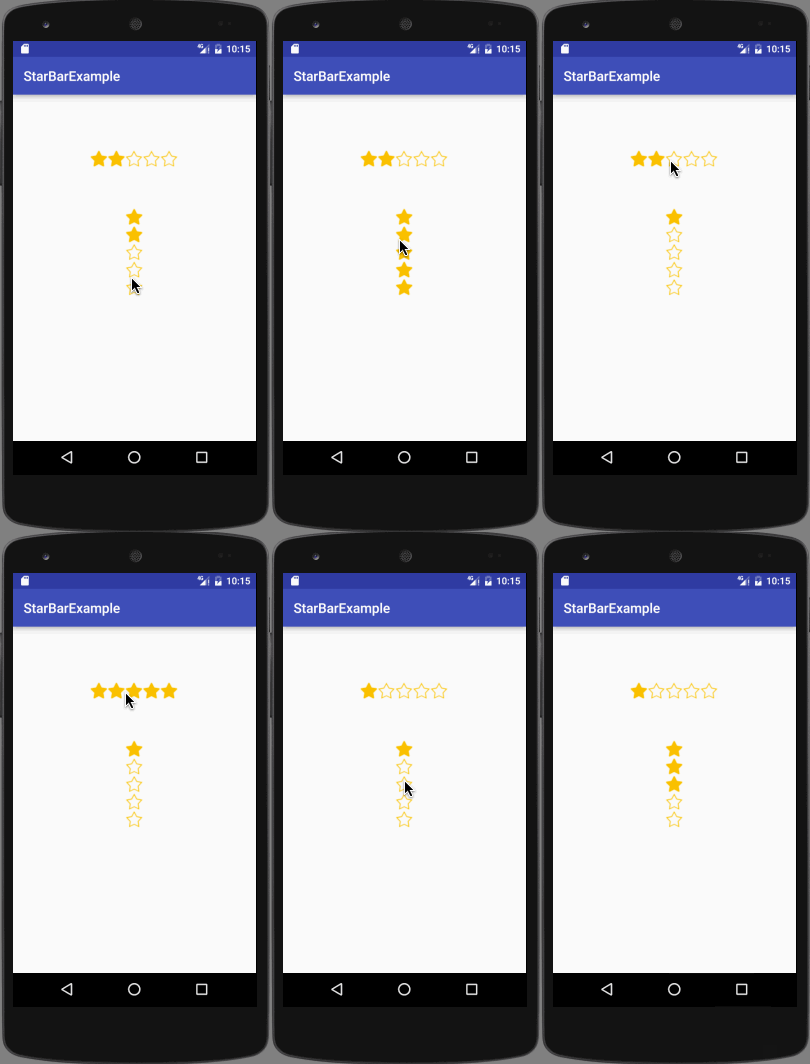
确定需求:
- 可以控制子item之间的边距
- 自定义选中图片和未选中图片
- 摆放纵向或者横向
- 可选择选中数量
基本绘制流程:
- 1 自定义属性
<!--星星控件属性-->
    <declare-styleable name="StarBarView">
        <!--设置星星间的间隔-->
        <attr name="space_width" format="dimension" />
        <!--星星间宽度-->
        <attr name="star_width" format="dimension" />
        <!--星星间高度-->
        <attr name="star_height" format="dimension" />
        <!--最大数量-->
        <attr name="star_max" format="integer" />
        <!--选中数量-->
        <attr name="star_rating" format="float" />
        <!--未选中图片-->
        <attr name="star_hollow" format="reference" />
        <!--选中图片-->
        <attr name="star_solid" format="reference" />
        <!--是否可以滑动改变选中数量-->
        <attr name="star_isIndicator" format="boolean" />
        <!--排列方向-->
        <attr name="star_orientation" format="enum">
            <enum name="vertical" value="1" />
            <enum name="horizontal" value="0" />
        </attr>
</declare-styleable>- 2 构造函数中获取自定义属性值
    //星星水平排列
    public static final int HORIZONTAL = 0;
    //星星垂直排列
    public static final int VERTICAL = 1;
    //实心图片
    private Bitmap mSolidBitmap;
    //空心图片
    private Bitmap mHollowBitmap;
    private Context context;
    //最大的数量
    private int starMaxNumber;
    private float starRating;
    private Paint paint;
    private int mSpaceWidth;//星星间隔
    private int mStarWidth;//星星宽度
    private int mStarHeight;//星星高度
    private boolean isIndicator;//是否是一个指示器(用户无法进行更改)
    private int mOrientation;

    public StarBarView(Context context, AttributeSet attrs) {
        this(context, attrs, 0);
    }

    public StarBarView(Context context, AttributeSet attrs, int defStyle) {
        super(context, attrs, defStyle);
        paint = new Paint();
        this.context = context;
        TypedArray a = context.obtainStyledAttributes(attrs, R.styleable.StarBarView, defStyle, 0);
        mSpaceWidth = a.getDimensionPixelSize(R.styleable.StarBarView_space_width, 0);
        mStarWidth = a.getDimensionPixelSize(R.styleable.StarBarView_star_width, 0);
        mStarHeight = a.getDimensionPixelSize(R.styleable.StarBarView_star_height, 0);
        starMaxNumber = a.getInt(R.styleable.StarBarView_star_max, 0);
        starRating = a.getFloat(R.styleable.StarBarView_star_rating, 0);
        mSolidBitmap = getZoomBitmap(BitmapFactory.decodeResource(context.getResources(), a.getResourceId(R.styleable.StarBarView_star_solid, 0)));
        mHollowBitmap = getZoomBitmap(BitmapFactory.decodeResource(context.getResources(), a.getResourceId(R.styleable.StarBarView_star_hollow, 0)));
        mOrientation = a.getInt(R.styleable.StarBarView_star_orientation, HORIZONTAL);
        isIndicator = a.getBoolean(R.styleable.StarBarView_star_isIndicator, false);
        a.recycle();
}- 3 获取图片bitmap,设置宽高
/**
     * 获取缩放图片
     *
     * @param bitmap
     * @return
     */
    public Bitmap getZoomBitmap(Bitmap bitmap) {
        if (mStarWidth == 0 || mStarHeight == 0) {
            return bitmap;
        }
        // 获得图片的宽高
        int width = bitmap.getWidth();
        int height = bitmap.getHeight();

        // 设置想要的大小
        int newWidth = mStarWidth;
        int newHeight = mStarHeight;
        // 计算缩放比例
        float scaleWidth = ((float) newWidth) / width;
        float scaleHeight = ((float) newHeight) / height;
        // 取得想要缩放的matrix参数
        Matrix matrix = new Matrix();
        matrix.postScale(scaleWidth, scaleHeight);
        // 得到新的图片
        Bitmap newbm = Bitmap.createBitmap(bitmap, 0, 0, width, height, matrix, true);
        return newbm;
}- 4 onMeasure函数测量子控件大小,然后设置当前控件大小
@Override
    protected void onMeasure(int widthMeasureSpec, int heightMeasureSpec) {
        if (mOrientation == HORIZONTAL) {
            //判断是横向还是纵向,测量长度
            setMeasuredDimension(measureLong(widthMeasureSpec), measureShort(heightMeasureSpec));
        } else {
            setMeasuredDimension(measureShort(widthMeasureSpec), measureLong(heightMeasureSpec));
        }
    }

    private int measureLong(int measureSpec) {
        int result;
        int specMode = MeasureSpec.getMode(measureSpec);
        int specSize = MeasureSpec.getSize(measureSpec);

        if ((specMode == MeasureSpec.EXACTLY)) {
            result = specSize;
        } else {
            result = (int) (getPaddingLeft() + getPaddingRight() + (mSpaceWidth + mStarWidth) * (starMaxNumber));
            if (specMode == MeasureSpec.AT_MOST) {
                result = Math.min(result, specSize);
            }
        }
        return result;
    }

    private int measureShort(int measureSpec) {
        int result;
        int specMode = MeasureSpec.getMode(measureSpec);
        int specSize = MeasureSpec.getSize(measureSpec);

        if (specMode == MeasureSpec.EXACTLY) {
            result = specSize;
        } else {
            result = (int) (mStarHeight + getPaddingTop() + getPaddingBottom());
            if (specMode == MeasureSpec.AT_MOST) {
                result = Math.min(result, specSize);
            }
        }
        return result;
}- 5 确定好数据后开始描绘bitmap到Canvas上
@Override
    protected void onDraw(Canvas canvas) {
        if (mHollowBitmap == null || mSolidBitmap == null) {
            return;
        }
        //绘制实心进度
        int solidStarNum = (int) starRating;
        //绘制实心的起点位置
        int solidStartPoint = 0;
        if (mOrientation == HORIZONTAL)
            for (int i = 1; i <= solidStarNum; i++) {
                canvas.drawBitmap(mSolidBitmap, solidStartPoint, 0, paint);
                solidStartPoint = solidStartPoint + mSpaceWidth + mSolidBitmap.getWidth();
            }
        else
            for (int i = 1; i <= solidStarNum; i++) {
                canvas.drawBitmap(mSolidBitmap, 0, solidStartPoint, paint);
                solidStartPoint = solidStartPoint + mSpaceWidth + mSolidBitmap.getHeight();
            }
        //虚心开始位置
        int hollowStartPoint = solidStartPoint;
        //多出的实心部分起点
        int extraSolidStarPoint = hollowStartPoint;
        //虚心数量
        int hollowStarNum = starMaxNumber - solidStarNum;
        if (mOrientation == HORIZONTAL)
            for (int j = 1; j <= hollowStarNum; j++) {
                canvas.drawBitmap(mHollowBitmap, hollowStartPoint, 0, paint);
                hollowStartPoint = hollowStartPoint + mSpaceWidth + mHollowBitmap.getWidth();
            }
        else
            for (int j = 1; j <= hollowStarNum; j++) {
                canvas.drawBitmap(mHollowBitmap, 0, hollowStartPoint, paint);
                hollowStartPoint = hollowStartPoint + mSpaceWidth + mHollowBitmap.getWidth();
            }
        //多出的实心长度
        int extraSolidLength = (int) ((starRating - solidStarNum) * mHollowBitmap.getWidth());
        Rect rectSrc = new Rect(0, 0, extraSolidLength, mHollowBitmap.getHeight());
        Rect dstF = new Rect(extraSolidStarPoint, 0, extraSolidStarPoint + extraSolidLength, mHollowBitmap.getHeight());
        canvas.drawBitmap(mSolidBitmap, rectSrc, dstF, paint);
}- 6 最后通过onTouchEvent方法去监听事件
@Override
    public boolean onTouchEvent(MotionEvent event) {
        if (!isIndicator) {
            switch (event.getAction()) {
                case MotionEvent.ACTION_DOWN:
                    if (mOrientation == HORIZONTAL) {
                        float TotalWidth = starMaxNumber * (mStarWidth + mSpaceWidth);
                        if (event.getX() <= TotalWidth) {
                            float newStarRating = (int) event.getX() / (mStarWidth + mSpaceWidth) + 1;
                            setStarRating(newStarRating);
                        }
                    }else{
                        float TotalHeight = starMaxNumber * (mStarHeight + mSpaceWidth);
                        if (event.getY() <= TotalHeight) {
                            float newStarRating = (int) event.getY() / (mStarHeight + mSpaceWidth) + 1;
                            setStarRating(newStarRating);
                        }
                    }
                    break;
                case MotionEvent.ACTION_MOVE:
//                    float starTotalWidth = starMaxNumber * (mStarWidth + mSpaceWidth);
//                    if (event.getX() <= starTotalWidth) {
//                        float newStarRating = (int) event.getX() / (mStarWidth + mSpaceWidth) + 1;
//                    setStarRating(newStarRating);
//                    }
                    break;
                case MotionEvent.ACTION_UP:
                    break;
                case MotionEvent.ACTION_CANCEL:
                    break;
            }
        }
        return super.onTouchEvent(event);
    }
如何使用:
- xml布局
<com.caption.starbarexample.widget.StarBarView
        android:id="@+id/sbv_starbar"
        android:layout_width="wrap_content"
        android:layout_height="wrap_content"
        android:layout_centerInParent="true"
        android:layout_margin="10dp"
        app:space_width="1dp"
        app:star_height="25dp"
        app:star_hollow="@mipmap/ic_star_yellow_normal"
        app:star_isIndicator="false"
        app:star_max="5"
        app:star_orientation="horizontal"
        app:star_rating="2"
        app:star_solid="@mipmap/ic_star_yellow_selected"
app:star_width="25dp" />- 代码添加
    //拿到当前星星数量
    mStarbar.getStarRating();
 1482


 扫一扫


 被折叠的 条评论
为什么被折叠?
 到【灌水乐园】发言


