


文章目录
使用工具
通过Anaconda创建环境,模型服务端用Ollama,本地调用使用Open-WebUI也可以使用miniconda或者Python自带的环境处理,这里因为笔记本电脑为Windows11家庭版且没有独立显卡所以没用其他环境。
安装 Anaconda 到非系统盘
-
下载 Anaconda 安装包 访问Anaconda 官网下载
-
Windows 版本的 Anaconda 安装过程
- 双击安装程序,选择 “Next” 接受许可协议
- 选择 “Just Me” 选项 在"Choose Install Location"
页面,将安装路径从默认的C:\Users\用户名\anaconda3更改为非系统盘,例如D:\anaconda3勾选 “AddAnaconda to my PATH environment variable” 选项(这将简化后续命令行操作) 完成安装后,点击"Finish"
-
验证安装
- 打开开始菜单,搜索并启动 “
Anaconda Prompt” 在命令行中输入以下命令验证安装:
conda --version
如果显示版本号,则安装成功
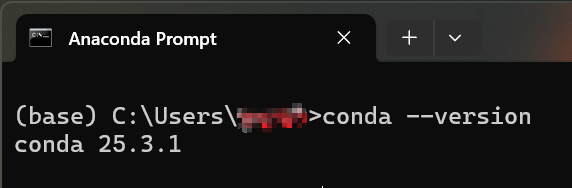
- 打开开始菜单,搜索并启动 “
创建 openwebui 环境
切换conda镜像源
命令行方式
- 打开
Anaconda Prompt或者Terminal - 添加清华镜像源(也可用其他源)
执行命令
conda config --add channels https://mirrors.tuna.tsinghua.edu.cn/anaconda/pkgs/main/
conda config --add channels https://mirrors.tuna.tsinghua.edu.cn/anaconda/pkgs/free/
conda config --add channels https://mirrors.tuna.tsinghua.edu.cn/anaconda/cloud/conda-forge/
conda config --set show_channel_urls yes
-
验证配置是否生效
运行以下命令查看当前配置的镜像源:conda config --show channels
输出应包含清华源的地址(例如 https://mirrors.tuna.tsinghua.edu.cn/…)
手动编辑配置文件
- 找到
.condarc文件
Windows:路径为C:\Users\<你的用户名>\.condarc。
Linux/macOS:路径为~/.condarc(即用户主目录下的隐藏文件)。
如果文件不存在,可以手动创建。 - 编辑
.condarc文件
使用文本编辑器(如记事本、VS Code)打开.condarc,并添加以下内容:
channels:
- defau 最低0.47元/天 解锁文章






 扫一扫
扫一扫


 5362
5362

 被折叠的 条评论
为什么被折叠?
被折叠的 条评论
为什么被折叠?
 到【灌水乐园】发言





