



 本文介绍了一种在Windows操作系统上实现远程桌面一键登录的方法,通过修改rdp文件配置,预先输入用户名和密码,使用rdp密码加密工具提高安全性,实现快速无密码登录。
windows远程桌面自动登录
在日常运维过程中,经常需要远程登陆Windows操作系统(如winxp\win7\win8\win10\win Server2008等)进行远程操作,但使用(mstsc)远程桌面连接,常规选项卡,连接设置→另存为…,保存的xxx.rdp文件,每次都要去填写用户密码,非常麻烦。如何实现直接点击Rdp文件,无须填写用户密码,实现一键登陆呢?在网上搜索,找到了答案,步骤如下:
1、开始,运行,输入mstsc,回车
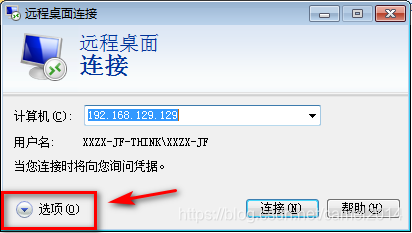
2、点击下图中的,选项
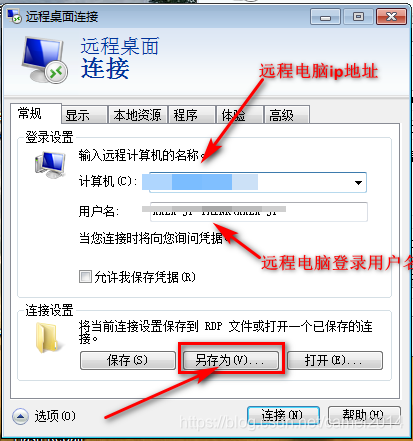
3、如下图,输入计算机ip地址,用户名,点击另存为…,保存rdp文件。(如,保存到桌面,文件名Default.rdp)
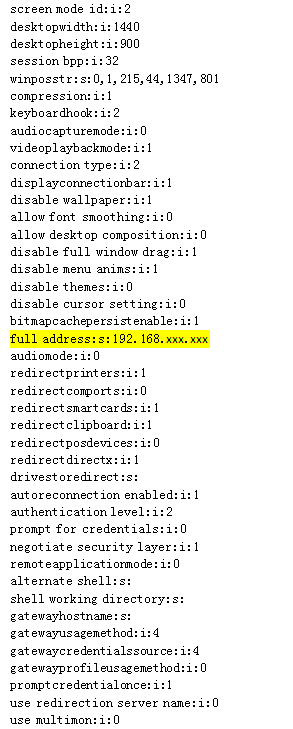
4、如下图,保存的rdp文件内容如下,修改文件中高亮部分
full address:s:192.168.xxx.xxx ,==将192.168.xxx.xxx改为你的计算机的ip地址
5、在上面保存的文件最下面添加以下内容,将用户名,密码换成你自己的。
username:s:用户名
password 51:b:密码
为了安全,密码用rdp密码加密工具加密,这个工具可以从https://www.remkoweijnen.nl/blog/2007/10/18/how-rdp-passwords-are-encrypted/这里下载。
工具使用方法,见下图
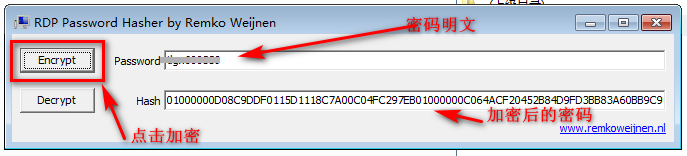
保存这个rdp文件,大功造成!以后要登录远程桌面点击就可以直接登录了,再不用输入用户名和密码了。





 扫一扫
扫一扫


 2164
2164

 被折叠的 条评论
为什么被折叠?
被折叠的 条评论
为什么被折叠?
 到【灌水乐园】发言





