






 本文详细介绍了在IDEA中配置MySQL数据库连接的过程,包括解决时区导致的连接失败问题,并展示了如何进行数据库的可视化操作。
IDEA编辑工具连接MySQL数据库操作及报错解决!!!
首先我们的目标是在IDEA编辑器里可以直接连接到MySQL数据库,相当于IDEA里可以直接有一个对应的数据库可视化管理工具!!!!!
文章目录
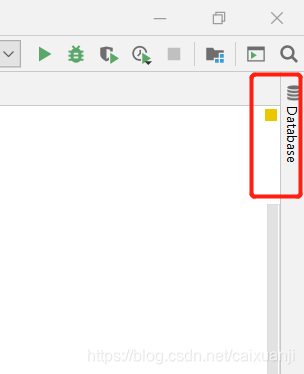
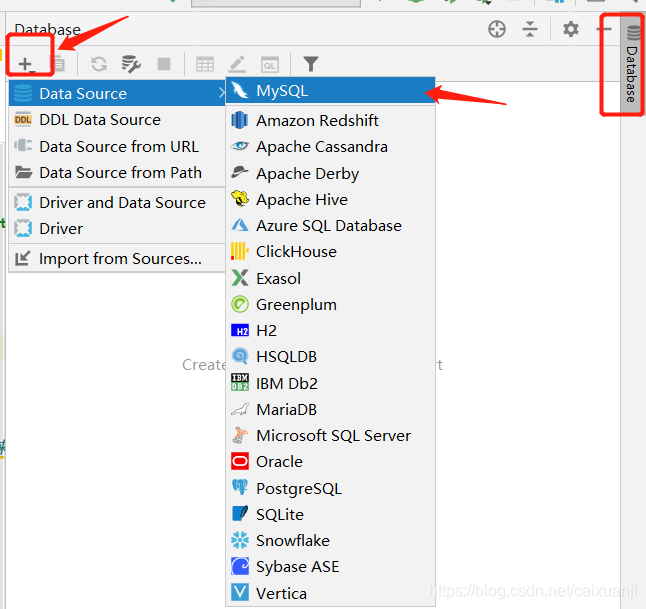
- 2.选择“+”号,选择Data Source里的MySQL
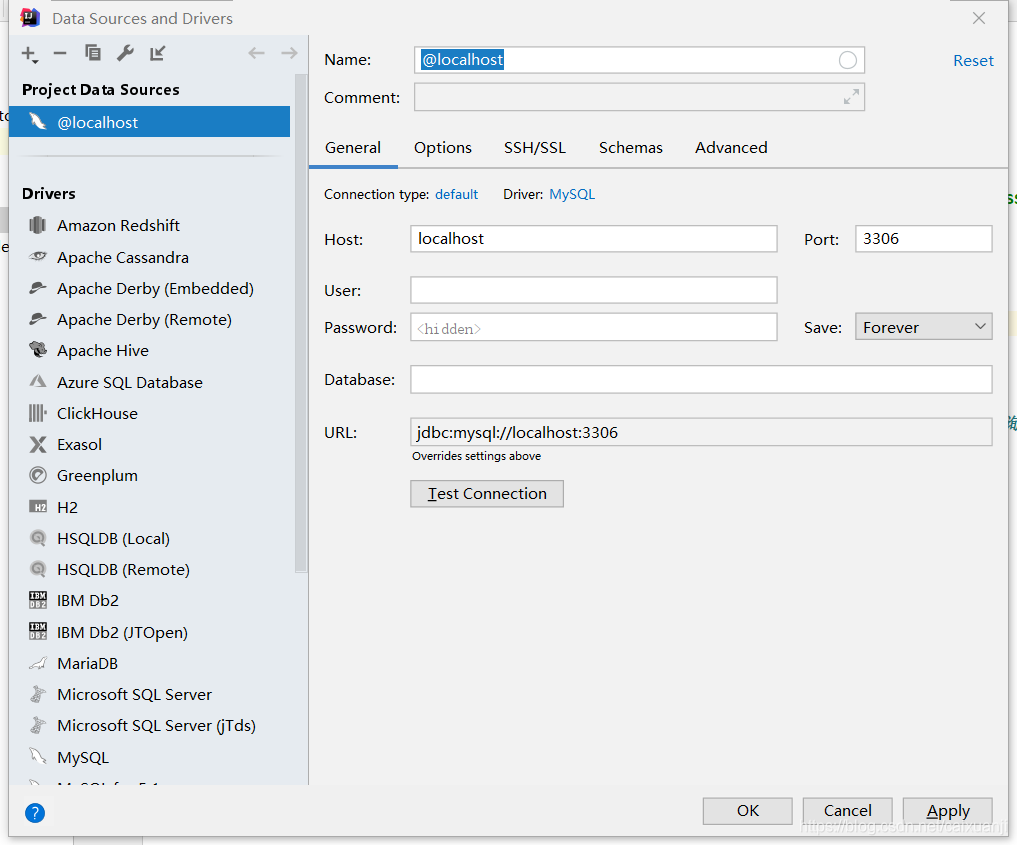
- 3.弹出对话框,填写User,password
- 4.点击测试连接按钮,问题来了报错!!!!!!
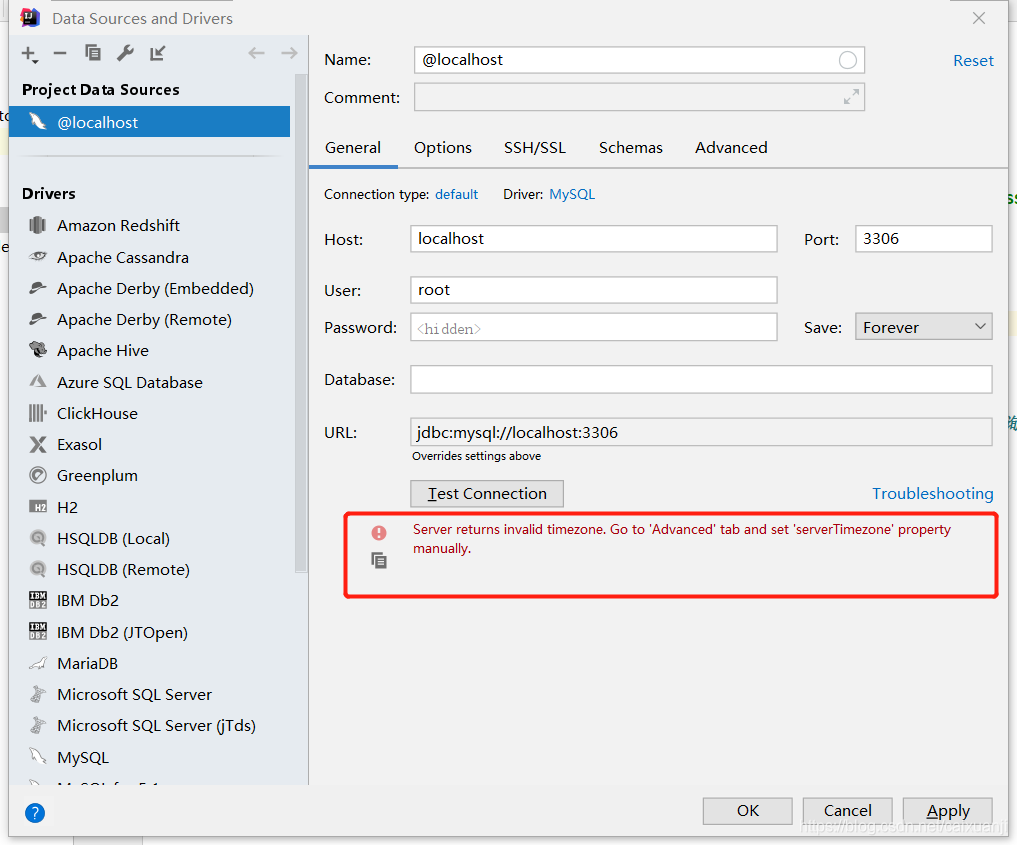
错误信息是:Server returns invalid timezone. Go to ‘Advanced’ tab and set ‘serverTimezone’ property manually.
好像又跟时区有关。。。。
那我们来解决它!!!!
- 5.修改
原因:msql的连接驱动8.0以上修改,在url上需要加上时区
我们先点击Connection type 修改defalut为URL only
在url加上?useUnicode=true&characterEncoding=utf8&useSSL=true&serverTimezone=GMT
最后即可连接成功
至于为什么要加这个可以参考文章,里面也有写到,不过是基于代码层面的。
https://blog.youkuaiyun.com/caixuanji/article/details/107202408
- 6.成功啦!!!!!
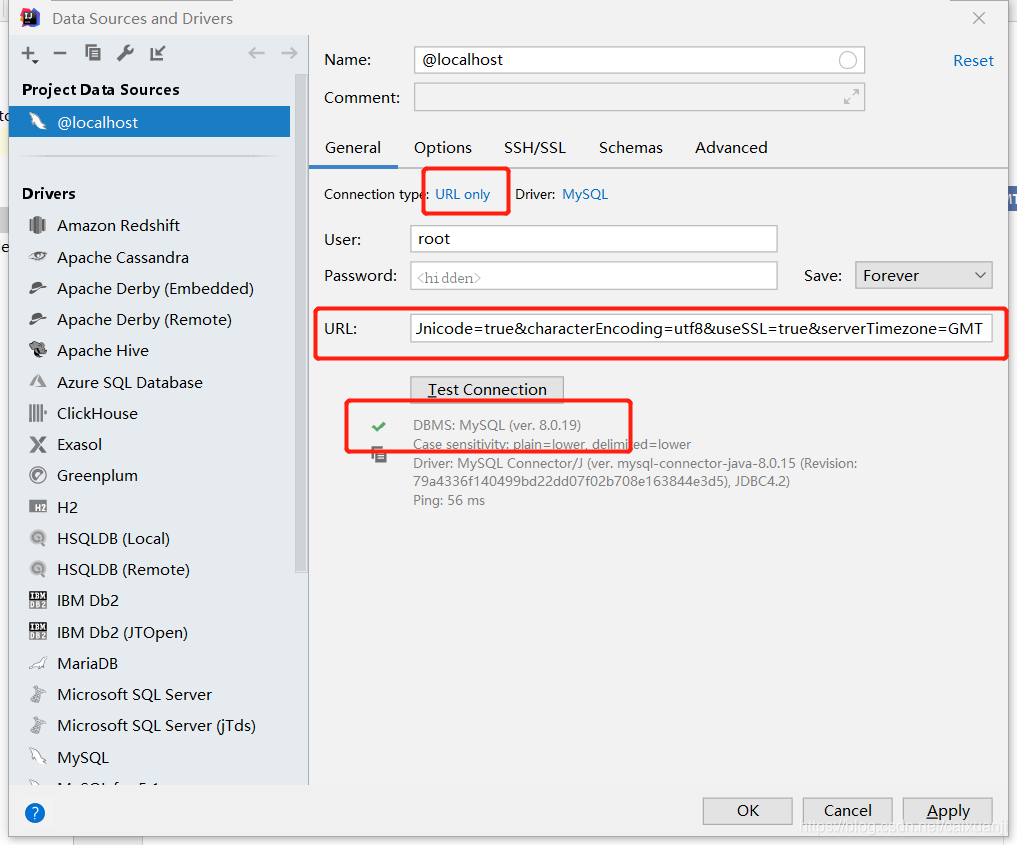
点击apply即可。
- 7.当我们连接成功后,还可以选择自己项目需要的数据库!!
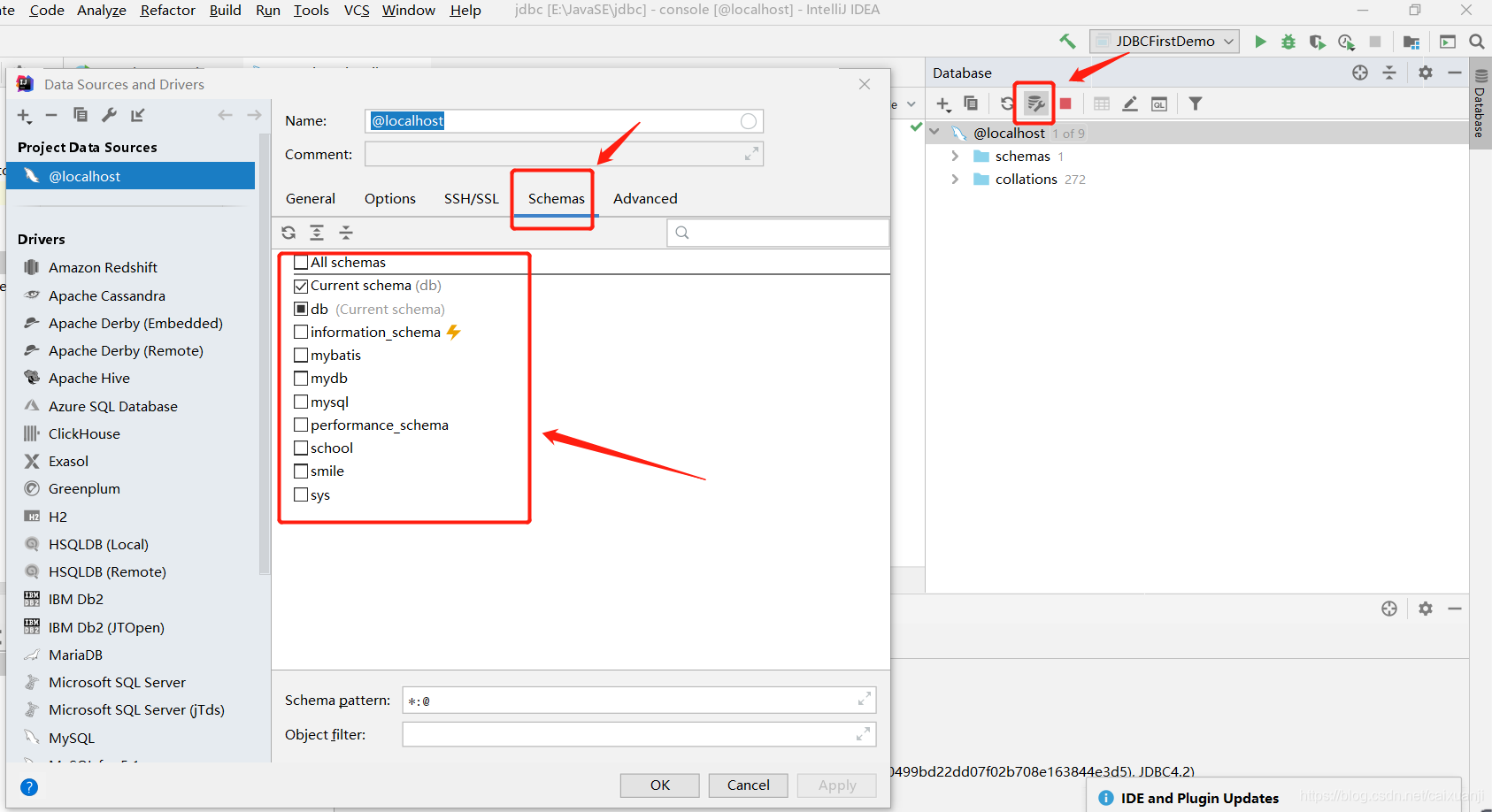
勾选我们想要的数据库即可!!!
- 8.如何显示可视化效果
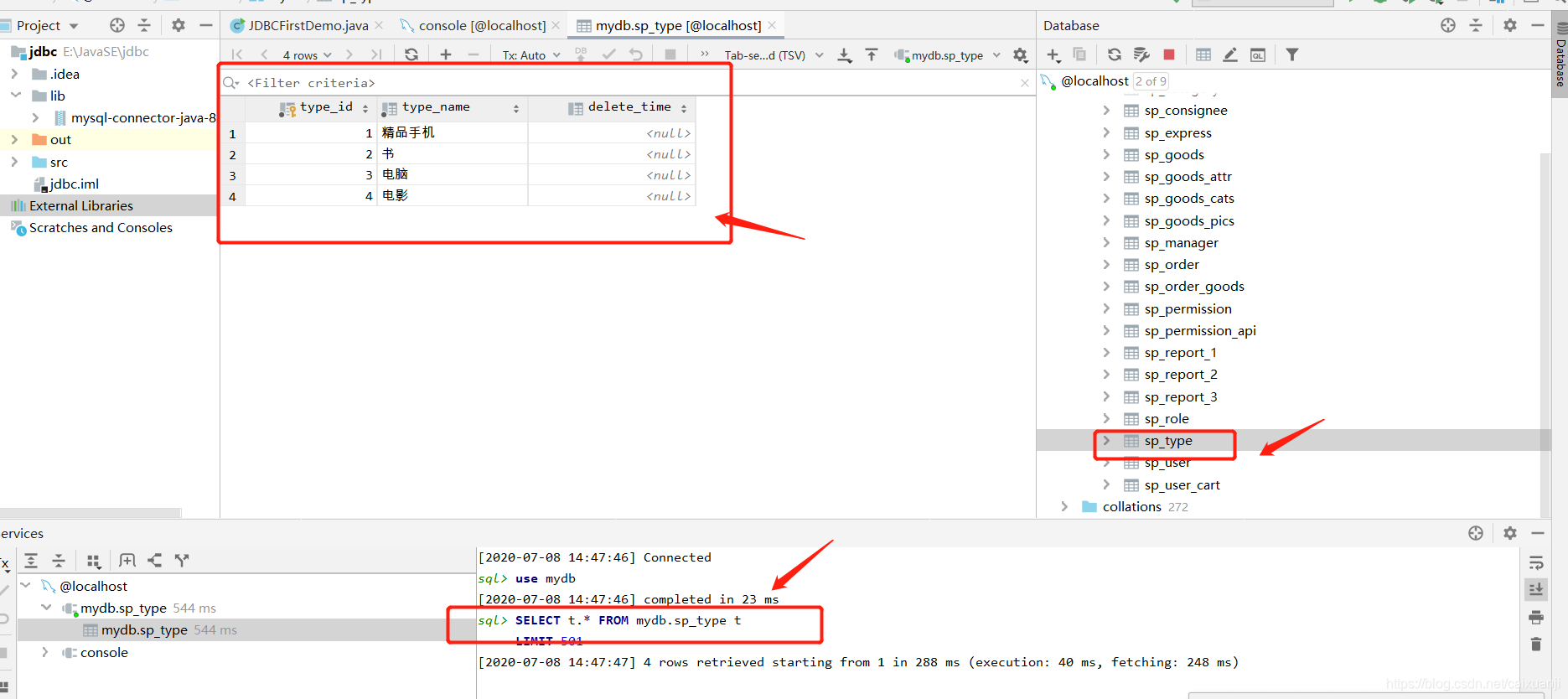
以展示一个表的数据为例:
首先双击我们想要的那张表
页面就显示出来该表里的所有数据
同时在下面的控制台还会显示我们所操作的sql语句
如果有写错的地方,还请评论指正!!!!






 扫一扫
扫一扫


 2080
2080

 被折叠的 条评论
为什么被折叠?
被折叠的 条评论
为什么被折叠?
 到【灌水乐园】发言





