


今天,我们来分享一个宠物桌面小程序,全程都是通过 PyQT 来制作的,对于 Python GUI 感兴趣的朋友,千万不要错过哦!
我们先来看看最终的效果,对于一个小小的娱乐项目来说,还是不错啦!
本文灵感和部分代码来源于一篇知乎文章,感兴趣的朋友可以访问如下链接[1]
好了,废话不多说,我直接上干货,本项目使用 PYQT5 作为编码框架,如果你对于该框架不是特别熟悉的话,建议先去简单学习一下~
获取素材图片
对于素材图片,我这里也是使用的一款国外的 APP,叫做 shimeji,感兴趣的朋友可以下载体验下。
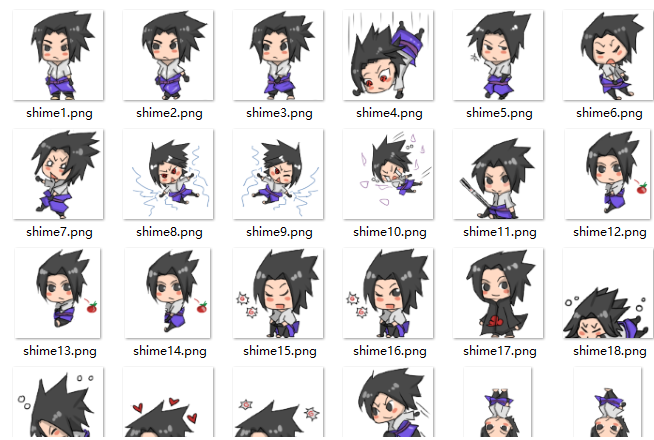
萝卜哥已经下载好了很多素材,如果需要,文末有获取方式
窗体设置
首先我们先初始化一个 GUI 窗体
from PyQt5.QtGui import *
from PyQt5.QtCore import *
from PyQt5.QtWidgets import *
from PyQt5.QtCore import Qt


class DesktopPet(QWidget):
    tool_name = '桌面宠物'
    def __init__(self, parent=None, **kwargs):
        super(DesktopPet, self).__init__(parent)
        self.index = 0
        self.show()
接下来,由于我们需要只展示图片素材部分,所以还需要对该 GUI 窗体进行属性设置
# 含义分别是设置窗口无边框,窗口始终处于顶层位置,窗口无按钮
self.setWindowFlags(Qt.FramelessWindowHint|Qt.WindowStaysOnTopHint|Qt.SubWindow)
self.setAutoFillBackground(False)
self.setAttribute(Qt.WA_TranslucentBackground, True)
self.repaint()
self.resize(128, 128)
接下来我们导入一个图片,查看效果
# 导入宠物
image = QImage()
image.load(os.path.join("resources", "30", 'shime1.png'))
self.image = QLabel(self)
self.setImage(image)

self.show()
效果如下:
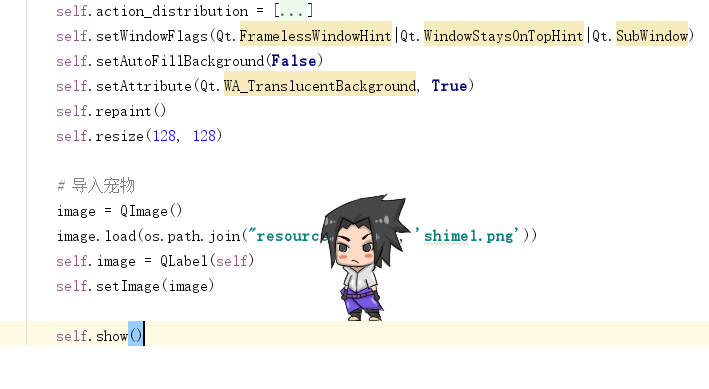
可以看到,一个简易的不会动的宠物已经出现了,后面的工作就是把下载好的所有素材全部导入,并随机展示即可
随机展示宠物图片
我们先编写一个导入图片的函数
"""导入图像"""
def loadImage(self, imagepath):
    image = QImage()
    image.load(imagepath)
    return image
该函数可以将本地的图片,导入为 QImage 类型
接下来再编写一个导入全部图片素材的函数
def loadPetImages(self):
    actions = self.action_distribution
    pet_images = []
    for action in actions:
        pet_images.append(
            [self.loadImage(os.path.join("resources", "30", 'shime' + item + '.png')) for item in action])
    iconpath = os.path.join("resources", "30", 'shime1.png')
    return pet_images, iconpath
然后我们在初始化函数中调用该函数即可
# 导入宠物
self.pet_images, iconpath = self.loadPetImages()
self.image = QLabel(self)
self.setImage(self.pet_images[0][0])这样,我们就把文件夹30下面的所有素材图片都导入了,并且设置第一张图片为开始的图片
添加动作
对于一个桌面宠物来说,没有都做怎么能行呢
这里的动作分为两种
图片切换
上下移动
我们先来看图片切换,先定义一个动作函数
def randomAct(self):
    self.pet_images, iconpath = self.loadPetImages()
    if not self.is_running_action:
        self.is_running_action = True
        self.action_images = random.choice(self.pet_images)
        self.action_max_len = len(self.action_images)
        self.action_pointer = 0
    self.runFrame()

def runFrame(self):
    if self.action_pointer == self.action_max_len:
        self.is_running_action = False
        self.action_pointer = 0
        self.action_max_len = 0
    self.setImage(self.action_images[self.action_pointer])
    self.action_pointer += 1
上面的代码就是随机选取素材图片切换,这样就达到了让宠物“动起来”的效果了
当然还需要设置一个间隔时间,不要使得图片切换的太快
"""普通动作"""
def commonAction(self):
    # 每隔一段时间做个动作
    self.timer_common = QTimer()
    self.timer_common.timeout.connect(self.randomAct)
    self.timer_common.start(500)
再来看看上下移动
对于上下移动,我们需要计算当前窗体所在位置,然后一段时间给予一定的位移量,此时只需要注意好控制上下边界,不要让图片移动出屏幕
"""上下移动"""
def selfMoveAction(self):
    try:
        if self.flag_up:
            if self.pos().y() - self.pet_geo_height/2 > -70:
                self.move(QPoint(self.position.x(), self.position.y()-5))
                self.position = QPoint(self.position.x(), self.position.y()-5)
            else:
                self.flag_up = False
        elif not self.flag_up:
            if self.pos().y() + self.pet_geo_height/2 < 700:
                self.move(QPoint(self.position.x(), self.position.y() + 50))
                self.position = QPoint(self.position.x(), self.position.y() + 50)
            else:
                self.flag_up = True
    except Exception as e:
        print(e)
右键菜单
对于该桌面宠物,我们还定义了四个右键菜单,分别为移动、停止、睡觉,退出
"""右键菜单函数"""
def rightMenu(self):
    self.myMenu = QMenu(self)
    self.actionA = QAction(QIcon("移动"), "移动", self)
    self.actionA.triggered.connect(self.moveUpDown)
    self.actionB = QAction(QIcon("停止"), "停止", self)
    self.actionB.triggered.connect(self.moveStop)
    self.actionC = QAction(QIcon("睡觉"), "睡觉", self)
    self.actionC.triggered.connect(self.moveSleep)
    self.actionD = QAction(QIcon("退出"), "退出", self)
    self.actionD.triggered.connect(self.quit)
    self.myMenu.addAction(self.actionA)
    self.myMenu.addAction(self.actionB)
    self.myMenu.addAction(self.actionC)
    self.myMenu.addAction(self.actionD)
    self.myMenu.popup(QCursor.pos())
对于右键菜单绑定的动作函数,定义如下
def moveUpDown(self):
    self.move_timer.start(100)
    self.up_down = True
    self.timer_common.start(500)
self.timer_sleep.stop()当点击对应的菜单项时,则把对应的标志位设置为True
这里还需要注意一点是,在进行移动判断的时候,需要以多线程的方式
"""多线程,判断是否上下移动"""
def upAndDown(self):
    if self.up_down:
        self.stop_threads = False
        t = Thread(target=self.do, args={})
        t.start()
    else:
        self.stop_threads = True
OK,以上就是主要代码,感兴趣的小伙伴可以自行尝试一下哦
如果需要素材图片,可以在公众号后台回复“宠物素材”获取,如果对于如何获取所有的素材感兴趣,就点个在看哈,数量足够多,咱们下期就分享!
好了,今天的分享就到这里,喜欢就点个赞吧~
参考资料
[1]
知乎资料: https://zhuanlan.zhihu.com/p/125693970。
推荐阅读:
入门: 最全的零基础学Python的问题 | 零基础学了8个月的Python | 实战项目 |学Python就是这条捷径
干货:爬取豆瓣短评,电影《后来的我们》 | 38年NBA最佳球员分析 | 从万众期待到口碑扑街!唐探3令人失望 | 笑看新倚天屠龙记 | 灯谜答题王 |用Python做个海量小姐姐素描图 |碟中谍这么火,我用机器学习做个迷你推荐系统电影
趣味:弹球游戏 | 九宫格 | 漂亮的花 | 两百行Python《天天酷跑》游戏!
AI: 会做诗的机器人 | 给图片上色 | 预测收入 | 碟中谍这么火,我用机器学习做个迷你推荐系统电影
小工具: Pdf转Word,轻松搞定表格和水印! | 一键把html网页保存为pdf!| 再见PDF提取收费! | 用90行代码打造最强PDF转换器,word、PPT、excel、markdown、html一键转换 | 制作一款钉钉低价机票提示器! |60行代码做了一个语音壁纸切换器天天看小姐姐!|
年度爆款文案
1).卧槽!Pdf转Word用Python轻松搞定!
2).学Python真香!我用100行代码做了个网站,帮人PS旅行图片,赚个鸡腿吃
3).首播过亿,火爆全网,我分析了《乘风破浪的姐姐》,发现了这些秘密
4).80行代码!用Python做一个哆来A梦分身
5).你必须掌握的20个python代码,短小精悍,用处无穷
6).30个Python奇淫技巧集
7).我总结的80页《菜鸟学Python精选干货.pdf》,都是干货
8).再见Python!我要学Go了!2500字深度分析!
9).发现一个舔狗福利!这个Python爬虫神器太爽了,自动下载妹子图片

点阅读原文,看B站50个Python实战视频! 9852


 扫一扫


 被折叠的 条评论
为什么被折叠?
 到【灌水乐园】发言


