5个好用的Excel技巧,一秒钟完成一个功能

EXCEL在审计工作中的应用 Excel在审计工作中的使用技巧 阅读详情

本文说明

俗话说:“技多不压身”。我们学会更多的技巧,不管是学习、还是工作,都会起到事半功倍的效果。有时候你可能会说:这个技术目前我用不上。不要紧,你先学着,等以后用得上的时候就会有用,难道你学习的高等代数、线性代数、解析几何,天天在用?

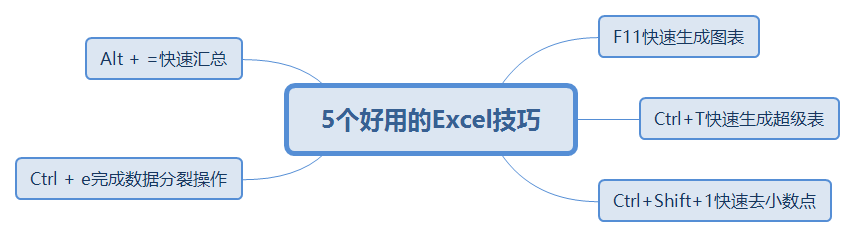
本文就是告诉你一些excel处理工作的小技巧,希望对你有用,本文的大纲如下。
1.F11快速生成图表

如果有这样一批数据,如何使用快捷键,一次性生成一张图表呢?当然一键生成后,我们再对图表进行格式的调节,是不是就方便得多
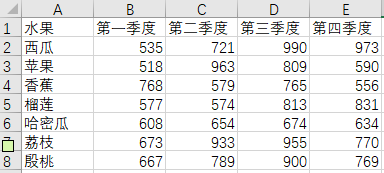
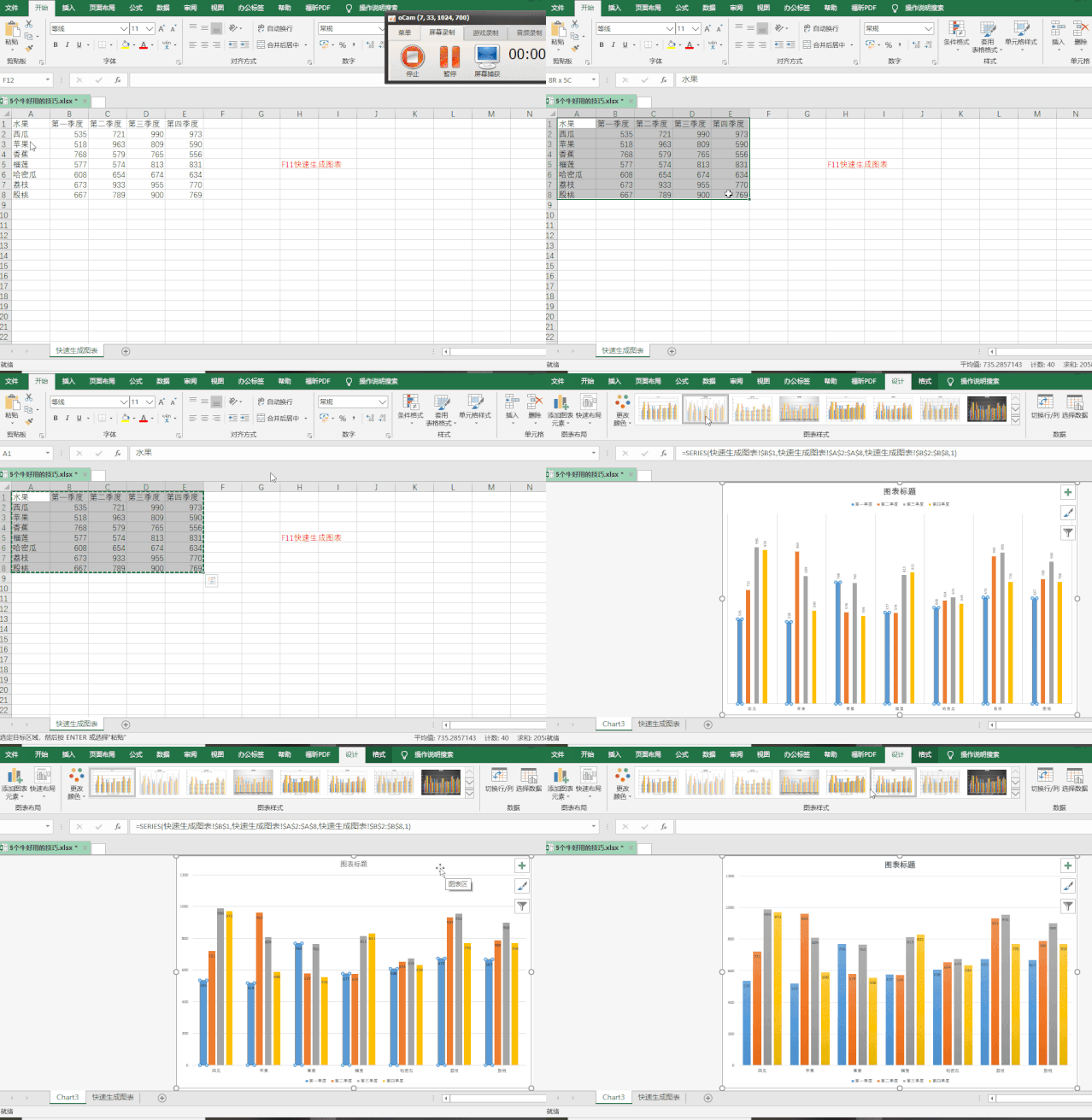
第一步:选中整个数据区域;
第二步:按电脑上的F11快捷键,直接帮我们智能生成图表;
第三步:根据自己的需求,调整表的格式;
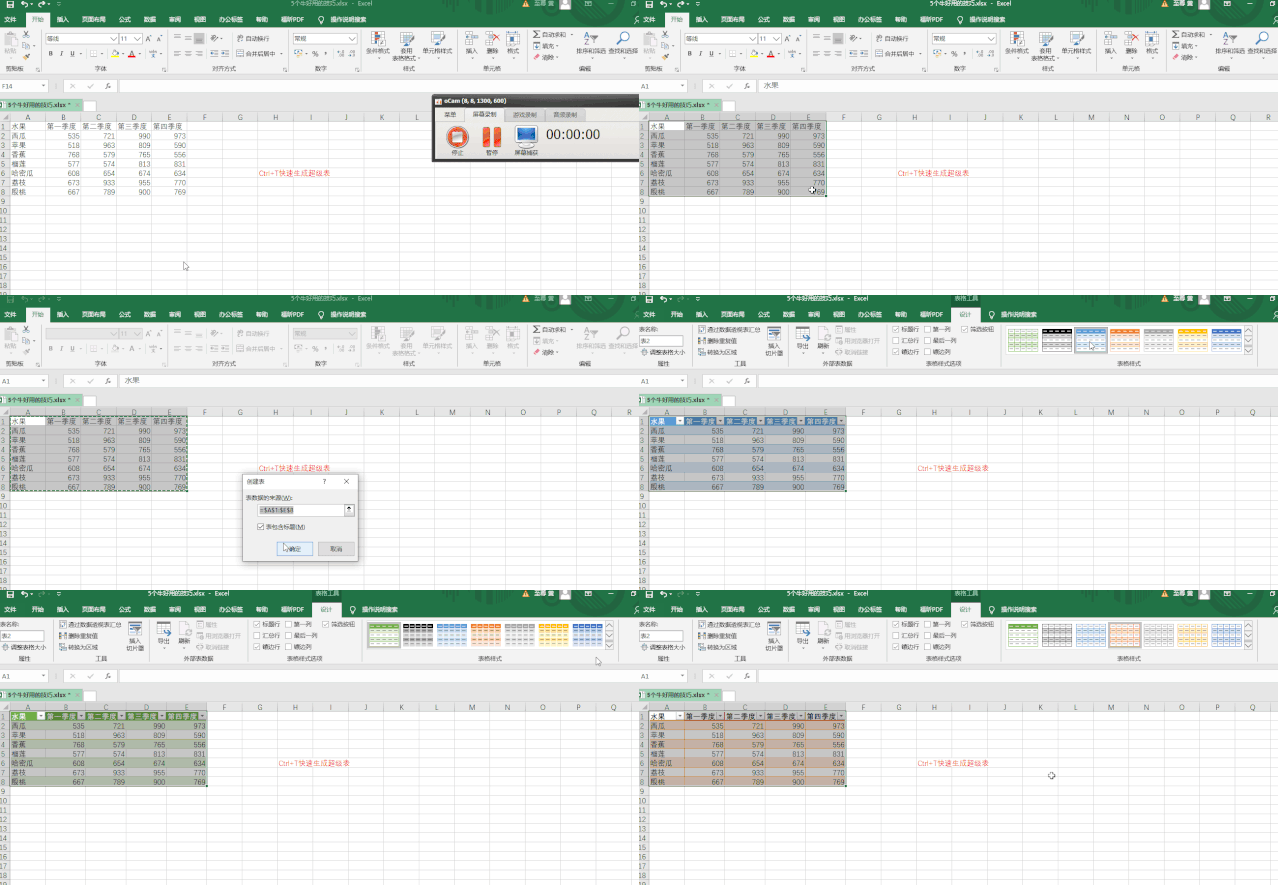
2.Ctrl+T快速生成超级表

超级表在实际中,其实是很有用的,比如说:下拉数据仍然可以看到表头,在再比如说:使用超级表后,对原表扩展数据源后,数据透视表也可以跟着刷新。当然这只是其中几个常用的操作,大家可以自己下去研究这个超级表。
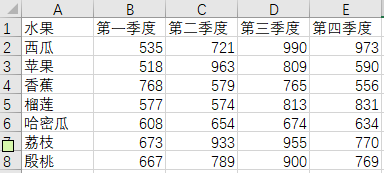
第一步:选中数据源;
第二步:使用组合键Ctrl+T,直接生成超级表;
3.Ctrl+Shift+1快速去小数点
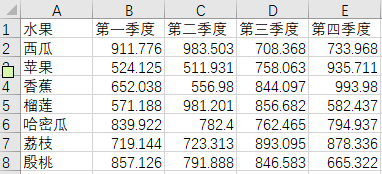
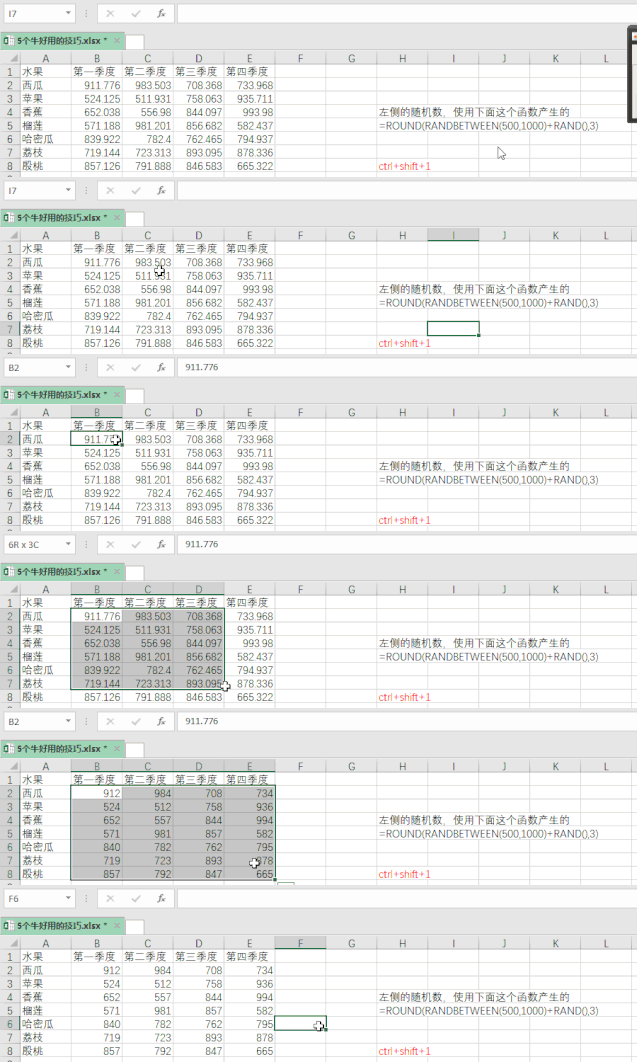
第一步:只选中数据区域;
第二步:使用组合键Ctrl+Shift+1`,快速去除小数点;
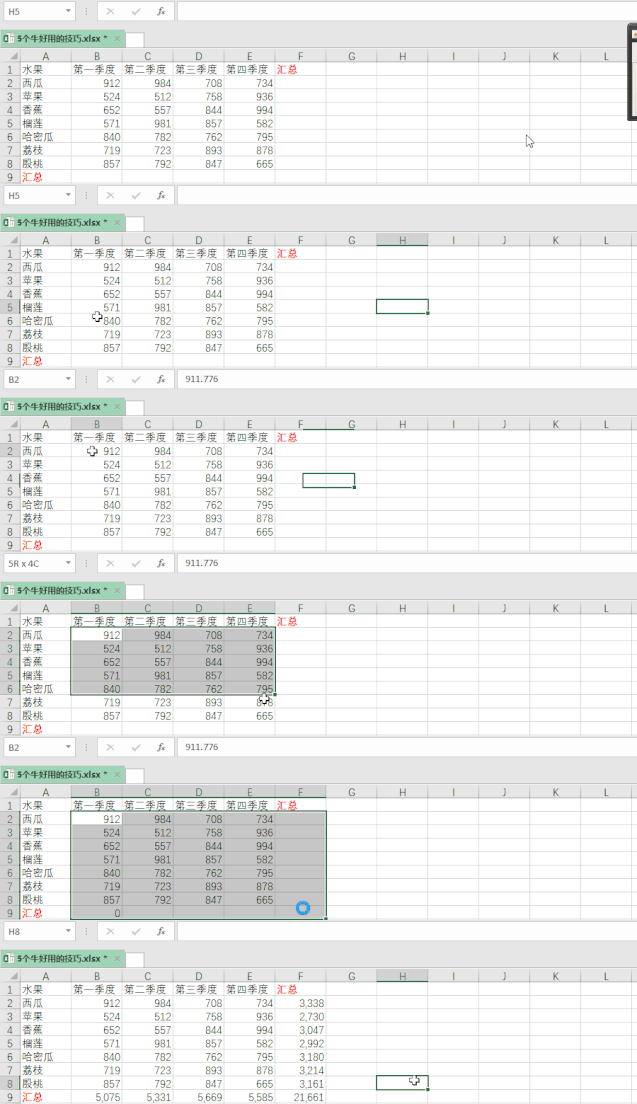
4、Alt + =快速汇总
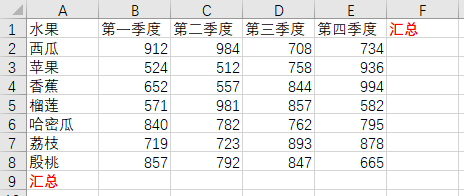
第一步:选中所有的数据区域,再加上数据汇总的行列;
第二步:使用组合键alt + =号,完成汇总行,快速计算;
5.Ctrl + e完成数据分裂操作

有时候某些数据糅杂到一个单元格,需要我们将其分开。这个时候你可能会想到使用excel函数,但是这里也有一个好用的方法,不信你接着往下看。
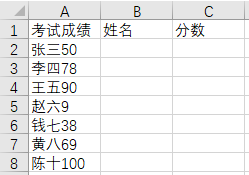
注明:只针对第一行数据处理。
第一步:把姓名复制到姓名列,把分数复制到分数列;
第二步:光标放到每一列的第二行,使用组合键ctrl+e,完成快速填充的操作;


最后推荐一下我们的星球:由菜鸟学Python原班人马建了一个投资星球,汇聚一批喜欢投资的朋友一起分享投资的技巧,不限于基金,股票等其他品种,提高自己的财商,一起读书打卡,欢迎加入。

推荐阅读:入门: 最全的零基础学Python的问题  | 零基础学了8个月的Python  | 实战项目 |学Python就是这条捷径干货:爬取豆瓣短评,电影《后来的我们》 | 38年NBA最佳球员分析 |   从万众期待到口碑扑街!唐探3令人失望  | 笑看新倚天屠龙记 | 灯谜答题王 |用Python做个海量小姐姐素描图 |碟中谍这么火,我用机器学习做个迷你推荐系统电影趣味:弹球游戏  | 九宫格  | 漂亮的花 | 两百行Python《天天酷跑》游戏!AI: 会做诗的机器人 | 给图片上色 | 预测收入 | 碟中谍这么火,我用机器学习做个迷你推荐系统电影小工具: Pdf转Word,轻松搞定表格和水印! | 一键把html网页保存为pdf!|  再见PDF提取收费! | 用90行代码打造最强PDF转换器,word、PPT、excel、markdown、html一键转换 | 制作一款钉钉低价机票提示器! |60行代码做了一个语音壁纸切换器天天看小姐姐!|年度爆款文案1).卧槽!Pdf转Word用Python轻松搞定!2).学Python真香!我用100行代码做了个网站,帮人PS旅行图片,赚个鸡腿吃3).首播过亿,火爆全网,我分析了《乘风破浪的姐姐》,发现了这些秘密 4).80行代码!用Python做一个哆来A梦分身 5).你必须掌握的20个python代码,短小精悍,用处无穷 6).30个Python奇淫技巧集 7).我总结的80页《菜鸟学Python精选干货.pdf》,都是干货 8).再见Python!我要学Go了!2500字深度分析!9).发现一个舔狗福利!这个Python爬虫神器太爽了,自动下载妹子图片点阅读原文,领廖雪峰资料!
Excel应用53个技巧速成指南 本文还有配套的精品资源,点击获取 简介:掌握Excel高效技巧,提升工作效率!本指南精选53个精华技巧,涵盖快速填充、快捷键、公式函数、数据排序、条件格式、数据验证、查找替换、图表制作、数据透视表、单元格引用、冻结窗格、快速选择、使用模板、自定义快捷键、分列功能、数据过滤、高级查找、使用宏、保护工作表和合并单元格。通过实践这些技巧,你将成为Excel高手,轻松应对数据分析和... 阅读详情

相关推荐

堆内存管理核心逻辑 超详细复习笔记

本文详细解析了堆内存管理的核心逻辑,包括初始化、分配和释放三个关键环节。系统通过全局堆管理结构体和链表机制实现动态内存管理:初始化时标记整块内存为空闲;分配时遍历链表查找合适空闲块并进行分割;释放时定位内存块头并重新标记为空闲,支持相邻块合并以减少碎片。文章对比了链表式管理和线性分配的优缺点,指出链表式更灵活但实现复杂,线性分配简单但无法释放。最后总结了常见错误(如指针回推错误、碎片问题)和扩展知识(不同内存管理算法)。这套机制是理解嵌入式系统和RTOS内存管理的基础。

2502_92009732的博客 1204

7时过2小时是几时_工作再忙,也不要忽视这7个EXcel小技巧,一秒钟完成2小时任务...

每次说到学习的事情,我们总会把“下次学”、“收藏了”挂在嘴边,然后开始下班后的加班生活,其实加班一方面是努力的表现,还有一方面其实是效率不高导致的。所以就算工作再忙,也要给自己留一些学习的时间,1、Ctrl+T菜单栏更新点击数据区域,Ctrl+T变换超级表格,然后点击空白区域,选择数据验证。选择序列之后直接下拉,就能进行自动更新。2、Ctrl+H——Ctrl+J批量换行单元格信息挤在一起不好看,那...

weixin_29288313的博客 207

BCIC IV 2a数据集:从下载到实战应用全解析

本文全面解析了BCI Competition IV 2a(BCIC IV 2a)数据集的应用流程。从官方渠道下载数据、解析其结构,到在MATLAB和Python环境中进行数据导入、预处理(包括处理特殊受试者A04T),并详细演示了从特征提取(如CSP)到分类(如LDA、SVM)的完整实战步骤,为脑机接口研究者提供了从入门到实践的清晰指南。

weixin_28235513的博客 975

Excel万能一秒钟

Excel万能一秒钟 1.Alt+=求和 2.Ctrl+E拆分数据 3.Ctrl+\找不同 4.Ctrl+shift+1一秒去除小数点 5.Ctrl+shift+4一秒添加货币符号 6.Alt+F1生成图表

weixin_42902260的博客 253

zabbix6.0.4拓扑图链路显示流量

1. 背景介绍 网络流量监控是网络管理员必备功课,以前研究cacti的weathermap插件,网络流量大小和拥塞情况一清二楚,随着cacti的没落,weathermap插件也不能再继续使用,此时就需要学习了解新的替代方案。 经过研究和实际测试,发现zabbix的拓扑图有这个功能。 以下验证了zabbix的拓扑图显示线路流量的功能。 2. Zabbix 6显示拓扑图流量过程 选择监测-拓扑图 点进Local ne...

u013930899的博客 8488

从零开始:DJI-F450无人机硬件组装全流程解析

本文详细解析了DJI-F450无人机的硬件组装全流程,从开箱清点到焊接、机械组装、飞控系统搭建、电路整合及调试试飞。重点介绍了电调焊接、机臂安装、飞控校准等关键步骤的实用技巧和常见问题解决方案,帮助无人机爱好者从零开始完成专业级组装。

weixin_29210759的博客 625

plsql怎么批量添加数据_这些Excel批量操作技巧你还不知道?一秒钟处理上千数据...

工作中我们经常用Excel处理数据,很多时候我们的效率之所不高,都是因为我们一直在做重复的工作,学会Excel批量处理技巧十分重要,可以为我们节省大把的时间,提高我们的工作效率。今天小编就来给大家分享几个Excel的批量操作技巧,让你告别重复工作,瞬间提高工作效率!再也不用加班!1、批量提取不重复值我们如何在一大堆数据中迅速提取出不重复的哪些数据呢?利用筛选功能!选中数据,在【数据】——【筛选】—...

weixin_42398171的博客 634

[语义分割]SPP、空洞卷积与ASPP总结

ASPP全称:Atrous Spatial Pyramid Pooling,中文可以理解为空洞空间卷积池化金字塔或者多孔空间金字塔池化。在这其中,要理解两个概念:一个是SPP,池化金字塔结构或者叫空间金字塔池化层,都是一个东西;另一个是Atrous,空洞卷积,两个加在一起就是ASPP。 首先说一下SPP:Spatial Pyramid Pooling。这个结构出自于论文《Spatial Pyramid Pooling in Deep Convolutional Networks for Visual Re

lipengfei0427的博客 2万+

excel操作技巧

excel学习笔记随笔 1.快速汇总一年的数据(每个单元格都是同一个值) =sum(选中sheet1单元格 按住shift选中最后一个sheet的单元格–》ctrl+enter就可以了,然后在填充即可 2.集中打印 如果第一列很长(28个值) 在第一行的空白处 输入a1–>a7,第二行 a2–》a8 依次填充 ----》最后ctrl+H 使用全部替换 替换a为=a 3.万能的一秒钟...

hbn1326317071的博客 1057

2023华为od机试C卷【启动多任务排序】C++ 实现

一个应用启动时,会有多个初始化任务需要执行,并且任务之间有依赖关系,例如A任务依赖B任务,那么必须在B任务执行完成之后,才能开始执行A任务。现在给出多条任务依赖关系的规则,请输入任务的顺序执行序列,规则采用贪婪策略,即一个任务如果没有依赖的任务,则立刻开始执行,如果同时有多个任务要执行,则根据任务名称字母顺序排序。

MISAYAONE的博客 888

基于物联网的门禁与考勤系统(阿里云)_81

本课题设计的基于物联网的门禁与考勤管理系统,结合现代信息技术,利用指纹识别、射频卡、密码输入和远程控制等多种开锁方式,提升门禁系统的安全性和灵活性;同时,通过物联网平台进行数据上传和远程管理,极大提高了管理效率。通过智能化的考勤功能,系统可以实时记录员工的出入情况,并通过云平台进行远程查询和管理,推动门禁与考勤管理的数字化、智能化和高效化。

1万+

html菜单点击切换显示表格_【Excel表格】财务工作中常用的excel办公技巧

1图表类型那么多,别只会用柱状图 首先介绍Excel中的迷你图,让Excel中有数有图。把这样一份数图结合的表格发给他老板,相信连他一定会夸你做事认真,考虑周到。2表格中那么多####,我该怎么办? 有时候,某个单元格中拥有过多内容,导致显示不全,此时单元格中便会显示“####”,看起来既没有信息量又不专业。在“格式”菜单中有“自动调整行高”和“自动调整列宽”两个功能,我们可以点击这两个...

weixin_36473056的博客 547

CMOS Sensor的调试经验分享

我这里要介绍的就是CMOS摄像头的一些调试经验。 首先,要认识CMOS摄像头的结构。我们通常拿到的是集成封装好的模组,一般由三个部分组成:镜头、感应器和图像信号处理器构成。一般情况下,集成好的模组我们只看到外面的镜头、接口和封装壳,这种一般是固定焦距的。有些厂商只提供芯片,需要自己安装镜头,镜头要选择合适大小的镜头,如果没有夜视要求的话,最好选择带有红外滤光的镜头,因为一般的sensor都...

camerall 3764

word窗口固定在最上层_Word、Excel、PPT 技巧汇总,绝对实用

先学习下Excel中的快捷键,再学习小技巧吧!Ctrl+W 关闭当前程序下的页面Alt+F4 关闭当前程序Ctrl+F5恢复选定的工作簿窗口的大小F6切换到被拆分(“窗口”菜单上的“拆分”命令)的工作表中的下一个窗格。Shift+F6切换到被拆分的工作表中的上一个窗格Ctrl+F6打开多个工作簿窗口时,切换到下一个工作簿窗口Ctrl+Shift+F6 或 Ctrl+W切换到上一个工作簿窗口Ctrl...

weixin_39830205的博客 1万+

怀旧版电脑GBC模拟器

再现原版GBC掌机的界面,电脑运行连游戏界面都一样大小,很怀旧,很真实,(英文版)强烈推荐,很小的文件,很难才找到的。

廖雪峰Python教程[完整版]

廖雪峰的python教程整理的,已经排好版了,而且还是完整的,适合小白

2个Excel表格核对技巧

技巧1.利用Spreadsheet Camprare一秒钟识别差异数据 如下图所示,我们如何快速比对我们自己做的表格和上司修改后的表格的差异呢?这里首先来介绍一个非常棒的工具:Spreadsheet Compare 2013。是Excel自带的一款数据比对工具,这个工具可以高效地帮助我们比对多个Excel工作簿(结构相同)之间的差异。那么这个工具都有什么样的使用技巧呢?我这里就抛砖引...

weixin_30593443的博客 218

大中型超市收银系统(可直接运行)

光步前台收银系统系统功能:商品销售、商品退货、挂单、收银员权限、会员销售、单品取消、整单取消、商品查询、脱机销售、脱机数据上传,基本资料下载,开钱箱、小票打印、收款结算,支持多币种付款方式(现金、储值卡、礼券、微信等),支持多种促销。运行环境:.net 4.0登陆信息用户名:1001 密码:123456内置商品信息,商品编码可输入00001000 - 00010000,测试效果相关功能键F5 结算 F9挂单 F11商品查询 F8退货 Insert单品取消 Del整单取消 F12开钱箱F2 会员 Ctrl+Z退出系统 Home 锁屏 相关源码待公开

excel表格下拉选项怎么设置_让表格美观好看几个Excel设置技巧

1、表格打印前先设置格式记得我刚入职时,主管让我把一份清单打印出来。我打开文档、打印,然后屁颠屁颠的把文档交到他面前。他皱着眉头,咆哮道:“这表格怎么没排版?!这叫人怎么看!至少要有个边框吧,你看这一坨都什么东西!?”那是一个开放的大办公室,一百几十号人看着我,让我尴尬得无地自容。从此我就知道了打印表格之前一定要先设置格式:先把隐藏的数据显示出来,添加边框,调整字体、字号,预览确认无误后再打印。这...

weixin_39669265的博客 1370

假人有限元模型

假人模型,车辆碰撞假人有限元模型,适合做乘员安全的研究者利用

Excel快捷键:Ctrl+E的功能汇总

Excel快捷键:Ctrl+E的功能汇总 Coding...... 2019-08-28 21:17:59 ...

QQ1304525309的博客 4186

两个表点击分页的时候怎么判断点的是哪一个表_15个好用的Excel小技巧,让你比同事提早一个小时下班!...

今天,小编为大家整理了15个工作中常用的小技巧,希望对大家有所帮助~觉得有用的小伙伴,记得 点赞 或者 收藏 防止走丢啦!01.如何打开Excel隐藏的A列如果工作表的A列怎么都无法取消隐藏,肯定是窗格冻结了。视图 - 冻结窗格 - 取消冻结窗格。02.怎么让首行分页打印后都有页面布局 - 打印标题 - 顶端标题行,选取行区域03.怎么批量清除Excel中数字的绿三角全选含绿色三角的区域 - 打开...

weixin_39556590的博客 196

Excel批量一列转多列多行

在第一个单元格处写“A2”,按鼠标左往右拉填充A3-A4;第二行输入“A5”,继续按鼠标左往右拉填充A6-A7;选择“A2-A7”,继续按鼠标左往下拉填充A8-A22。,你是否曾一个一个复制粘贴,如只有100人,尚有时间一一分组,如1000人,甚至更多,不知分到“地老天荒”是否可以完成!,在查找内容处输入“A”,在替换为处输入“=A”,点击“全部替换”,即批量转换完成。填充完成后,按快捷键“Ctrl+H”,Excel批量一列转多列多行。你在公司或学校是否遇到过。今天刘小生分享一个方法。

刘小生Star 2045

字符串模糊查找_Excel攻略| Excel查找与替换的技巧

↑点上方蓝字子玉科技关注我们并分享点在看01按值查找查找与替换的快捷方式为:查找:Ctrl+F替换:Ctrl+H定位:Ctrl+G掌握这三个快捷键即可打开相应对话框,进行查找、替换等功能。例如:在查找选项卡下的查找内容文本框里输入要查找的内容,单击“查找下一个”按钮,即可查到下一个写有其内容的单元格了,如图所示:替换数据也是同样,点击查找工具,弹出查找对话框后,选择替换即可。如图:二、按...

weixin_35985162的博客 1972
上一篇: Linux 内核 vs Windows 内核
下一篇: ​分享16个Matplotlib 绘图实用小技巧!
菜鸟学Python
博客等级 码龄9年 8087粉丝 571原创
评论
成就一亿技术人!
拼手气红包6.0元
还能输入1000个字符
 
 条评论被折叠 查看
添加红包

请填写红包祝福语或标题

个

红包个数最小为10个

元

红包金额最低5元

当前余额3.43元 前往充值 >
需支付:10.00元
成就一亿技术人!
领取后你会自动成为博主和红包主的粉丝 规则
hope_wisdom
发出的红包
实付元
使用余额支付
点击重新获取
扫码支付
钱包余额 0

抵扣说明:

1.余额是钱包充值的虚拟货币,按照1:1的比例进行支付金额的抵扣。
2.余额无法直接购买下载,可以购买VIP、付费专栏及课程。

余额充值