出炉了! 2021 年将火爆的 10款 VSCode 扩展插件

VScode实现抖音功能 这篇文章主要是一个html抖音的效果,只是一个半成品,没有抖音APP那么全面,呈现了一个抖音界面的显示以及滑动,播放音乐。 阅读详情

点击上方“菜鸟学Python”,选择“星标”公众号

重磅干货,第一时间送达
本文转自Python编程时光

VisualStudio Code是开发者社区最流行的一款编辑器。理由之一就是VSCode有许多扩展,可以提高开发的效率。

在本文中,我们将介绍每一位开发人员都应该了解的10款VSCode扩展。

1. Auto Rename Tag

AutoRename Tag是一款面向Web开发人员的VSCode扩展。顾名思义,Auto Rename Tag可以在一个标签更改时自动更新另一个标签:
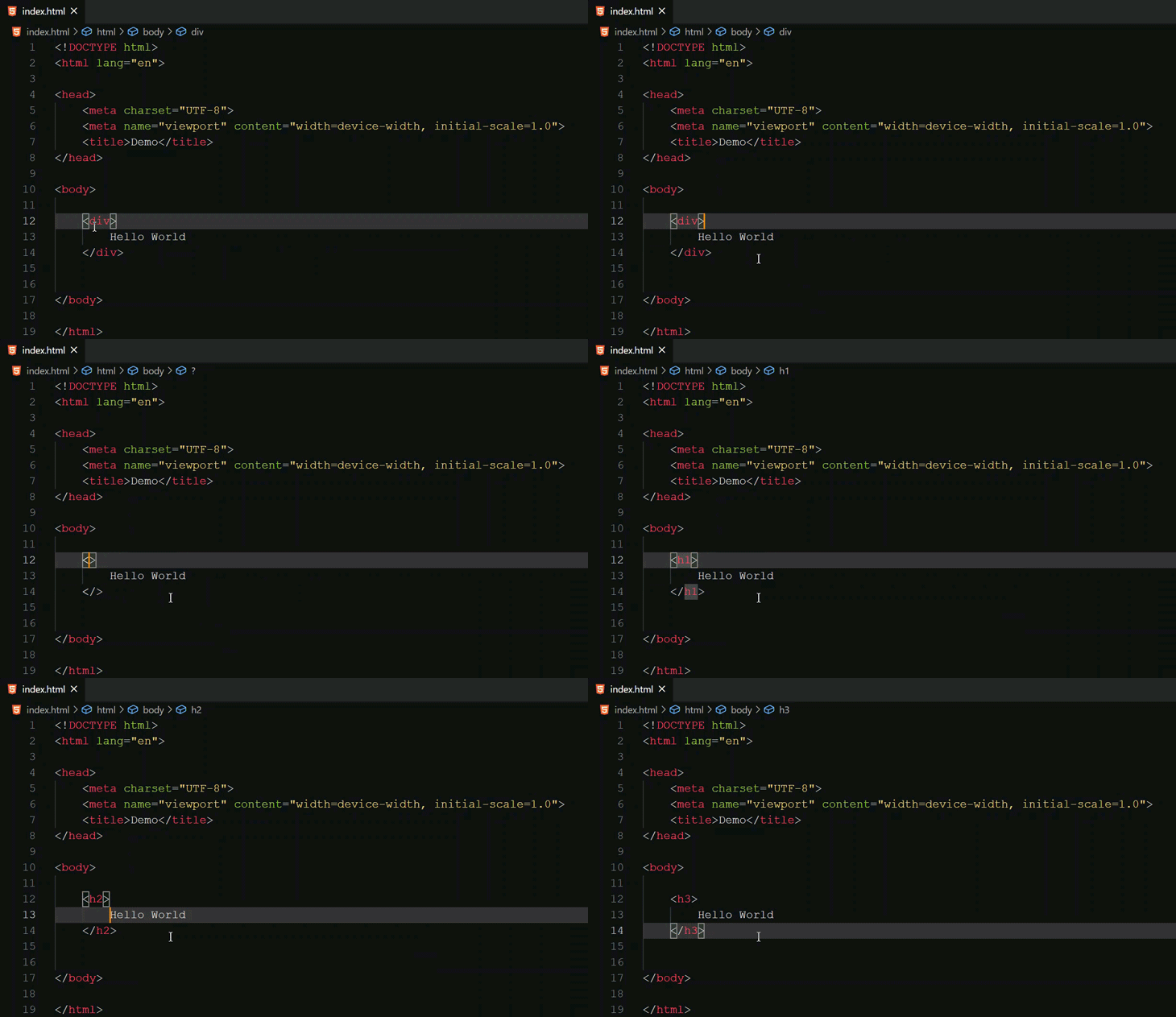
这款扩展不仅可以在HTML中使用,也可用于React,因为React使用了JSX:
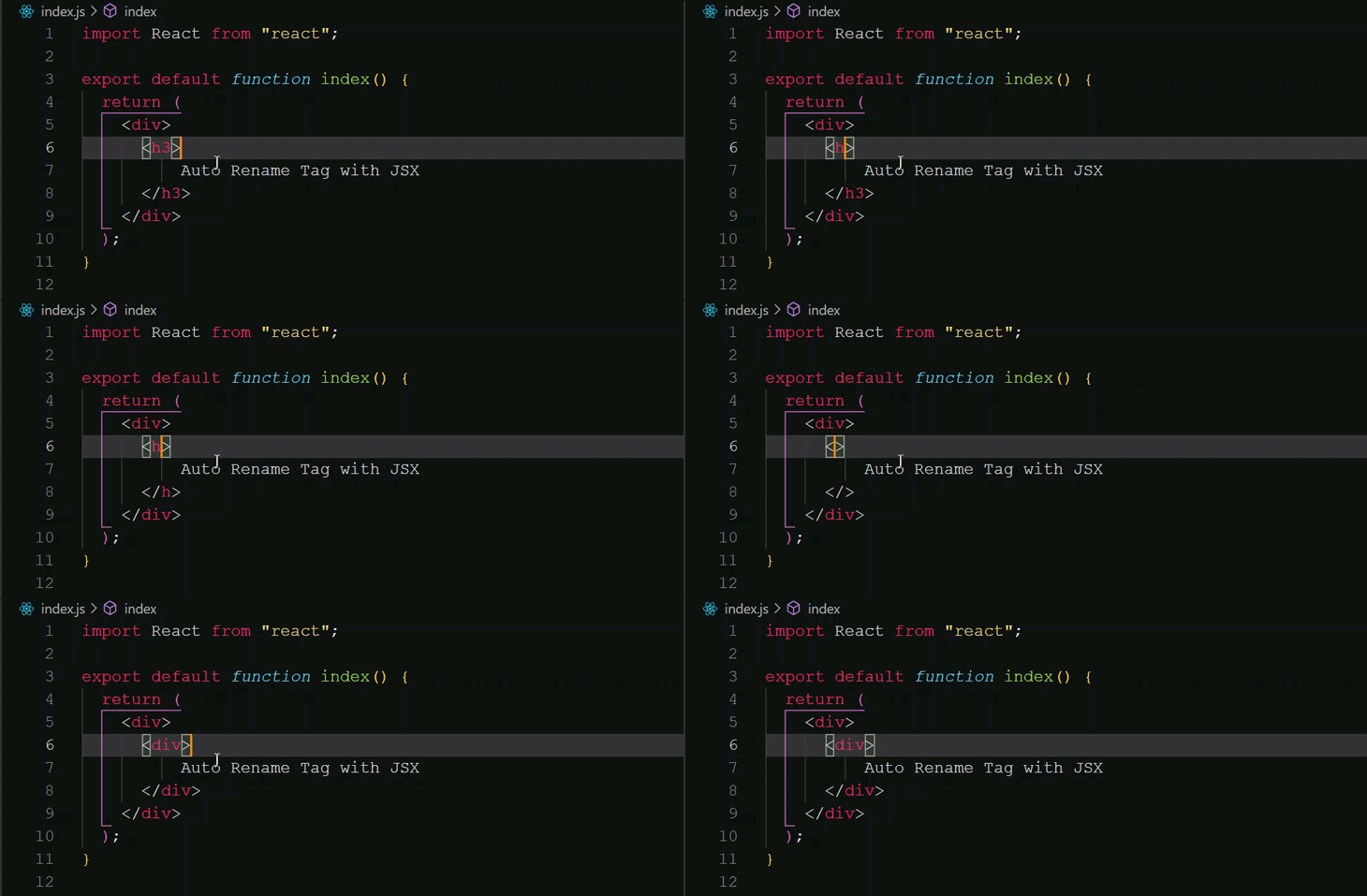
上述示例中标签内只有一个文本,但是在真正的应用程序中,大量的标签和元素嵌套在一起,手工更新非常困难且麻烦。

2. Bracket Pair Colorizer

这款扩展可以将匹配的括号染成相同的颜色。同一个文件内嵌套的组件、函数、对象等带来的大量括号很容易让人摸不着头脑:
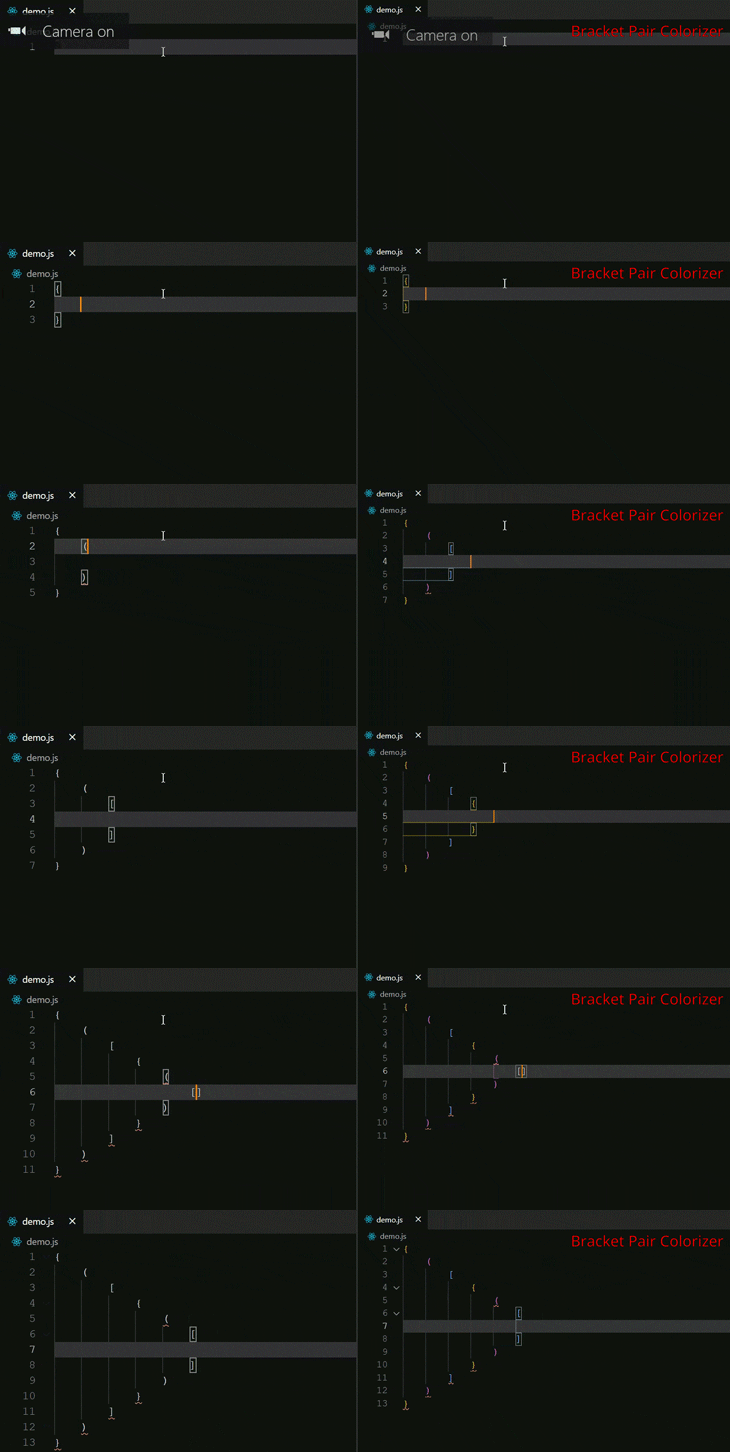
例如下述代码示例:
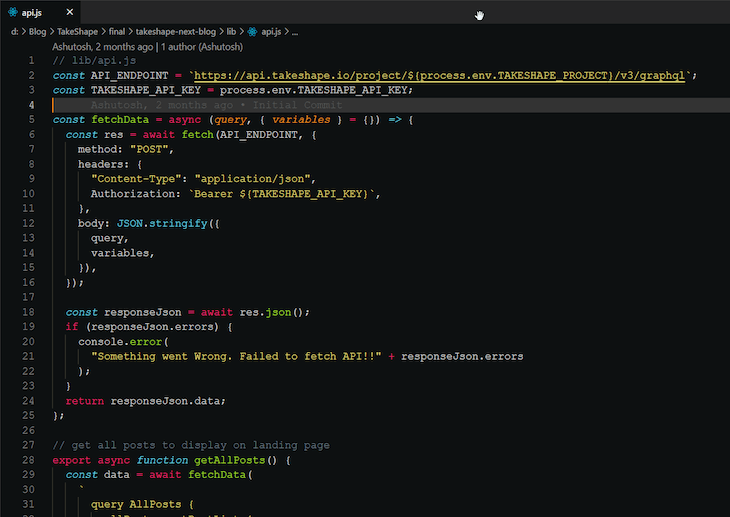
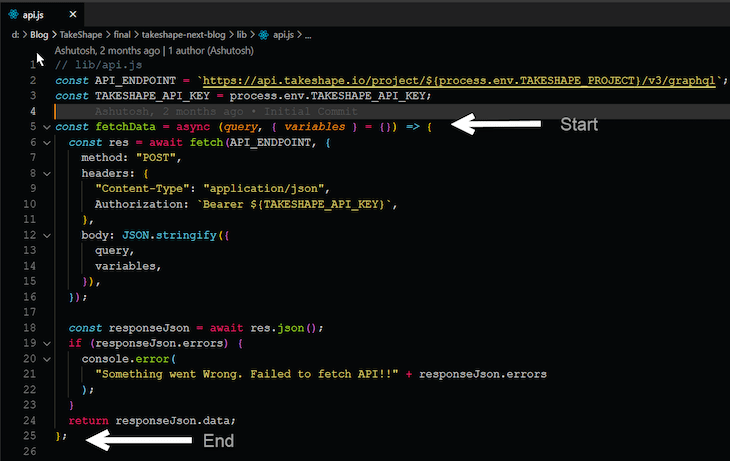
第一眼看上去,区分不同的代码块很困难,但是Bracket Pair Colorizer扩展可以将对应的括号着色,方便浏览代码和阅读:
3. Snippets

Snippets 是节约时间提高生产力的最好办法。这并不是单单某一个语言的扩展,而是多种语言的各种扩展。

下面是一些流行的 Snippets  扩展:

  • Angular Snippts (version 11)

  • Python

  • JavaScript (ES6) code snippets

  • HTML Snippets

  • ES7 React/Redux/GraphQL/React-Native snippets

  • Vue 3 Snippets

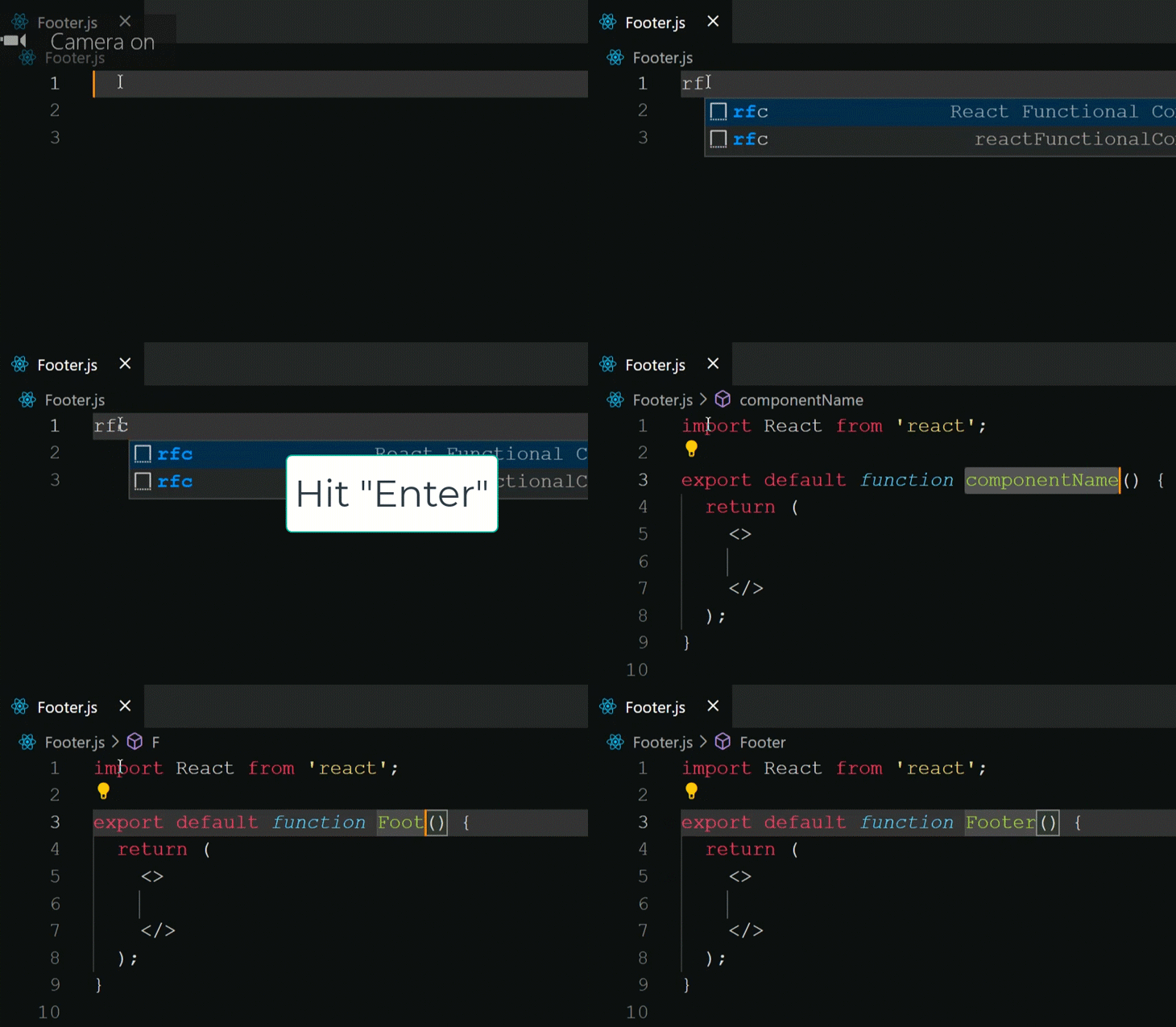
例如,在React中创建新组建时,输入函数式组件的语法非常繁琐。使用ES7React/Redux/GraphQL/React-Native snippets扩展,只需要输入rfc并按回车即可创建函数式组件。
4. Better Comments

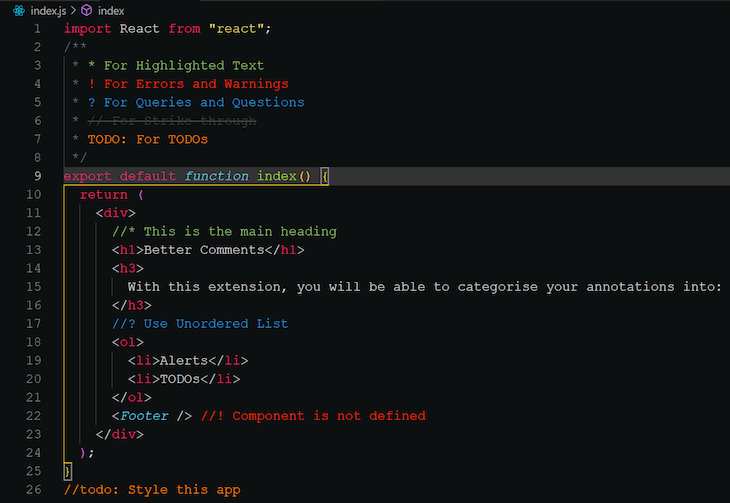
BetterComments可以帮助你编写便于阅读的注释。

清晰、方便理解的注释不仅对阅读代码的人有好处,对自己也非常有用。开发人员经常会遇到这种情况:过一段时间之后,阅读自己的代码都有困难。而编写描述性的注释对于自己和团队都有好处。

使用Better Comments扩展,你可以将注释分为警告、询问、待办、重点等几大类。

在双斜线后面使用下述字符做标记:

  • * 表示重点

  • ! 表示错误和警告

  • ? 表示询问和问题

  • // 表示删除

  • TODO 表示待办事项

5. Markdown All in One

MarkdownAll in One可以处理所有的markdown需求,例如自动预览、快捷键、自动完成等。

从2004年发布以来,Markdown已成为最流行的标记语言之一。技术作者广泛使用Markdown转写文章、博客、文档等,因为它十分轻便、简单,而且可以在多个平台上使用。它的流行带动了许多Markdown变体的出现,如GitHub Flavored markdown、MDX等。

例如,要在Markdown中加粗字体,只需要选中文字按快捷键Ctrl+B即可,这样可以提高生产力。

6. Icons

描述性的图标可以帮你区分不同的文件和文件夹。图标也让开发过程更有趣。

下面是两个VSCode标签页的比较。一个有图标,另一个没有。
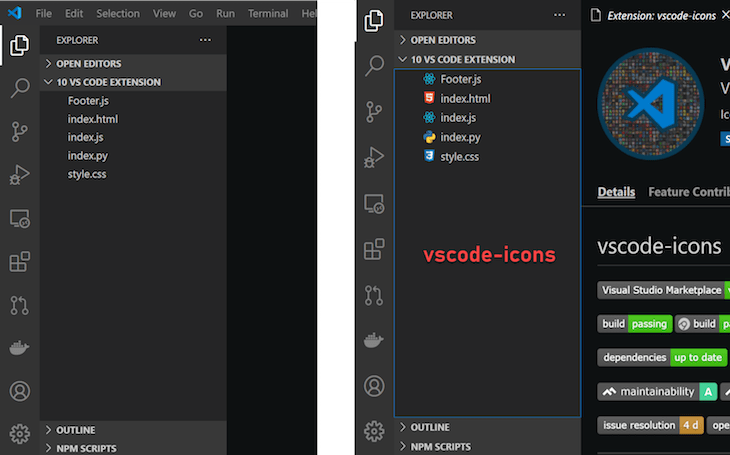
有许多图标扩展可供选择。流行的图标扩展有:

  • vscode-icons

  • Material Icon Theme

  • Material Theme Icons

  • Simple icons

7. Prettier

Prettier是一款有倾向的代码格式化程序。它在GitHub上获得了38500多个标星,是最流行的代码格式化器之一。一致的代码格式和风格可以节省不少时间,特别是在与其他开发人员协作的时候。

考虑下述代码:
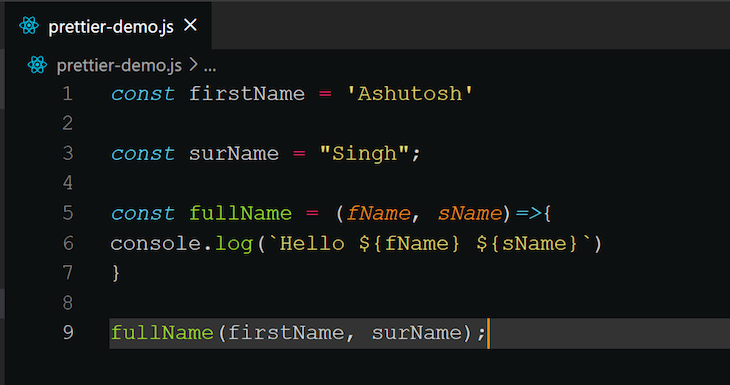
这段代码有许多格式问题,例如:

  • 单引号和双引号混用

  • 不规则的分号用法

  • 第6行的console语句缩进不恰当

下图演示了如何使用Prettier来格式化并修复以上错误:
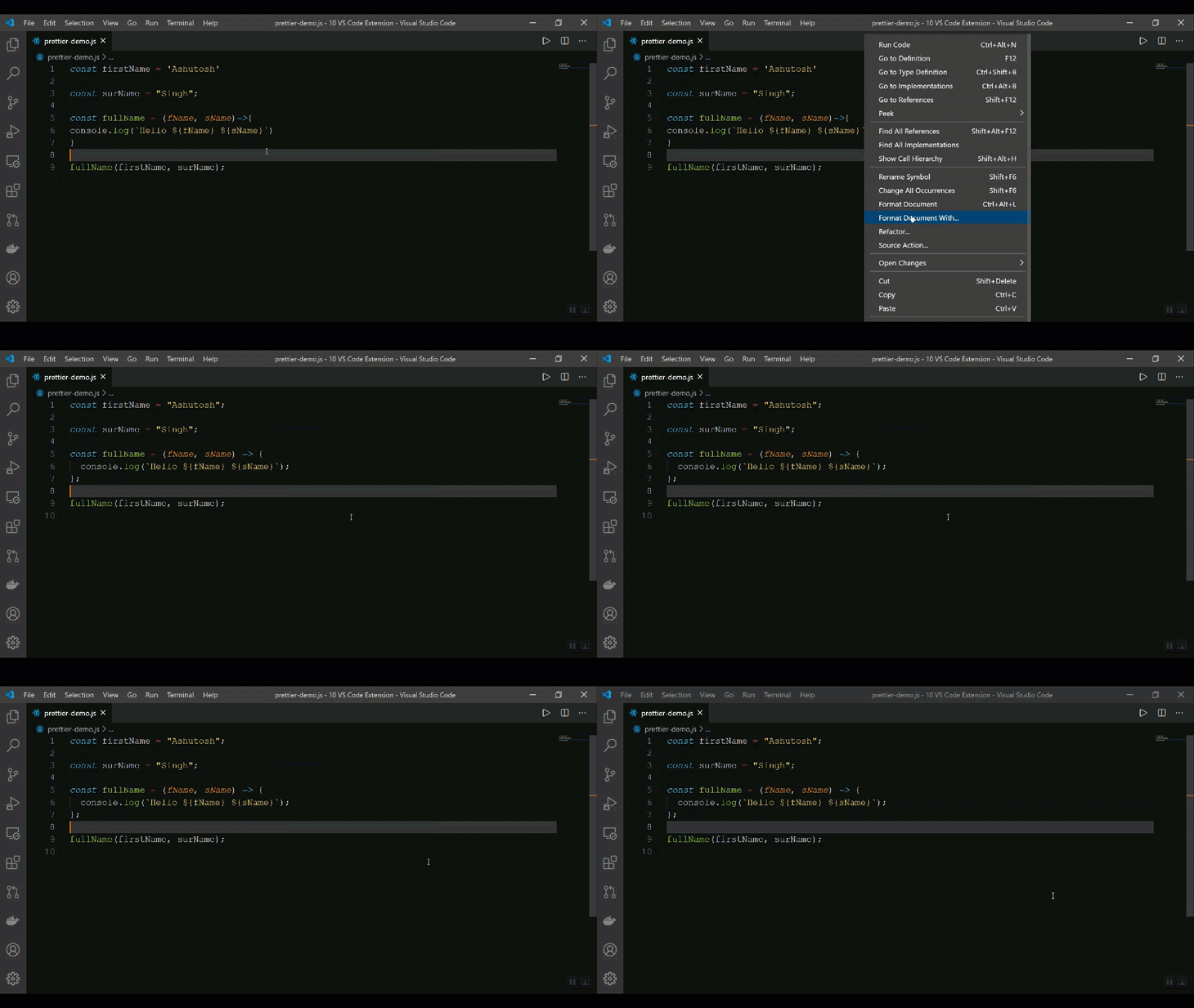
该扩展支持Prettier插件,这样你就可以使用本地定制过的Perttier。

你还可以进一步配置该扩展,甚至可以配置成保存时自动执行。

8. Import Cost

Importcost可以在代码中显示导入的估计大小。编写项目时,很重要的一点就是不要导入过大的软件包,以免损害用户体验。避免导入过大软件包的方法之一就是随时跟踪软件包的大小。
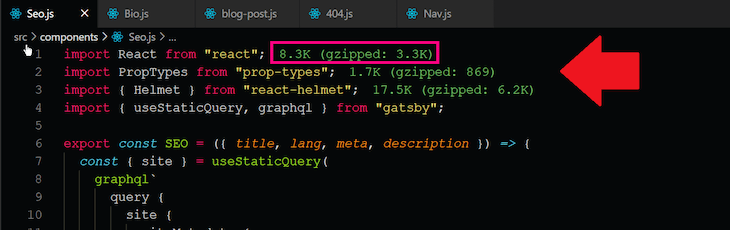
如果导入过大,Import Cost就会用红色显示大小,以示警告。你可以自行配置小、中、大分别对应的大小。

9. Profile Switcher

ProfileSwitcher可以在多个用户配置中切换。

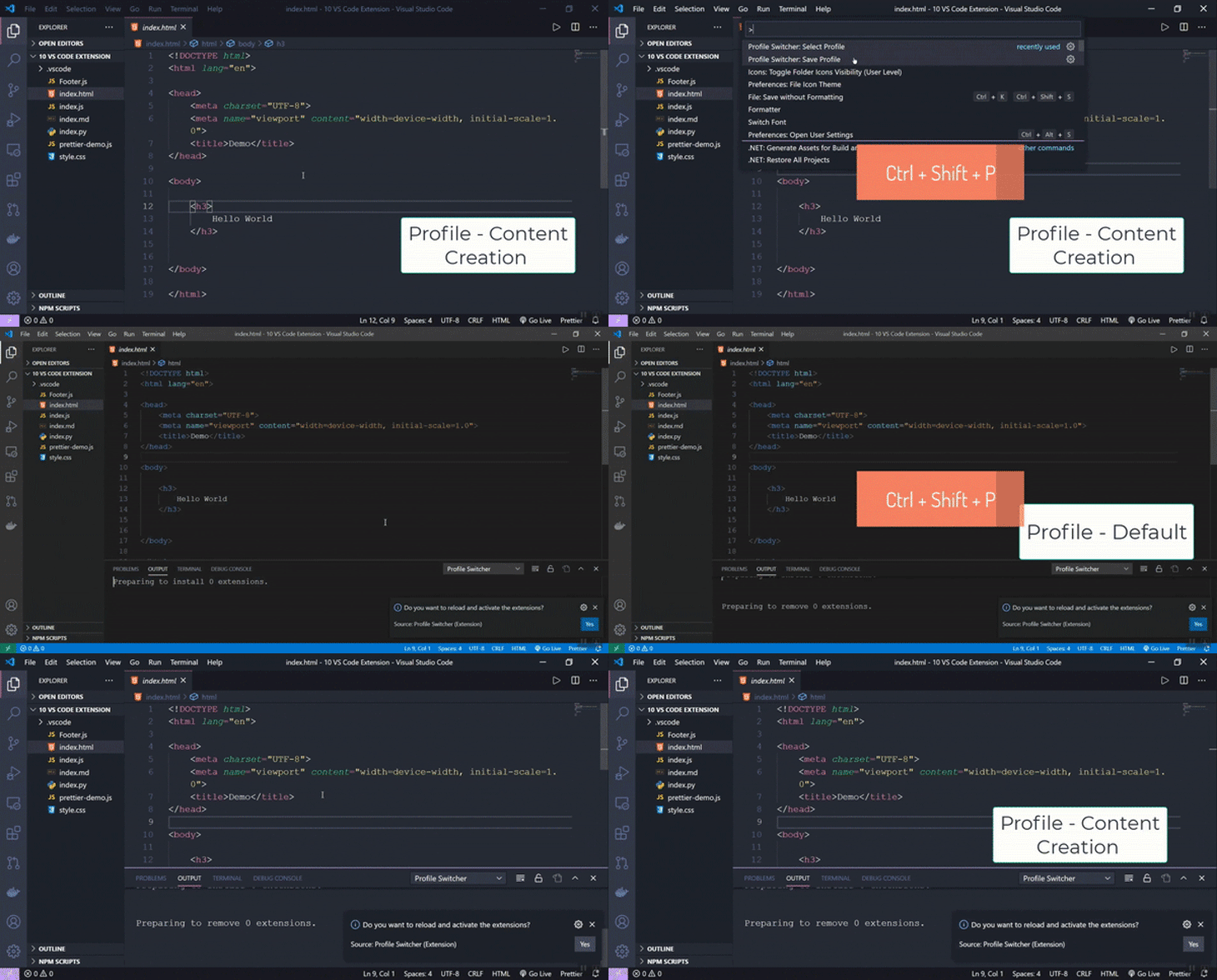
该扩展特别适合内容创作者,如技术博客作者、YouTube主播等。你不需要每次共享VSCode屏幕时更改设置,只需要创建新的用户配置即可。

下图演示了怎样在两个用户配置Default和Content Creation之间切换:
10. GitLens

GitLens是一款开源扩展。它给VSCode添加了Git的功能。

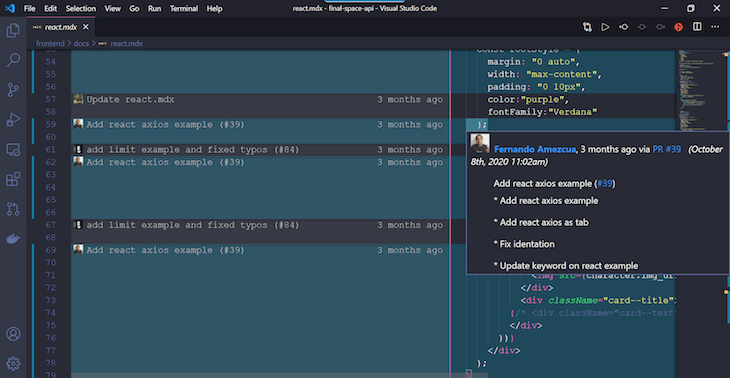
该扩展最好的一点就是能通过Git blame和code lens的功能,将代码的作者可视化。

下面是更详细的代码作者的信息:
这只是GitLens的诸多功能之一。其他值得一提的功能有:

  • 遍历某个文件的历史版本

  • 在行尾显示当前行的作者信息,而不会对工作造成干扰

  • 自定义状态栏,显示当前行的上次修改者和修改日期

11. 总结一下

本文介绍了10款VSCode扩展,帮助你成为更好的开发者并提高生产力。

还有许多其他的VSCode扩展,比如:

  • Live Server

  • Path Intellisense

  • Code Spell Checker

  • Better Align

  • Quokka.js

  • indent-rainbow

原文链接:

https://blog.logrocket.com/top-10-vs-code-extensions-2021/

推荐阅读:
入门: 最全的零基础学Python的问题  | 零基础学了8个月的Python  | 实战项目 |学Python就是这条捷径
干货:爬取豆瓣短评,电影《后来的我们》 | 38年NBA最佳球员分析 |   从万众期待到口碑扑街!唐探3令人失望  | 笑看新倚天屠龙记 | 灯谜答题王 |用Python做个海量小姐姐素描图 |
趣味:弹球游戏  | 九宫格  | 漂亮的花 | 两百行Python《天天酷跑》游戏!
AI: 会做诗的机器人 | 给图片上色 | 预测收入 | 碟中谍这么火,我用机器学习做个迷你推荐系统电影

年度爆款文案

点这里,直达菜鸟学PythonB站!!
vscode-code-coverage:vscode扩展以突出显示单元测试未涵盖的行 代码覆盖率 代码覆盖范围会将波浪线放在单元测试未涵盖的功能,行或代码分支下。 并将在“问题”窗口下列出未发现的行。 特征 简单易用 内存和处理器占用空间小 多个lcov文件处理程序 设置 确保您的项目已使用您语言的代码覆盖工具生成了lcov文件。 更新markiscodecoverage.searchCriteria设置,默认设置: coverage/lcov*.info 立即下载

相关推荐

ImportCost显示您在VS代码编辑器中导入的程序包的大小

Import Cost 显示您在VS代码编辑器中导入的程序包的大小

2021 年最流行的 10 款 VSCode 扩展

点击⬆️方“逆锋起笔”,公众号回复编程资源 领取大佬们推荐的学习资料 由于扩展可以很大程度提高开发的效率,VisualStudio Code 俨然成为开发者社区最流行的一款编辑器。本文就...

code小生 760

vscode养眼visual studio样式,综合了vs和dark+

纯黑样式,护眼,另外对java的做了单独优化,放在安装目录C:\Program Files\Microsoft VS Code\resources\app\extensions\theme-defaults\themes下面,覆盖即可

程序员必备的 40 个 VSCode 扩展

在编写代码时,一个富有成效的工作空间不仅仅是要找到合适的代码编辑器。开箱即用的VS Code是为开发人员制作的。根据2021年StackOverflow的调查,71.06%的受访者将Visual Studio Code作为首选的IDE。使得VS Code如此受欢迎的是市场中可用的扩展程序的数量。有超过30,000个扩展在流通,选择几乎是无限的 - 同时也是压倒性的。根据程序员的时间跟踪工具WakaTime,Visual Studio Code在2020年的开发工作中超过1800万小时。

神棍之路 2166

vscode 热门插件超实用插件汇总——vscode使用必看

VsCode官方插件地址: vscode插件主页 vscode使用手册 官网下载地址 总之vscode的插件是非常丰富的!!!!! 汉化vscode ctrl + shift + x,打开插件商店,输入 chinese,然后选择第一个,点击 ‘install’ 安装完成后重启软件,显示如下,则汉化完成 扩展使用 在VsCode的“”扩展“”中搜索需要的插件 添加方法使用Ctrl+P, 输入 ext install xxxx ,搜索要安装的插件,点击安装按钮即可 ![在这里插入图片描述](https://img-blog.csdnimg.cn/202004171632

学习 考证 帆软 FCP-FineBI V6.0 考试经验

参加这个学习班,认识了新朋友,可能是我职业生涯中的一次重要体验,其实大家想想 IT 和 医生一样都是需要终身学习的。只是医生学习周期更长但是回报率也更高。大家觉的呢?

小 tom的博客 6231

Vscode——office和md系列好用的插件:Office Viewer(Markdown Editor)

Office Viewer(Markdown Editor)

Williamcsj的博客 1010

ptrade量化策略之沪深300指数增强

本策略的核心是在沪深300股票池中选股,选择的股票都是市值比较大,业绩比较好的白马股,根据市场相对位置以及基本面因子来选择股票

qq_29301281的博客 1192

如何在VS Code中实现办公文档一体化处理?vscode-office插件深度解析

vscode-office是一款专为Visual Studio Code设计的办公文档处理扩展,它让开发者能够在熟悉的代码编辑环境中直接预览、编辑和导出多种办公文件格式。作为一款集成式办公解决方案,该插件支持Word文档预览、Excel表格查看、PDF阅读、Markdown所见即所得编辑等核心功能,彻底改变了开发者在VS Code中处理文档的工作流程。 ## 一体化文档预览:告别应用切换的烦恼

gitblog_00372的博客 304

MFC界面库BCGControlBar v32.0 - 对话框、仪表盘控件升级

亲爱的BCGSoft用户,我们非常高兴地宣布BCGControlBar Professional for MFC和BCGSuite for MFCv32.0正式发布!新版本支持Windows 11、增强功能区简化模式、改进控件外观等,以及其他新功能和改进。需要最新版的可以点击这里【BCG下载】 BCGControlBar Pro for MFC v32.0正式版下载 对话框和表单 1. 添加了一个新的全局标志globalData.m_bAutoPrepareComboListStyles:如果您希望.

需要界面开发、IDE工具研发中文教程资料的小伙伴,记得私信我~ 1148

SAP S4业务伙伴(BP)实战指南:从角色分配到数据同步的完整流程

本文详细解析了SAP S4业务伙伴(BP)功能,从基础概念到实战操作,涵盖角色分配、数据同步及常见问题排查。通过BP机制,企业可高效管理客户、供应商等多重身份,实现数据共享和动态切换,显著提升主数据管理效率。特别适合SAP实施顾问和ERP管理员参考。

y2z3a4b5c的博客 872

一站式办公文档处理:vscode-office插件让开发者高效预览Word、Excel和PDF文件

在开发工作中,我们经常需要查看项目文档、技术规格书、数据表格等办公文件,但频繁在VS Code和Office软件之间切换会严重影响工作效率。vscode-office插件正是为解决这一痛点而生,它让开发者能够在熟悉的VS Code环境中直接预览和编辑多种办公文档格式,实现一站式文档处理体验。 ## 🎯 核心功能概览:你的VS Code办公工具箱 vscode-office插件为VS Code

gitblog_00136的博客 277

UNet 改进(27):结合SCSE注意力机制的UNet网络实现

本文介绍了一种结合SCSE注意力机制的改进UNet网络架构。该网络在保持UNet经典编码器-解码器结构基础上,通过在每层添加SCSEBlock模块,融合了通道注意力和空间注意力机制。通道注意力通过全局池化和1×1卷积生成通道权重,空间注意力则产生空间权重图,二者相加增强关键特征响应。该设计具有以下优势:1)保持原始UNet的多尺度特征提取能力;2)通过注意力机制提升对重要区域的关注度;3)计算效率高,仅增加少量参数。测试显示网络能保持输入输出分辨率不变,适用于医学图像分割等像素级预测任务。完整代码实现了5层

2401_82355416的博客 415

VSCode Office插件3.4.4版本渲染失效问题分析

VSCode Office插件是一款支持在VSCode中预览多种办公文档格式的扩展工具,包括Markdown、PDF、Excel等多种文件类型。近期该插件在升级到3.4.4版本后出现了严重的渲染失效问题,导致用户无法正常预览任何支持的文件格式。 ## 问题现象 多位用户反馈在升级到3.4.4版本后,插件完全无法显示任何预览内容。无论是README.md文件还是其他支持的文档格式,预览面板都保持...

gitblog_07380的博客 595

ComfyUI 本地部署指南:概念、部署过程、生成图片、共享 WebUI 模型

ComfyUI 是一个基于节点的 Stable Diffusion 图形化用户界面。您可以通过将不同的节点连接在一起来构建生成图像的工作流程。一些常用的节点包括加载检查点模型(Load Checkpoint)、输入提示词(CLIP Text Encode)、指定采样器(KSampler)等。ComfyUI 将工作流程分解为可重新排列的元素,以便您可以轻松创建自己的元素。

水滴的博客 5034

基于BEV(鸟瞰图)的3D检测:PointPillars与CenterPoint

基于BEV(鸟瞰图)的3D检测:PointPillars与CenterPoint​ ,人工智能,计算机视觉,大模型,AI,本文围绕基于BEV的3D检测,解析了PointPillars与CenterPoint两种算法。PointPillars用点柱特征编码网络处理点云,通过2D卷积网络提取特征,检测头为解耦头;CenterPoint将三维物体表为点,分两阶段检测,先找中心点及属性,再细化预测。两者都可借特定骨干网生成BEV特征图且基于BEV检测,但检测头设计和物体表示方式不同。

不踩坑,不知道坑有多深;不总结,踩过的坑白踩。 27万+

在VS Code中预览Office文档:vscode-office插件的完整使用指南

你是否厌倦了在代码编辑器和Office软件之间频繁切换?vscode-office插件为开发者提供了一个优雅的解决方案,让你直接在VS Code中预览和编辑Word、Excel、PDF等多种办公文档格式。这款插件不仅支持文档预览,还集成了Markdown所见即所得编辑器和HTTP请求测试功能,真正实现了开发环境的文档处理一体化。 ## 为什么vscode-office值得你尝试? 传统的开发工

gitblog_00680的博客 265

论文必备 - YOLO26统计数据集中大、中、小目标数量,附完整代码和详细使用步骤

数据集是由微软开发维护的大型图像数据集。数据集标注类型对应任务包括物体检测、关键点检测、实例分割、stuff分割(没有特定形状的物体),全景分割人体关键点, 人体密度检测等。官网数据规模和样本特点数据规模大:总共包含32.8万张图像)。其中标注过的图像超过 20 万张,拥有 150 万个目标实例,数据量丰富,能够为模型训练提供充足的信息。类别丰富:包含80个目标类别和91个“stuff”类别。目标类别涵盖了日常生活中常见的各种物体,如人、动物、交通工具、生活用品等;stuff。

Limiiiing的博客 266

如何在VS Code中无缝查看Word与Excel文件?vscode-office插件快速上手指南

在日常开发和办公中,我们经常需要在VS Code编辑器中处理各种文档文件。vscode-office插件为开发者提供了在VS Code中无缝查看和编辑Word与Excel文件的能力,无需切换到其他应用程序,极大提升了工作效率。 ## 🌟 为什么选择vscode-office插件? vscode-office是一款专为VS Code打造的办公文档处理插件,它允许用户直接在编辑器中查看、编辑和导

gitblog_00475的博客 2731

文档:亲测可用解决vnc灰屏,黑屏,鼠标大黑叉情况

主要解决vnc-viewer灰屏,黑屏,鼠标大黑叉等现象,详细见文档。

win10 跳过U8环境检测的IE WebControls.rar

win10 安装u8的时候 提示IE WebControls 不通过,这个工具可以欺骗u8的检查。 跳过U8环境检测的IE WebControls。提示导入失败后,重新检测通过。

2022年快到了, 10 个最值得推荐的 VS Code 插件

1Import Cost 在开发过程中,你可能经常会发现自己要在项目中添加依赖项。尽管模块化开发已成为现今软件开发的关键部分,但最好还是确认对自己的输入保持一定的细心。JavaScript 和 TypeScript 的 Import Cost 插件让你可以实时地警惕所有的依赖项。 当你将依赖关系内联添加到代码中时,它会显示对应的大小。它是一个轻巧的插件,可提供预见性并有助于有效的依赖关系管理2 File Utils 尽管 Visual Studio 的核心功能在对文件进行编码时效果很好,但是你可能

python2021_的博客 4693

RU DOS版、EFI版32bit/64bit BIOS常用工具

DOS版、EFI版的RU工具,可用来查看IO、MEM、PCI、SMBIOS等资源。亲测在EFI SHELL下可用。

2021年vscode常用插件收藏

2021年vscode常用插件收藏 主题相关的 1. Monokai Pro 非常好看的一款主题色,免费版每天会弹出一次授权 2. Material Theme 风靡全球的扁平化主题 工具相关的 1. Auto Rename Tag 简介:自动重命名成对的HTML/XML标记,与Visual Studio IDE相同。 2. Bracket Pair Colorizer 此扩展允许使用颜色识别匹配的括号。用户可以定义要匹配的字符以及要使用的颜色。 3. Code Runner 4. Live

许发君博客 1208

android 蓝牙通讯demo

android 下蓝牙通讯demo,实现了发现蓝牙,使能蓝牙,通过蓝牙发送消息。

2121年好用的VSCode插件,让你编程爽到飞起

1、local history 历史记录插件 安装这款插件之后在侧边栏会出现LOCAL HISTORY的字样,每当我们保存更改时,它都会备份一份历史文件,当我们需要恢复之前版本时,只需要点击一下对应的文件即可。此外,它还会在编辑框显示对比详情,能够让你对修改位置一目了然。 2、Partial Diff 文件比较插件 选中一代码,右键Select Text for Compare,选中另外一部分代码,右键Compare Text with Previous Selection即可。 3、TODO

feizuiku0116的博客 1327

最新最全 VSCODE 插件推荐(2026版)

文章目录一、主题及图标GitHub ThemeMaterial ThemeMaterial Icon Themevscode-icons二、功能强化settings syncwakatimePolacodeChinese (Simplified) Language Pack for Visual Studio Code三、Git 集成插件GitHub Pull requestsGit GraphCodeStream: GitHub, GitLab, Bitbucket PRs and Code Review

Baimoc 58万+

Vscode 2021必备的插件

原文链接: https://zhuanlan.zhihu.com/p/111004160 前言 VS Code的确是一款非常热门、有强大用户基础的一款开发工具。因此,本文就来介绍10款高效、好用的插件,能够让原本单薄的VS Code如虎添翼,开发效率顿时提升到一个新的阶段。 1. Codelf 安装次数:2万+ 在计算机科学中只有两件难事:缓存失效和命名。 我对这句话深有同感,当开发项目时,命名一直都是一种让我痛苦的事情。我想,应该不止我一个人有这样的感觉。 可是,命名又是开发过程中一项非

_ 2406

Vue 全宇宙最浪 VSCode 配置、插件

别人的那一堆配置、插件我就不写了~ 首先进入官网下载并安装。 基本配置 在编译器 文件 >> 首选项 >> 设置,可以拷贝相面的选项后搜索相关配置 设置制表符等于空格数为 2: “editor.tabSize”: 2 设置文件末尾增加新行:“files.insertFinalNewline”: true 默认换行符:“files.eol”: "\n 保存文件剪切尾随空格:“files.trimTrailingWhitespace”: true 文件字符集编码: “files.

jianlajidexiaohuo的专栏 362
上一篇: 教你一招!如何用 Python 实现 QQ 消息自动回复?
下一篇: 用Python实现33种PS图像算法软件,让女朋友秀出天际!
菜鸟学Python
博客等级 码龄9年 8086粉丝 571原创
评论
成就一亿技术人!
拼手气红包6.0元
还能输入1000个字符
 
 条评论被折叠 查看
添加红包

请填写红包祝福语或标题

个

红包个数最小为10个

元

红包金额最低5元

当前余额3.43元 前往充值 >
需支付:10.00元
成就一亿技术人!
领取后你会自动成为博主和红包主的粉丝 规则
hope_wisdom
发出的红包
实付元
使用余额支付
点击重新获取
扫码支付
钱包余额 0

抵扣说明:

1.余额是钱包充值的虚拟货币,按照1:1的比例进行支付金额的抵扣。
2.余额无法直接购买下载,可以购买VIP、付费专栏及课程。

余额充值