Linux Centos7 安装 Tomcat

本文详细介绍了在CentOS7系统中安装Tomcat7的步骤,包括下载、安装JDK、解压Tomcat安装包、启动Tomcat及访问验证等关键环节,帮助读者快速掌握在Linux环境下部署Tomcat应用服务器的方法。

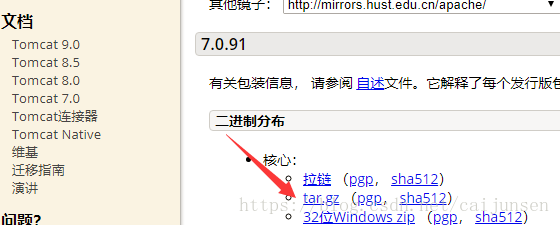
第一步 下载Tomcat

Tomcat7下载地址:https://tomcat.apache.org/download-70.cgi
*在安装tomcat之前,我们要安装jdk  

Linux centos7 安装 jdk1.8

第二步 安装tomcat

我现在是准备把tomcat 安装在 usr/local/src/pakcages目录

(1)进入目录

cd /usr/local/src/pakcages

(2)创建目录(如果需要,我是不创建的)

mkdir tomcat

 (3)查看目录

ll 或 ls

(4)解压tomcat安装包

tar -zxvf apache-tomcat-7.0.68.tar.gz

  ​​​(5)进入tomcat的目录(根据自己的安装目录来)

cd /usr/local/src/pakcages/apache-tomcat-7.0.91

 

 第三步 执行Tomcat

(1)进入tomcat中的bin

cd bin

 (2) 启动tomcat 

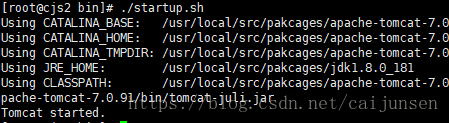
./startup.sh


第四步 访问Tomcat

1.访问Tomcat

curl http://127.0.0.1:8080

当然,你可能会遇到请求失败,这可能是防火墙禁止8080端口的访问,这是你要去设置防火墙相关配置 

### 安装步骤 #### 1. 安装 Java Tomcat 需要 Java 环境来运行。可以通过以下命令安装 OpenJDK: ```bash sudo yum install java-1.8.0-openjdk-devel -y ``` 验证安装: ```bash java -version ``` #### 2. 下载 Tomcat 访问 Tomcat 的官方网站下载所需的版本,或者使用提供的链接进行下载 [^1]。使用 `wget` 命令下载: ```bash cd /opt sudo wget https://downloads.apache.org/tomcat/tomcat-8/v8.5.85/bin/apache-tomcat-8.5.85.tar.gz ``` 解压下载的文件: ```bash sudo tar -xvf apache-tomcat-8.5.85.tar.gz sudo mv apache-tomcat-8.5.85 tomcat ``` #### 3. 配置环境变量 编辑 `/etc/profile.d/tomcat.sh` 文件,添加以下内容: ```bash export CATALINA_HOME=/opt/tomcat export PATH=$PATH:$CATALINA_HOME/bin ``` 应用更改: ```bash source /etc/profile.d/tomcat.sh ``` #### 4. 创建系统服务 在 `/etc/init.d` 目录下创建一个名为 `tomcat` 的文件,并添加以下内容 [^2]: ```bash #!/bin/bash # description: Tomcat service script # processname: tomcat # chkconfig: 234 20 80 export CATALINA_HOME=/opt/tomcat case $1 in start) sh $CATALINA_HOME/bin/startup.sh ;; stop) sh $CATALINA_HOME/bin/shutdown.sh ;; restart) sh $CATALINA_HOME/bin/shutdown.sh sh $CATALINA_HOME/bin/startup.sh ;; *) echo 'Usage: tomcat {start | stop | restart}' ;; esac exit 0 ``` 赋予执行权限: ```bash sudo chmod +x /etc/init.d/tomcat ``` 注册服务: ```bash sudo chkconfig --add tomcat sudo chkconfig tomcat on ``` #### 5. 配置防火墙 允许 Tomcat 默认使用的 8080 端口通过防火墙 [^5]: ```bash sudo firewall-cmd --add-port=8080/tcp --permanent sudo firewall-cmd --reload ``` #### 6. 启动 Tomcat 启动 Tomcat 服务: ```bash sudo service tomcat start ``` 验证 Tomcat 是否正在运行: ```bash ps -ef | grep tomcat ``` 访问 `http://your_server_ip:8080` 来确认 Tomcat 是否成功启动。 ### 验证安装 打开浏览器并访问 `http://your_server_ip:8080`,你应该能看到 Tomcat 的欢迎页面。 ### 常见问题 #### 1. 如何检查 Tomcat 是否正在运行? 可以使用以下命令检查 Tomcat 是否正在运行: ```bash ps -ef | grep tomcat ``` #### 2. 如何停止和重启 Tomcat? 停止 Tomcat: ```bash sudo service tomcat stop ``` 重启 Tomcat: ```bash sudo service tomcat restart ``` #### 3. 如何配置 Tomcat 的管理员用户? 编辑 `conf/tomcat-users.xml` 文件,添加管理员用户和角色: ```xml <role rolename="manager-gui"/> <user username="admin" password="password" roles="manager-gui"/> ``` #### 4. 如何更改 Tomcat 的监听端口? 编辑 `conf/server.xml` 文件,找到 `<Connector>` 标签并修改 `port` 属性: ```xml <Connector port="8080" protocol="HTTP/1.1" connectionTimeout="20000" redirectPort="8443" /> ``` #### 5. 如何配置 Tomcat 的日志文件? Tomcat 的日志文件通常位于 `logs` 目录下。可以通过编辑 `conf/logging.properties` 文件来调整日志级别和格式。 ###
评论
添加红包

请填写红包祝福语或标题

红包个数最小为10个

红包金额最低5元

当前余额3.43前往充值 >
需支付:10.00
成就一亿技术人!
领取后你会自动成为博主和红包主的粉丝 规则
hope_wisdom
发出的红包
实付
使用余额支付
点击重新获取
扫码支付
钱包余额 0

抵扣说明:

1.余额是钱包充值的虚拟货币,按照1:1的比例进行支付金额的抵扣。
2.余额无法直接购买下载,可以购买VIP、付费专栏及课程。

余额充值