


# DevEco Studio:提升代码阅读与编辑效率的利器
在HarmonyOS应用开发的过程中,DevEco Studio无疑是开发者们的得力助手。它提供了一系列强大且实用的功能,能极大地提升我们代码阅读和编辑的效率。今天,就让我们深入了解这些令人惊艳的特性。
## 一、代码高亮:让关键元素一目了然
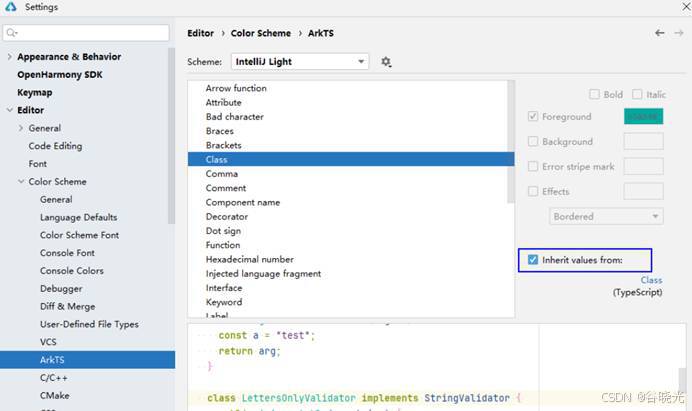
代码高亮功能可以让代码中的关键类、运算符、字符串等重要部分以高亮形式呈现。在DevEco Studio中,我们可以通过简单的设置来自定义高亮显示。打开`File > Settings`(Windows系统)或`DevEco Studio > Preferences`(macOS系统),然后找到`Editor > Code Style`选项。在这里,我们可以对不同类型的代码元素进行颜色设置,甚至还能使用“Highlight it from source”选项,根据代码源来设置独特的颜色。这样一来,代码中重要的部分瞬间变得清晰易辨,阅读和排查错误都变得轻松许多。
## 二、代码跳转:快速定位代码定义
在阅读和编辑复杂代码时,快速定位函数、方法等定义的位置至关重要。DevEco Studio提供了便捷的代码跳转功能。只需使用快捷键`Ctrl`(Windows系统)或`Command`(macOS系统)并配合鼠标单击,就能直接跳转到代码中引用的目标定义处。而且,当存在多个引用目标时,还会弹出选择窗口,方便我们准确找到想要查看的定义。
## 三、跨语言跳转:联合开发的好帮手
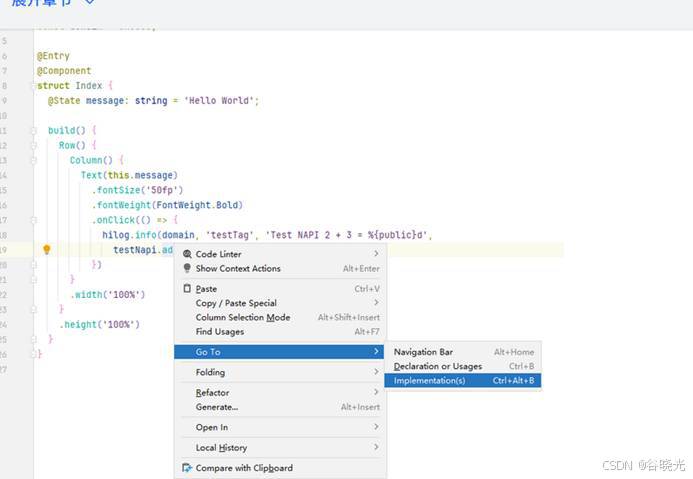
对于涉及跨语言开发,特别是声明调用了Native接口的项目,DevEco Studio的跨语言跳转功能十分实用。在代码中选中相关调用,然后选择`Go To > Implementation(C++)`,就能迅速跳转到对应的C++实现代码处。这一功能极大地提高了联合开发时不同语言代码之间的切换和查阅效率,减少了在不同文件和语言之间切换的繁琐操作。
## 四、代码格式化:打造整洁规范的代码
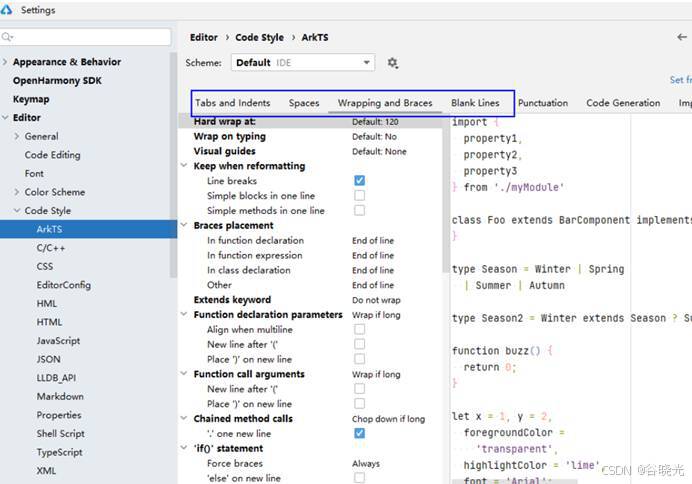
杂乱无章的代码不仅影响阅读,还可能导致潜在的错误。DevEco Studio的代码格式化功能可以帮我们快速整理代码的缩进和结构。默认情况下,它已经有一套代码格式化配置,但我们也可以根据自己的喜好进行调整。通过`File > Settings`(Windows系统)或`DevEco Studio > Preferences`(macOS系统)进入`Editor > Code Style`,在这里可以设置各种格式化规则。使用快捷键`Ctrl + Alt + L`(Windows系统)或`Option + Command + L`(macOS系统),就能对选定的代码进行格式化。此外,还能设置在代码中添加特定的格式化标记,让代码在格式化时更符合我们的需求。
## 五、代码折叠:简洁呈现代码结构
当代码量较大时,代码折叠功能可以帮助我们隐藏不必要的代码块,使代码结构更加简洁明了。我们可以通过右键菜单选择相应的折叠选项,也可以使用快捷键实现代码的折叠与展开。比如,使用快捷键`Ctrl + Shift + -`(Windows系统)或`Command + Shift + -`(macOS系统)可以全部折叠代码,方便我们从整体上把握代码的逻辑结构。
## 六、代码快速注释:提高注释编写效率
给代码添加注释是良好的编程习惯,但手动逐行添加注释有时比较繁琐。DevEco Studio提供了代码快速注释功能,使用快捷键`Ctrl + /`(Windows系统)或`Command + /`(macOS系统),就能快速为选中的代码行添加注释,再次使用则可以取消注释。这一功能让注释编写变得轻松快捷,有助于提高代码的可读性和可维护性。
## 七、代码结构树:清晰展示代码架构
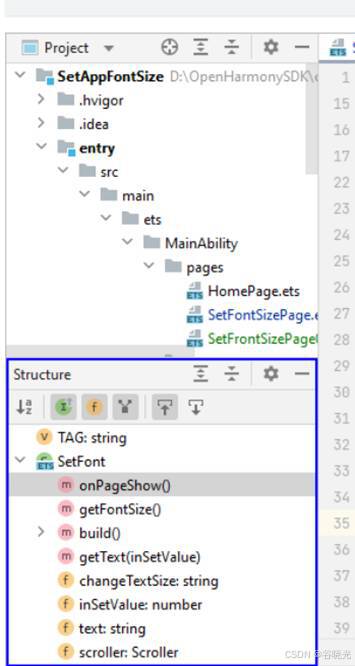
代码结构树功能可以让我们快速了解文件的代码架构。通过快捷键`Alt + 7`(Windows系统)或`Command + 7`(macOS系统)打开代码结构树窗口,在这里我们可以清晰地看到文件中全局变量、函数、类的成员变量和方法等内容,并且可以直接点击跳转到对应的代码行,方便我们在复杂的代码文件中快速定位关键部分。
## 八、代码引用查找:掌握代码引用关系
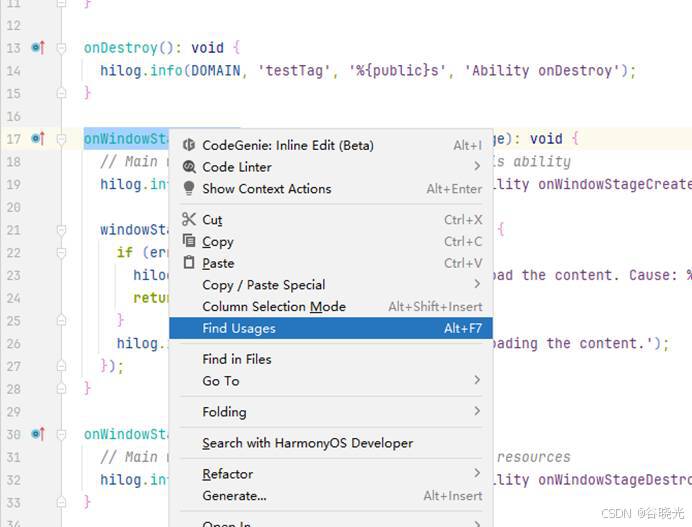
在大型项目中,了解代码中某个符号的引用关系十分重要。DevEco Studio的代码引用查找功能可以帮助我们实现这一点。使用快捷键`Alt + F7`(Windows系统)或`Option + F7`(macOS系统),或者通过右键菜单选择相关选项,就能在代码编辑区快速查找符号被引用的位置。这有助于我们理解代码的调用逻辑,排查问题时也能更加高效。
## 九、函数注释生成:便捷的注释编写
在定义函数时,手动编写详细的注释往往比较耗时。DevEco Studio提供了函数注释生成功能,在定义函数的代码编辑区,输入“/**” ,就能快速生成函数注释模板。这一功能支持多种语言,如C++等,极大地提高了函数注释的编写速度,让我们的代码更加规范和易于理解。
## 十、代码导航:轻松穿梭于代码之间
代码导航功能可以帮助我们在文件、类型文件的标签之间快速切换和定位。通过代码导航,我们可以快速找到相关的文件和工程资源,特别是在大型项目中,多个文件和模块相互关联时,这一功能能让我们更加便捷地在代码之间穿梭,提高开发效率。
## 十一、快速查阅API接口及组件参考文档
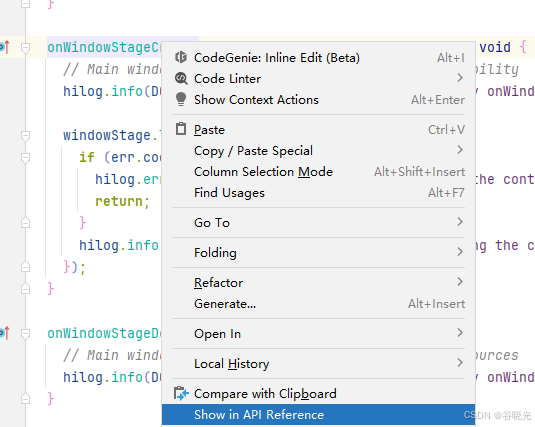
在编辑代码过程中,当遇到不熟悉的API接口或组件时,DevEco Studio能让我们快速查阅相关参考文档。当API/组件被高亮显示时,编辑器会迅速显示对应的参考文档链接,我们只需单击就能查阅详细内容。此外,对于带有`decorate`和`obsolete`标识的API,也有相应的显示和关注方式,方便我们及时了解API的状态和使用注意事项。
## 十二、Optimize Import功能:优化代码导入
在项目开发过程中,代码中的`import`语句可能会变得杂乱,存在未使用的导入等情况。DevEco Studio的`Optimize Import`功能可以帮助我们优化这些导入语句。使用快捷键`Ctrl+Alt+O`(Windows系统)或`Control+Option+O`(macOS系统),并选择`Code > Optimize Imports`,就能自动移除未使用的导入,整理导入语句的顺序,让我们的代码更加简洁、规范。
DevEco Studio的这些功能从多个方面为我们的代码阅读和编辑提供了便利,极大地提高了开发效率。无论是新手开发者还是经验丰富的老手,都能从这些强大的功能中受益,让HarmonyOS应用开发变得更加轻松愉快。希望大家在使用DevEco Studio的过程中,充分发挥这些功能的优势,打造出更加优秀的应用程序。





 扫一扫
扫一扫


 3606
3606

 被折叠的 条评论
为什么被折叠?
被折叠的 条评论
为什么被折叠?
 到【灌水乐园】发言





