


本来是想下载驱动总裁,下载后直接安装,没想到出现360卫士捆绑安装,立即停止安装并打算删除下载文件,可是出现了下图无法删除的提示。(Unlocker软件下载在文末)
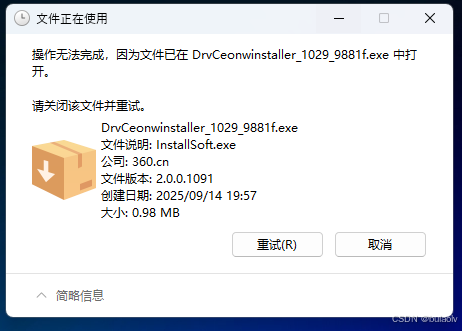
没想到电脑点击停止安装却在后台给安装好了,点击右下角出现了360卫士图标,太烦人啦,不得不另行删除这个讨厌的玩意儿。
彻底删除方法可以移步参考下面链接:
流氓软件克星GeekUninstaller 彻底卸载,不留痕迹
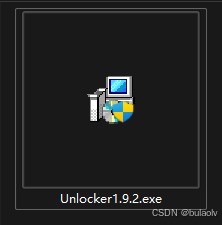
回答原文主题!为了删除正使用中的该文件,找到了Unlocker这个软件来清除毒瘤
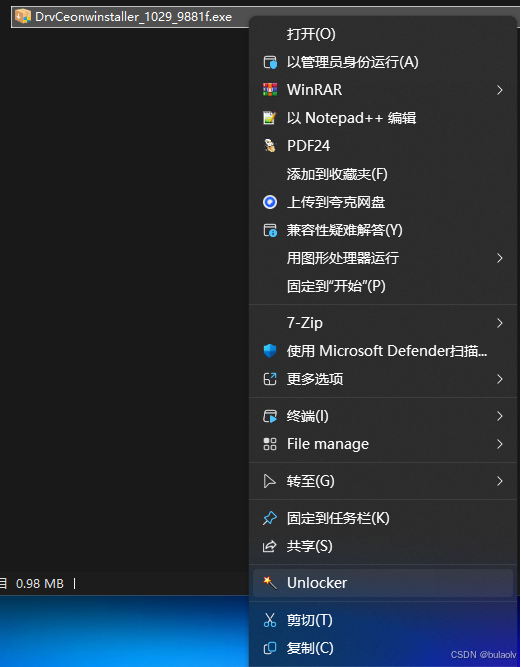
右键点击该软件,然后选择 Unlocker
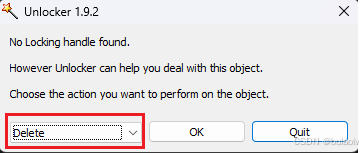
选择Delete删除,然后点击OK,就轻松删掉了
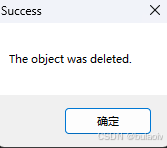
最后弹出已删除提示,点击“确定”
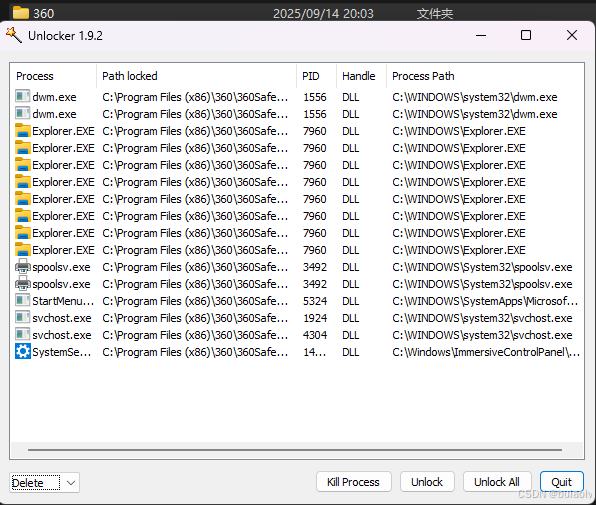
记得我卸载了360的,重启电脑后又冒出来了,c盘下不知道为什么又自动安装了,在控制面板里也没有360的安装程序,手动删除不可,提示文件夹正在使用中,只能用Unlocker把它干掉
-----------------------------------------------
点击链接:夸克分享
文件名:Unlocker1.9.2.exe(1MB)
-----------------------------------------------
解锁器:修复顽固文件
没有什么比拒绝删除、移动或重命名的文件更令人沮丧的了。好吧,很多事情确实更令人沮丧,但这肯定是前 20 名。你尝试了一切,但 Windows 就是不配合。“访问被拒绝”、“文件正在使用中”或其他一些神秘的错误消息弹出,让您陷入困境。这就是 Unlocker 介入拯救世界的地方。 Unlocker 是一款轻量级但功能强大的工具,旨在帮助您重新控制文件。如果您曾经遇到过阻止删除文件的错误,这就是您一直在寻找的解决方案。
解锁器的作用
解锁器不仅仅是一个花哨的删除按钮—它是一个成熟的文件管理工具,可以帮助您绕过那些令人沮丧的 Windows 限制。以下是它带来的内容:
-
文件解锁: 当文件因“正在使用”而拒绝删除或移动时,解锁器会找出阻碍该文件的原因并立即释放它。
-
进程终止: 如果后台进程锁定了您的文件,Unlocker 可以当场终止它,允许您根据需要修改文件。
-
用户友好的界面: 您不需要成为技术大师即可使用它。只需右键单击已锁定的文件,选择解锁器,然后选择您的操作。
-
Windows 资源管理器集成: 解锁器直接集成到您的右键单击菜单中,以便快速访问—无需打开单独的窗口。
-
多语言支持: 提供多种语言版本,可供全球用户使用。
-
轻巧快速: 使用最少的系统资源,即使对于较旧或低端的机器来说也是理想的选择。
谢谢阅览,喜欢的话请支持一下吧❤️





 扫一扫
扫一扫


 724
724

 被折叠的 条评论
为什么被折叠?
被折叠的 条评论
为什么被折叠?
 到【灌水乐园】发言





