


下载了上百张心爱的照片想要按顺序整理一下,可手动编号、排序的话那简直是太痛苦了!我写了这个 Python 小脚本,就能像整理之前视频一样,批量、有序地重命名所有珍贵照片!
这是之前给视频重命名的关联文章:Python一键批量重命名视频,智能排序续秒完成
💡 它能帮您实现什么?
本工具用于批量、有序地重命名文件夹内的所有照片文件(支持 .jpg, .jpeg, .png, .gif, .bmp, .tif 等常见格式)。
-
智能排序: 自动按照文件本身的数字或字母顺序进行重命名,确保照片的时间或逻辑顺序(例如从相机导出的文件)正确无误。
-
交互式命名: 脚本文件存放在照片文件夹内,双击运行后,会弹出提示框,可以自定义新的文件名起始编号和前缀(例如输入
旅行_001或婚礼照片_101)。 -
续编无忧: 无论是第一次整理,还是后续往文件夹里添加了新照片,再次运行脚本时,只需输入希望的起始新序号(例如上次命名到
P_050,这次输入P_051),它会自动识别并跳过已重命名的文件,只处理新文件,完美实现续编! -
原地改名,保留格式: 直接在原文件夹内完成重命名,不产生新的文件夹或冗余文件,并会自动保留每张照片原始的扩展名(例如
.png还是.jpg)。
🛠️ 如何使用?
-
准备工作: 确保电脑安装了 Python 3 环境。
-
放置脚本: 将脚本文件(例如
rename_photos.py)放在需要重命名照片的那个文件夹内。 -
运行执行: 双击该脚本文件(对于 Windows/macOS 用户),或在你的Visual Studio Code终端中运行。
-
输入指令: 根据弹出的提示框,输入想要的起始命名格式(例如
家庭_2024_01或风景图_100),点击确认即可完成批量重命名。
一个脚本在手,轻松告别繁琐的照片整理工作!让你的数字相册井井有条!快来试试吧!
-----------------------------------------------------
点击链接:夸克分享
文件名:rename_photos.py(5.9KB)
如果没有Visual Studio Code的话,点击这儿夸克获取
文件名:VSCodeUserSetup-x64-1.105.1.exe(110.1MB)
-----------------------------------------------------
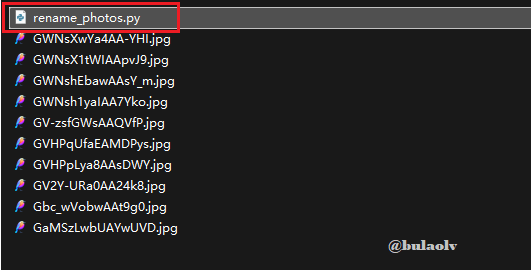
1,双击如示例python执行脚本文件 rename_photos.py
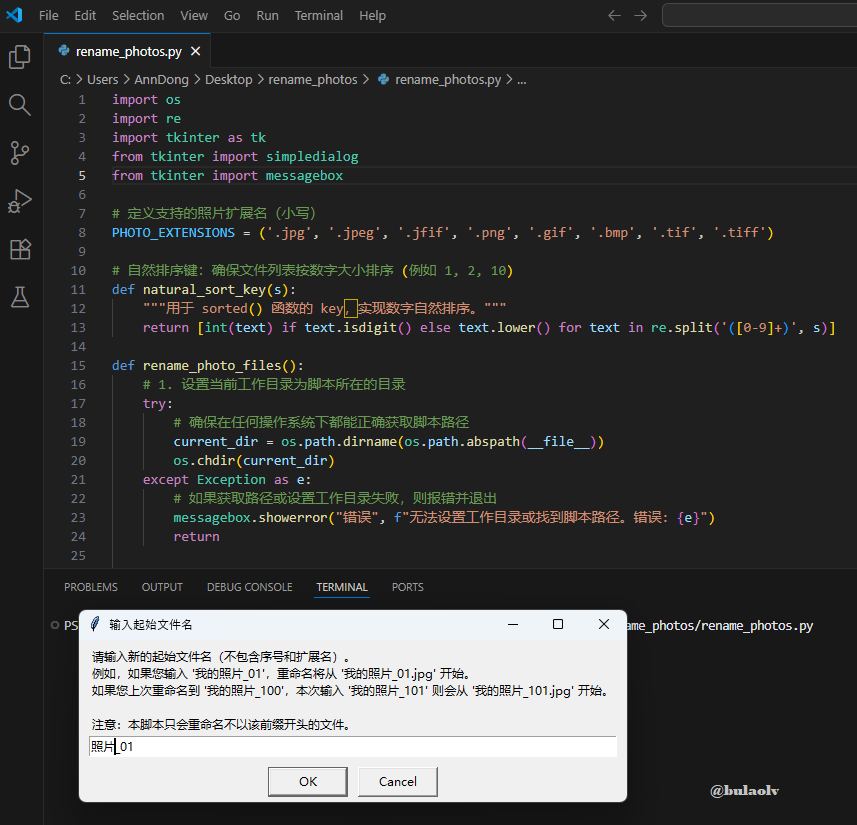
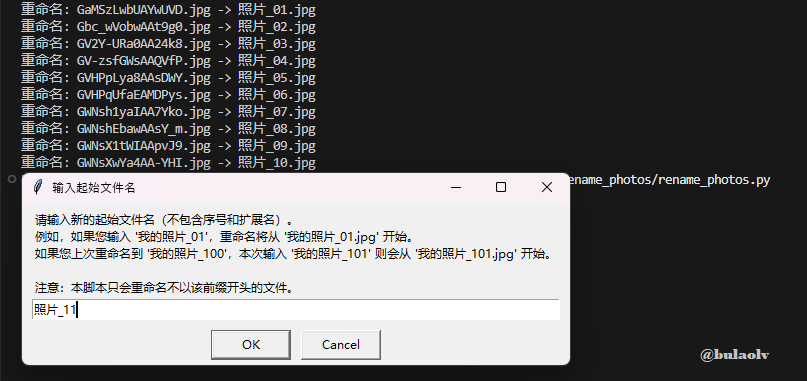
2,Visual Studio Code 终端中运行弹出提示框,如在框内输入 照片_01,然后点击OK,开始执行
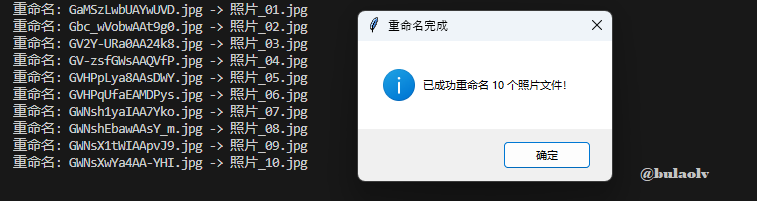
3,完成重命名10张照片
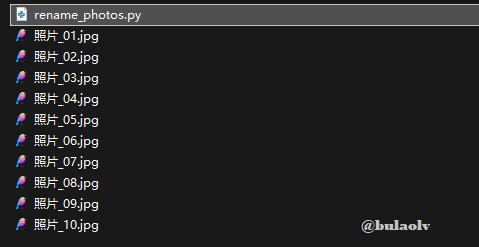
4,执行后的结果如下
5,再次放入新的10张照片,点击Visual Studio Code 的执行
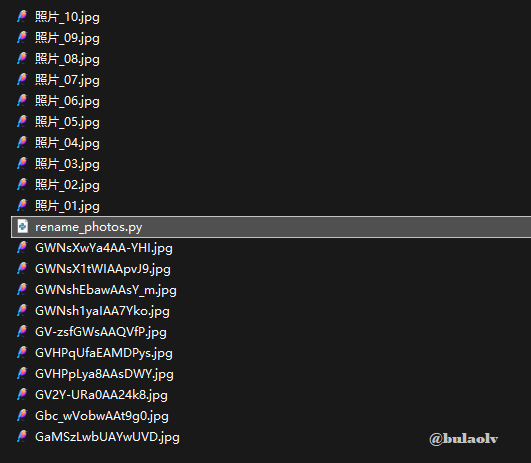
6,在弹出提示框内输入 照片_11,重命名就会从第11个照片开始命名
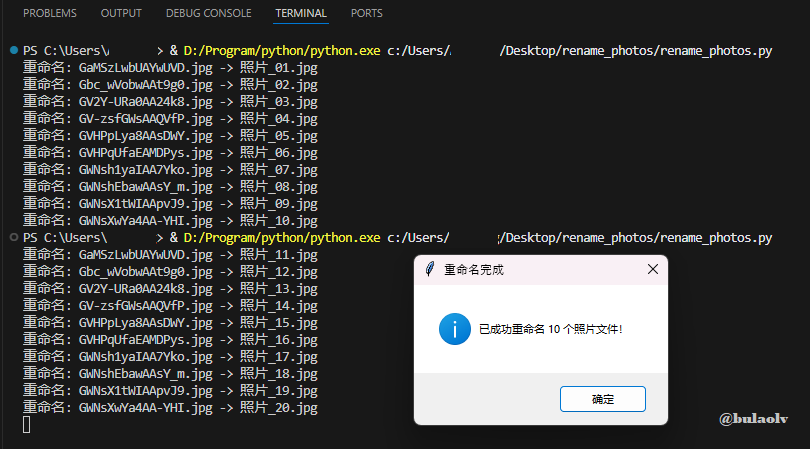
7,新放入10张照片重命名成功
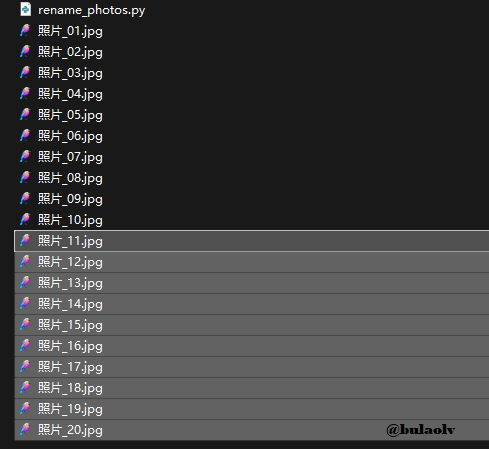
8,下面是重命名后的结果,照片_11至照片_20
-----------------------------------------------------
谢谢阅览,喜欢的话请支持一下吧❤️





 扫一扫
扫一扫


 被折叠的 条评论
为什么被折叠?
被折叠的 条评论
为什么被折叠?
 到【灌水乐园】发言





