


 本文详细介绍如何设置电脑的保护色,包括窗口、文档、Eclipse、IE、Chrome及桌面背景等,采用绿豆沙色减少眼部疲劳,提升工作舒适度。
设置电脑保护色为绿豆沙颜色,
比起长时间观看刺眼的白色,
眼睛真的舒服多了,亲测有效。
1.设置窗口颜色
桌面 -> 右键 -> 个性化 -> 窗口颜色 ->
项目(I) -> 选择窗口 ->
颜色1(L) -> 选择其它
将如下颜色添加到自定义颜色:
| 名称 | 数值 |
|---|---|
| 色调(E) | 84 |
| 饱和度(S) | 91 |
| 亮度(L) | 205 |
或者
| 名称 | 数值 |
|---|---|
| 红(R) | 204 |
| 绿(G) | 232 |
| 蓝(U) | 207 |
之后点击确定即可。
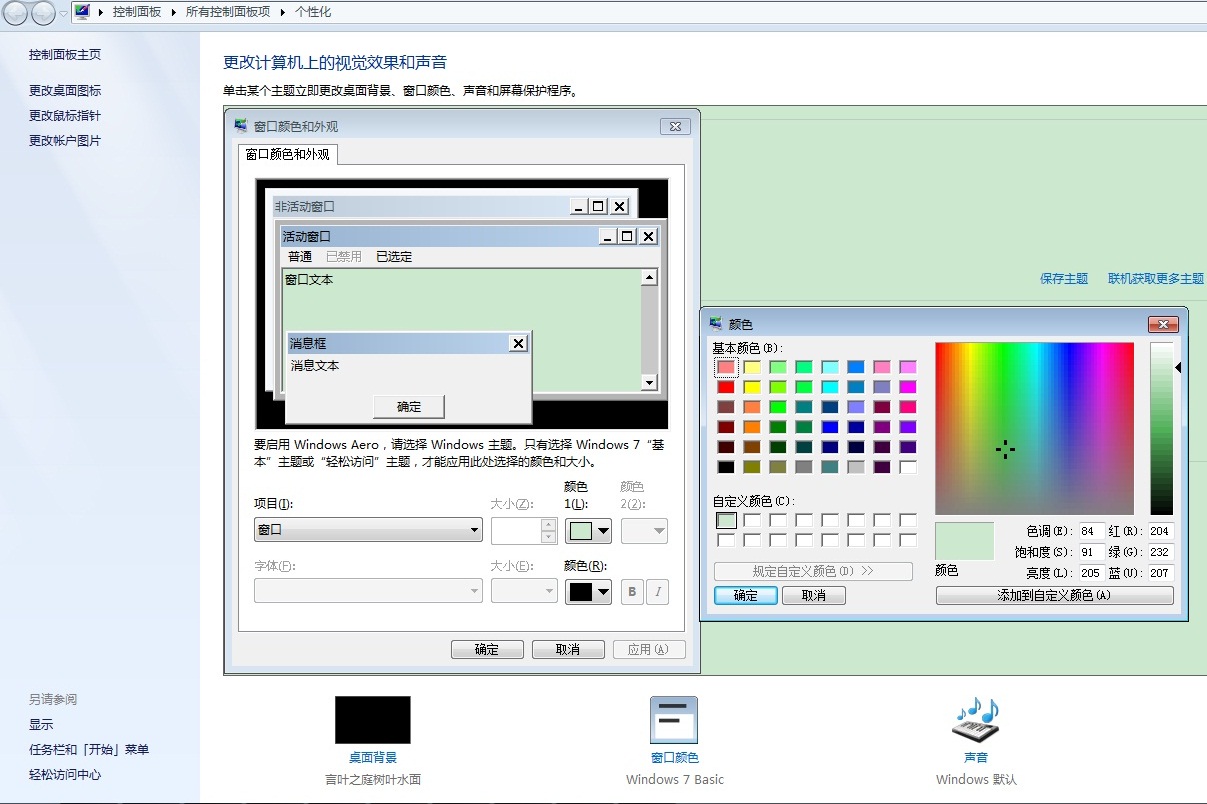
ProtectEyeColor.jpg
2.设置文档背景颜色
txt文档在做完第1步后一般就会自动变成绿豆沙色。
如果第1步后word、pdf背景仍是白色,
可以按照第1步的方法,
把应用程序背景设置为绿豆沙颜色。
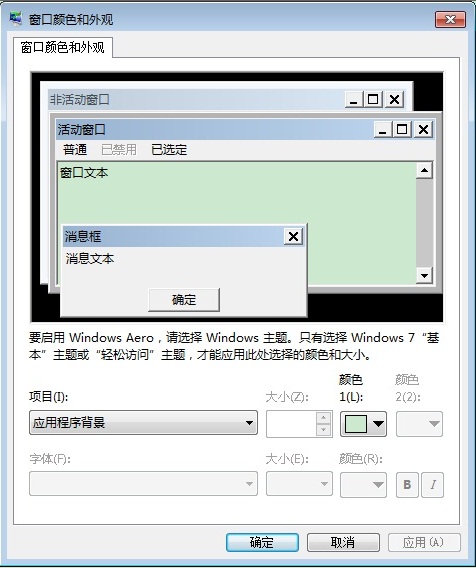
ProgramColor.jpg
或者在word、pdf里寻找菜单设置各自的背景色。
3.设置Eclipse背景颜色
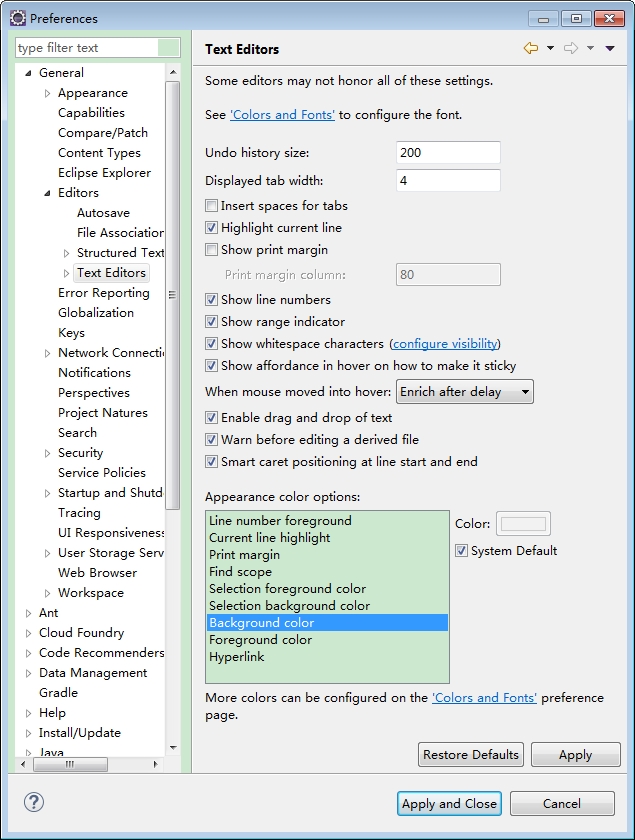
Eclipse -> Window -> Preferences -> General -> Editors -> Text Editors -> Appearance color options
选择Background color,
勾选右边的System Defautl。
这样Eclipse就是使用系统设置的保护色了。
4.设置IE背景颜色
打开IE,点击工具,点INTERNET选项,
点右下角的辅助功能,然后勾选不使用网页中指定的颜色。
缺点是和网站配色不一致看着别扭,
或者好多图片和内容都不能显示,
所以网页还是不设置的好。
5.设置Chrome背景颜色
推荐使用护眼色插件:眼睛护航,
此款插件可以随时改变网页的背景颜色,
针对特定网站开启和关闭插件非常方便,
详细请参考护眼色插件:眼睛护航
6.设置桌面背景
桌面背景也可以设置类似绿色的壁纸,
推荐一个言叶之庭的经典壁纸:






 扫一扫
扫一扫


 9万+
9万+

 被折叠的 条评论
为什么被折叠?
被折叠的 条评论
为什么被折叠?
 到【灌水乐园】发言





