appium inspector手机app自动化工具

本文详细介绍了如何在Android环境中配置和使用AppiumInspector,包括准备AndroidSDK和Appium,安装Inspector,配置设备信息,获取appPackage和appActivity,以及启动服务进行测试。关键步骤涉及adb工具的使用和AppiumServer的启动。

一、 环境

  1. Android SDK
  2. Appium
  3. appium inspector
  4. 准备一个app(这里就用csdn的app)

二、安装

三、配置

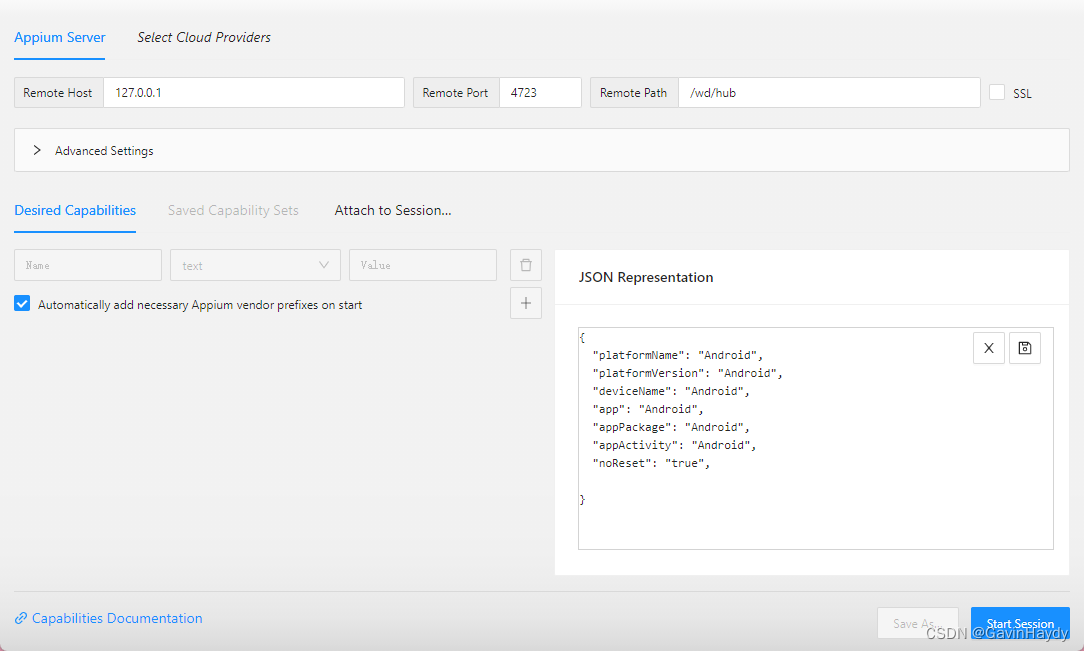
如图:
在这里插入图片描述

  • json解释
{
  "platformName": "手机系统",
  "platformVersion": "系统版本,使用命令 adb shell getprop ro.build.version.release 查看",
  "deviceName": "使用adb devices命令查看",
  "app": "apk在电脑的完整路径,注意,路径需要用双斜杠\\,如果app已安装则不需要此行",
  "appPackage": "见下面",
  "appActivity": "见下面",
  "noReset": "true"
}
  • appPackage及appActivity获取
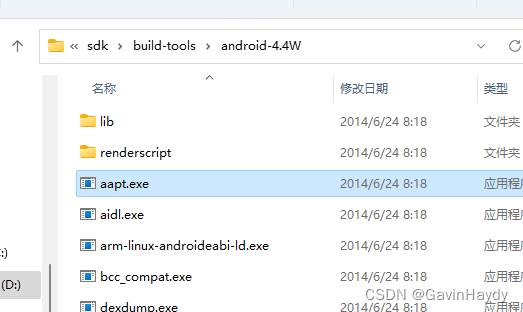
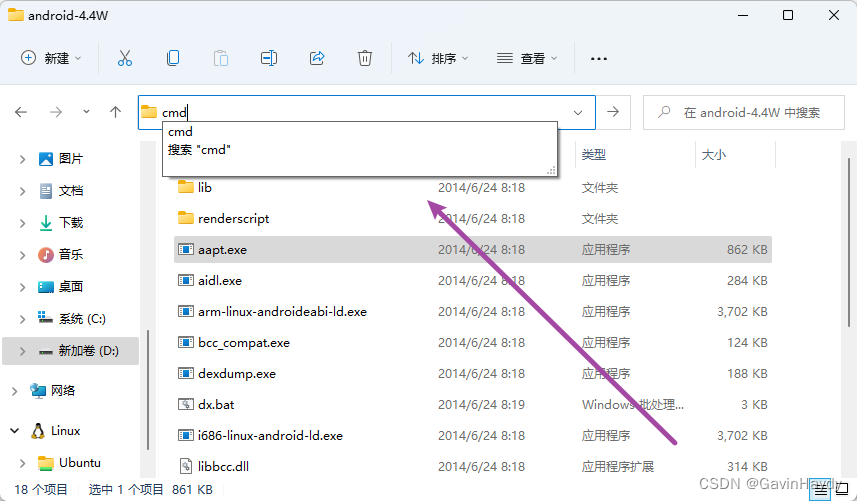
    • 打开sdk路径,找到build-tool 在路径栏打开cmd回车
      在这里插入图片描述在这里插入图片描述
    • 执行以下命令
    aapt dump badging  xxx.apk  #apk需要完整路径
    
    执行后在结果里面查找package和activity 结果如下
    在这里插入图片描述
    在这里插入图片描述
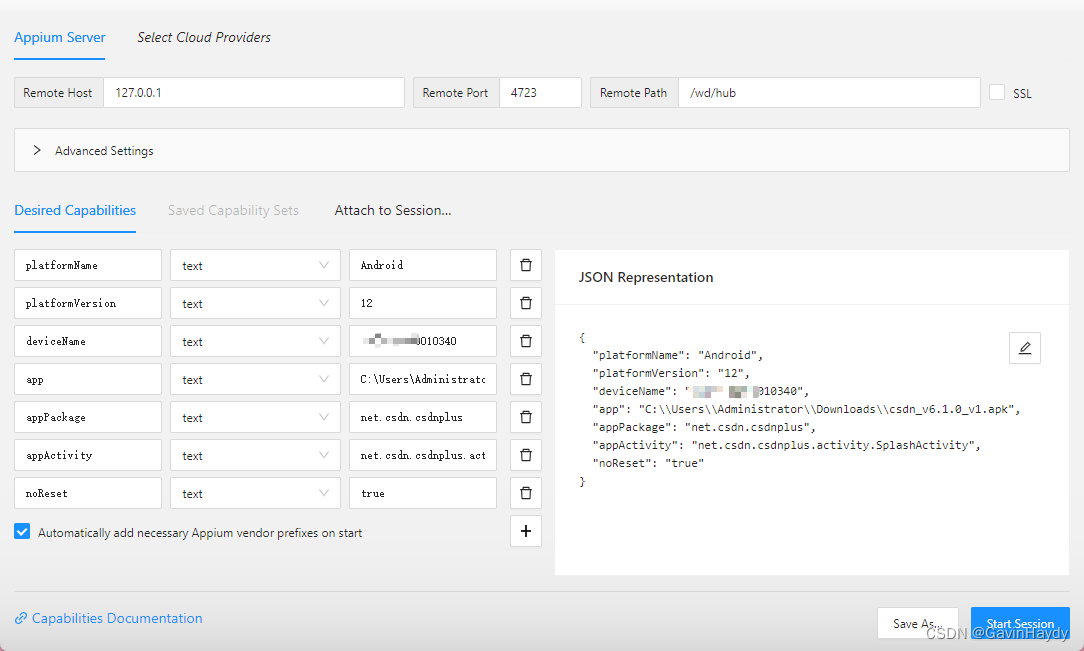
    完整配置如下
    在这里插入图片描述

inspector配置完成

四、服务

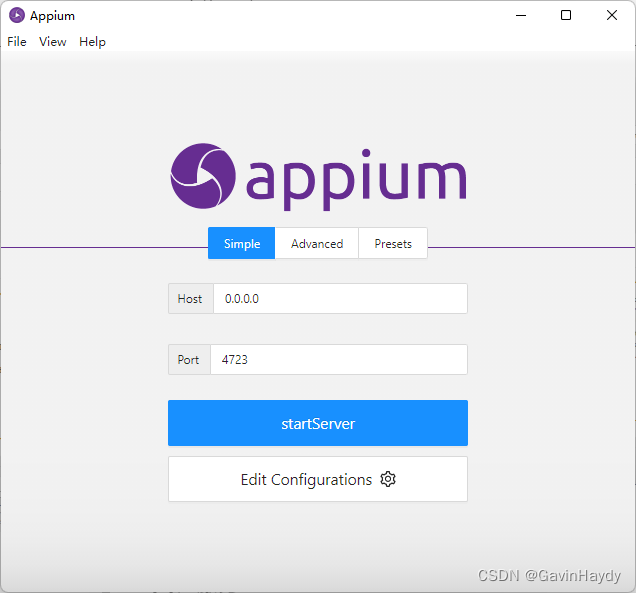
打开appium

  • 直接startServer
    在这里插入图片描述
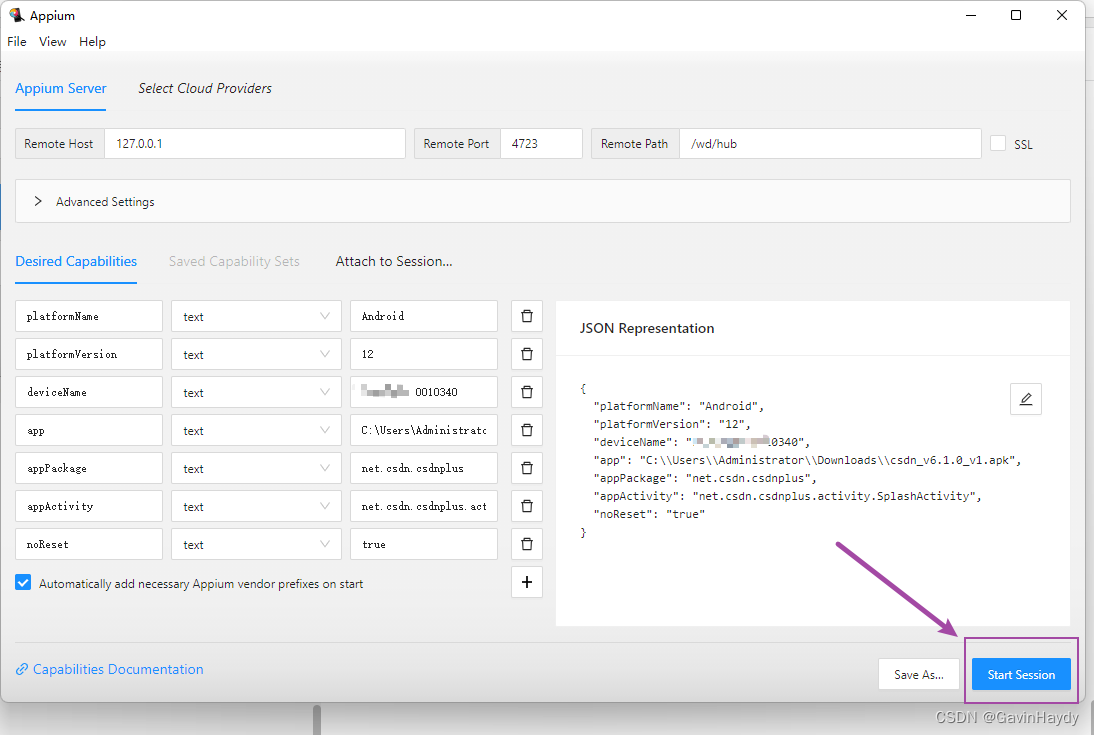
  • 启动inspector
    在这里插入图片描述

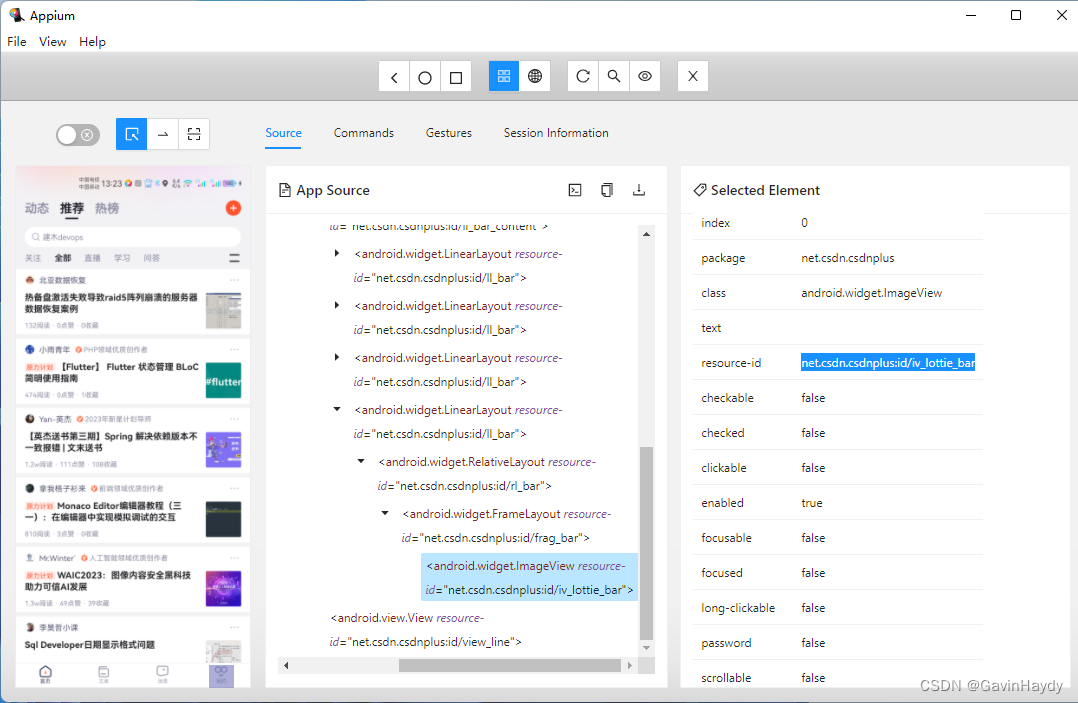
效果图

在这里插入图片描述

### Appium Inspector自动化测试中的应用 Appium Inspector自动化测试中具有重要作用。它可以帮助测试人员直观地查看移动应用的界面元素,包括元素的属性(如ID、class、text等),这对于定位元素并编写自动化测试脚本至关重要。通过Appium Inspector,能够快速准确地获取元素信息,进而在测试脚本中使用这些信息来控制应用的操作,例如点击按钮、输入文本等。此外,它还能用于验证界面布局和元素的显示状态,辅助进行UI测试。 ### 使用方法 1. **启动Appium Server**:首先要确保Appium Server已成功启动。可以通过命令行或者Appium Desktop应用来启动。 2. **配置Appium Inspector**:打开Appium Inspector,在配置界面中填写必要的参数,如设备信息(设备名称、系统版本等)、应用信息(应用包名、启动Activity等)。以下是一个简单的配置示例(JSON格式): ```json { "platformName": "Android", "platformVersion": "10", "deviceName": "emulator-5554", "appPackage": "com.example.app", "appActivity": "com.example.app.MainActivity" } ``` 3. **连接设备并启动应用**:点击Appium Inspector中的“Start Session”按钮,它会尝试连接指定的设备并启动应用。连接成功后,即可在Appium Inspector界面中看到应用的界面元素。 4. **查看和定位元素**:在Appium Inspector中,可以使用鼠标悬停在界面元素上,会显示该元素的详细信息。可以通过元素的属性(如ID、class、text等)来定位元素,方便后续在测试脚本中使用。 ### 相关技巧 1. **元素定位技巧**:除了常用的ID、class定位方式,还可以使用XPath定位。XPath可以根据元素的层级关系和属性来精确地定位元素。例如,以下是一个使用XPath定位元素的示例: ```python from appium import webdriver desired_caps = { "platformName": "Android", "platformVersion": "10", "deviceName": "emulator-5554", "appPackage": "com.example.app", "appActivity": "com.example.app.MainActivity" } driver = webdriver.Remote('http://localhost:4723/wd/hub', desired_caps) # 使用XPath定位元素 element = driver.find_element_by_xpath('//android.widget.Button[@text="Login"]') element.click() ``` 2. **录制功能**:部分版本的Appium Inspector支持录制操作,它会自动生成对应的测试脚本代码。可以利用这个功能快速生成基础的测试脚本,然后再根据需要进行修改和完善。 3. **调试功能**:在编写测试脚本过程中,如果遇到元素定位失败或者操作异常的情况,可以使用Appium Inspector进行调试。通过实时查看元素信息和状态,分析问题所在并进行修复。
评论
添加红包

请填写红包祝福语或标题

红包个数最小为10个

红包金额最低5元

当前余额3.43前往充值 >
需支付:10.00
成就一亿技术人!
领取后你会自动成为博主和红包主的粉丝 规则
hope_wisdom
发出的红包
实付
使用余额支付
点击重新获取
扫码支付
钱包余额 0

抵扣说明:

1.余额是钱包充值的虚拟货币,按照1:1的比例进行支付金额的抵扣。
2.余额无法直接购买下载,可以购买VIP、付费专栏及课程。

余额充值