


 本文详细介绍了Git的基本操作,包括初始化、添加、提交文件,分支管理,以及远程仓库的推送和拉取等核心命令,适合初学者快速掌握Git使用。
git push origin master:master
git push origin master:develop
git commit -a = git add+gitcommit
命令
-
git init:在一个文件夹创建git,会有.git文件夹生成。 -
git add xxx:把xxx文件加到暂存区git add .把所有文件加到暂存区或者理解把当前工作区的状态同步到暂存区(比如工作区删除了一个文件,add以后暂存区也删除了该文件) -
git commit -m " "把暂存区的文件添加到版本库 -
git status:查看git状态 -
git log:查看提交信息 -
git commit -am "xxx" = git add + git commit -m直接将工作区的文件提交到版本库中 -
git commit --amend撤销上一次commit提交,将暂存区的文件重新提交一次,然后会vm打开上一次提交的commit的内容,可以选择修改,也可以不修改。完成后上一次提交的记录会变成这次的提交。场景就是上一次提交了a,我觉得a不行,不想有这个a的提交,于是我改成了a++,然后git commit --amend,这样上次的a提交会被这一次的a++提交覆盖。 -
git checkout -- 新建文本文档.txt,把工作区这个文件回退到暂存区的状态,就是上一次add的状态。git checkout -- .把工作区全部文件回退到暂存区的状态,就是上一次add的状态。 -
git reset e0fcf1e52d6747a4ad2e535bbbb8f3345d1da660(HEAD) -- 新建文本文档.txt把暂存区回退到版本库中的某个版本(最新版本),但是不影响工作区。如果想要工作区和此时的暂存区同步,就checkout -
git rm --cache 1.txt:前提是工作区的1.txt和暂存区的1.txt是一样的,删除暂存区里面的1.txt文件,工作区不变。场景应该把不需要放进去暂存区的文件误放进去了,可以删除暂存区的文件,而工作区文件保留不变化。git rm -f 1.txt:把暂存区和工作区的1.txt都删除掉 -
mv 2.txt 1.txt:修改文件,对工作区和暂存区都有效,对于暂存区相当于删除2.txt,然后新增1.txt -
git branch:显示分支git branch xxx:创建xxx分支git checkout xxx:切换到xxx分支git checkout -b zzz:创建并切换到yyy分支git branch -d xxx:删除xxx分支(必须先切换出去)git branch -m xxx yyy:将xxx分支重命名为yyy -
git diff:比较暂存区和工作区的区别git diff --staged:比较暂存区和版本库的区别git diff 版本号1 版本号2:比较版本库中的两个版本的区别git diff master yyy:比较两个分支的区别 -
git stash:将当前分支的工作区或者暂存区的修改的内容暂存起来(不知道存在哪里,反正存起来了),场景就是当本分支有还没有commit的内容时,需要切换分支时时切换不了的,需要把当前分支的修改暂存起来。git stash list:查看当前分支中暂存起来的个数 git stash list
git stash apply stash@{0}:恢复之前暂存起来的某个stashgit stash drop stash@{0}:删除某个stashgit stash pop stash@{1}:=git stash apply stash+git stash drop stash,恢复之前暂存起来的某个stash,然后删除这个stash -
git remote add codeclub git@code-sh.rnd.huawei.com:z00465091/testGit.git:给远程地址取个名字叫codeclub -
git remote -v:查看remote地址和名字 git remote -v
 -
git push codeclub master:把本地版本库里面push到远程 -
git pull codeclub master:把远程仓库的代码同步到本地
文件状态
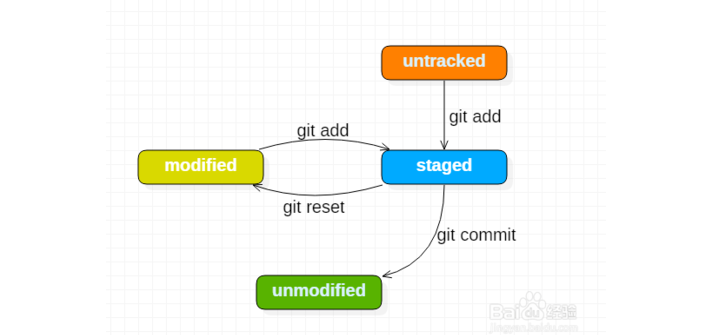
git文件状态
- 未跟踪(untrack):表示文件为新增加的。
- 已修改(modified):表示修改了文件,但还没保存到暂存区中,暂存区中保存的是上一次add的修改状态。
- 已暂存(staged):表示对一个已修改文件的当前版本做了标记,使之包含在下次提交的快照中。
- 已提交(committed):表示文件已保存在git仓库中。
工作区域
- 工作区:就是在电脑里能看到的目录。
- 暂存区:英文叫stage, 或index。一般存放在 ".git目录下" 下的index文件(.git/index)中,所以我们把暂存区有时也叫作索引(index)。
- 版本库:工作区有一个隐藏目录.git,这个不算工作区,而是Git的版本库。
分支操作附加
- 合并分支
git merge XXX 合并xxx分支 - 删除本地分支
git branch -d B - 删除远程分支
git push origin --delete B - 提交本地的某个分支到远程(远程并没有这个分支,如果远程有的话,直接push就行)
git push --set-upstream origin B - 拉取远程某个分支
git pull origin B - 查看本地和远程的分支
git branch -a





 扫一扫
扫一扫


 23万+
23万+

 被折叠的 条评论
为什么被折叠?
被折叠的 条评论
为什么被折叠?
 到【灌水乐园】发言





