
Css格式化排版与布局

本文介绍了CSS中文字排版的技巧,包括字体大小、颜色、加粗等属性的设置,以及不同元素类型的特性和应用,如块状元素、内联元素和内联块状元素。还探讨了布局模型,包括流动模型、浮动模型和层模型,帮助读者掌握网页布局的设计。

文字排版

字体:

body{
    font-size:12px;    /*大小*/
    color:#666(灰色)  /*颜色*/
    font-weight:bold;  /*加粗*/ 
    font-family:"宋体"; /*字体*/
    font-style:italic;   /*斜体*/
    text-decoration:underline;  /*下划线*/
    text-decoration:line-through;  /*删除线*/
    text-indent:2em;  /*缩进,2em的意思就是文字的2倍大小。*/
    line-height:1.5em;  /*行高*/
}

段落:

h1{
    letter-spacing:50px;   /*文字间隔或者字母间隔*/
    word-spacing:50px;     /*字母间隔*/
    text-align:center;     /*(left, right) 文本居中 */
}

布局 :

元素分类:
在讲解CSS布局之前,我们需要提前知道一些知识,在CSS中,html中的标签元素大体被分为三种不同的类型:块状元素、内联元素(又叫行内元素)和内联块状元素。

常用的块状元素有:

<div><p><h1>...<h6><ol><ul><dl><table><address><blockquote><form>
div{
     display:inline;  /*块状元素div转换为内联元素*/
 }

块级元素特点:
1、每个块级元素都从新的一行开始,并且其后的元素也另起一行。(真霸道,一个块级元素独占一行)
2、元素的高度、宽度、行高以及顶和底边距都可设置。
3、元素宽度在不设置的情况下,是它本身父容器的100%(和父元素的宽度一致),除非设定一个宽度。

常用的内联元素有:

<a><span><br><i><em><strong><label><q><var><cite><code>
a{
    display:block;   /*内联元素a转换为块状元素*/
}

内联元素特点:
1、和其他元素都在一行上;
2、元素的高度、宽度及顶部和底部边距不可设置;
3、元素的宽度就是它包含的文字或图片的宽度,不可改变。

常用的内联块状元素有:

<img><input>

内联块状元素(inline-block)就是同时具备内联元素、块状元素的特点,代码display:inline-block就是将元素设置为内联块状元素。

inline-block 元素特点:
1、和其他元素都在一行上;
2、元素的高度、宽度、行高以及顶和底边距都可设置。


盒子模型:
盒子模型的边框就是围绕着内容及补白的线,这条线你可以设置它的粗细、样式和颜色(边框三个属性)。

如下面代码为 div 来设置边框粗细为 2px、样式为实心的、颜色为红色的边框:

div{
    border:2px  solid  red;
}

上面是 border 代码的缩写形式,可以分开写:

div{
    border-width:2px;
    border-style:solid;
    border-color:red;
}

单独设置一遍边框:

border-bottom:1px solid red;
border-top:1px solid red;
border-right:1px solid red; 
border-left:1px solid red;

注意:
1、border-style(边框样式)常见样式有:
dashed(虚线)| dotted(点线)| solid(实线)。

2、border-color(边框颜色)中的颜色可设置为十六进制颜色,如:
border-color:#888;//前面的井号不要忘掉。

3、border-width(边框宽度)中的宽度也可以设置为:
thin | medium | thick(但不是很常用),最常还是用象素(px)。

盒模型宽度和高度:

盒模型宽度和高度和我们平常所说的物体的宽度和高度理解是不一样的,css内定义的宽(width)和高(height),指的是填充以里的内容范围。

因此一个元素实际宽度(盒子的宽度)=左边界+左边框+左填充+内容宽度+右填充+右边框+右边界。
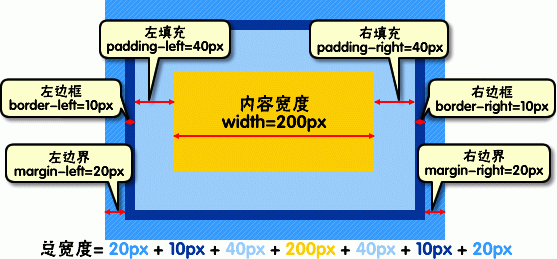
宽度
元素的高度也是同理。

例如:

div{
    width:200px;
    padding:20px;
    border:1px solid red;
    margin:10px;    
}
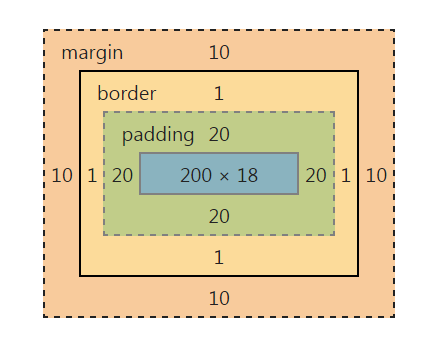
宽度


布局:

流动模型:
流动(Flow)是默认的网页布局模式。也就是说网页在默认状态下的 HTML 网页元素都是根据流动模型来分布网页内容的。

  1. 块状元素都会在所处的包含元素内自上而下按顺序垂直延伸分布,因为在默认状态下,块状元素的宽度都为100%。实际上,块状元素都会以行的形式占据位置。
  2. 在流动模型下,内联元素都会在所处的包含元素内从左到右水平分布显示。

浮动模型:
块状元素这么霸道都是独占一行,如果现在我们想让两个块状元素并排显示,怎么办呢?设置元素浮动就可以实现:

div{
    width:200px;
    height:200px;
    border:2px red solid;
    float:left; /*#div1{float:left;} */
                /*#div2{float:right;}*/
}
<div id="div1"></div>
<div id="div2"></div>
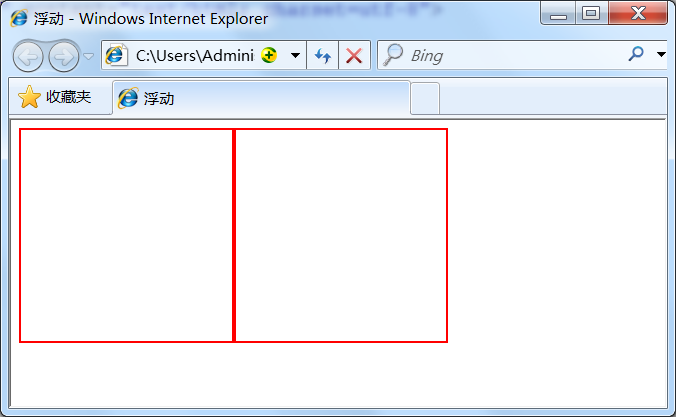
浮动模型

层模型:
如何让html元素在网页中精确定位,就像图像软件PhotoShop中的图层一样可以对每个图层能够精确定位操作。CSS定义了一组定位(positioning)属性来支持层布局模型。

层模型有三种形式:

1、绝对定位(position: absolute)
2、相对定位(position: relative)
3、固定定位(position: fixed)

如果想为元素设置层模型中的绝对定位,需要设置position:absolute(表示绝对定位),这条语句的作用将元素从文档流中拖出来,然后使用left、right、top、bottom属性相对于其最接近的一个具有定位属性的父包含块进行绝对定位。

div{
    width:200px;
    height:200px;
    border:2px red solid;
    position:absolute;
    left:100px;
    top:50px;
}
<div id="div1"></div>

relative只是表面显示移动了,但实际还在文档流中原有位置,别的元素无法占据。

fixed:表示固定定位,由于视图本身是固定的,它不会随浏览器窗口的滚动条滚动而变化,除非你在屏幕中移动浏览器窗口的屏幕位置,或改变浏览器窗口的显示大小,因此固定定位的元素会始终位于浏览器窗口内视图的某个位置,不会受文档流动影响。

Relative与Absolute组合使用:

<div id="box1">      <!--参照定位的元素-->
    <div id="box2">相对参照元素进行定位</div><!--相对定位元素-->
</div>

#box1{
    width:200px;
    height:200px;
    position:relative;   /*参照定位的元素必须加入position:relative;*/
    position:relative;       
}
#box2{
    position:absolute;
    top:20px;
    left:30px;         
}

这样box2就可以相对于父元素box1定位了

<think>我们正在讨论Gemini GenAI SDK中的聊天历史功能。由于这是一个特定的技术问题,我将根据一般性的知识和常见的SDK设计模式来回答,因为Gemini GenAI SDK的具体实现细节可能随时间变化,且我没有实时的访问权限。但我会尽量提供通用且可靠的指导。 聊天历史功能通常是指在一个持续对话中,模型能够记住之前的对话内容,从而在后续的回复中保持上下文。在Gemini GenAI SDK中,实现聊天历史管理通常涉及以下几个关键点: 1. **消息传递结构**:通常,每次调用模型时,我们需要传递整个对话历史(包括用户的消息和模型的回复)作为上下文。这样模型才能基于整个对话历史生成回复。 2. **消息格式**:每条消息通常包含角色(如"user"或"model")和内容(文本)。例如: ```json [ {"role": "user", "content": "你好"}, {"role": "model", "content": "你好!有什么可以帮助你的吗?"}, {"role": "user", "content": "告诉我Gemini是什么?"} ] ``` 3. **管理对话历史**:开发者需要维护一个消息列表,每次用户发送新消息时,将新消息添加到历史列表中,然后调用模型生成回复,再将模型的回复也添加到历史列表中。注意,历史记录的长度不能超过模型的最大上下文长度(通常有token限制)。 4. **截断历史记录**:当对话历史很长时,需要截断以避免超过token限制。常见的策略是保留最近的几条消息,或者删除中间的一些消息但保留开头(如系统指令)和最近的对话。 5. **Gemini SDK中的具体实现**:在Gemini SDK中,可能会有一个`ChatSession`类来管理对话状态。例如: ```python import google.generativeai as genai genai.configure(api_key="YOUR_API_KEY") model = genai.GenerativeModel(&#39;gemini-pro&#39;) chat = model.start_chat(history=[]) # 初始历史为空 response = chat.send_message("你好") print(response.text) # 模型的回复 # 继续对话 response = chat.send_message("告诉我Gemini是什么?") print(response.text) # 查看历史 for message in chat.history: print(message.role, message.parts[0].text) ``` 在上面的例子中,`chat`对象会自动维护历史记录。每次调用`send_message`后,用户的消息和模型的回复都会被添加到`chat.history`中。 6. **常见问题**: - **上下文丢失**:如果发现模型没有记住之前的对话,请检查是否在每次发送消息时都使用了同一个`ChatSession`实例,并且历史记录是否正确传递。 - **token限制**:当历史记录很长时,可能会超过模型的最大token限制(例如,gemini-pro模型的最大上下文长度是30720个token)。此时,需要手动截断历史记录(如保留最近的几条消息)或者使用更高级的摘要技术。 - **历史记录存储**:如果需要长期存储对话,可以将历史记录保存到数据库,并在下次对话时重新加载。但要注意,重新加载后,需要确保整个历史记录不超过token限制。 7. **重置历史**:如果需要开始一个新的对话,可以创建一个新的`ChatSession`实例。 8. **系统指令**:在对话开始时,可以设置一个系统指令(system instruction)来指导模型的行为。例如: ```python model = genai.GenerativeModel(&#39;gemini-pro&#39;, system_instruction="你是一个专业的客服助手。") ``` 以上是关于Gemini GenAI SDK中聊天历史功能的基本实现和常见问题处理。具体细节请参考官方文档。 由于这是一个技术性较强的问题,我生成的相关问题将围绕使用中的常见场景和问题: §§相关问题§§ 1. 如何在Gemini GenAI SDK中重置聊天历史? 2. 当对话历史很长时,如何避免超过模型的token限制? 3. 如何将聊天历史保存到数据库并在下次对话时恢复? 4. Gemini模型支持的最大上下文长度是多少? 5. 在Gemini SDK中,如何设置系统指令来指导模型的行为?</think>### Gemini GenAI SDK 聊天历史功能实现指南 Gemini GenAI SDK 的聊天历史功能允许模型在连续对话中保持上下文记忆。以下是关键实现步骤和常见问题解决方案: #### 一、核心实现方法 1. **历史记录传递** 每次请求需将完整对话历史作为上下文传入: ```python from google.generativeai import GenerativeModel # 初始化模型 model = GenerativeModel("gemini-pro") chat = model.start_chat(history=[]) # 初始历史为空 # 首次交互 response = chat.send_message("解释量子力学") print(response.text) # 模型回复 # 后续交互(自动携带历史) response = chat.send_message("用简单例子说明") print(response.text) # 基于上下文的回复 ``` 2. **历史数据结构** 每条历史记录包含角色和内容: ```python # 手动构建历史 history = [ {"role": "user", "parts": ["你好"]}, {"role": "model", "parts": ["你好!有什么可以帮助你?"]} ] ``` 3. **历史管理技巧** - **上下文长度限制**:Gemini 1.5 Pro 支持最大 1M token 上下文[^1] - **历史截断策略**: ```python # 保留最近10轮对话 if len(chat.history) > 20: # 10轮对话=20条消息 chat.history = chat.history[-20:] ``` #### 二、常见问题解决 1. **上下文丢失问题** **症状**:模型忘记之前的对话 **解决方案**: - 检查是否每次调用都传递了完整 `chat.history` - 验证 token 计数是否超限: ```python import tiktoken encoder = tiktoken.encoding_for_model("gpt-4") tokens = encoder.encode(str(chat.history)) print(len(tokens)) # 需小于模型上限 ``` 2. **历史记录污染** **场景**:用户输入包含敏感数据 **清理方法**: ```python def clean_history(history): return [msg for msg in history if not is_sensitive(msg["parts"][0])] ``` 3. **性能优化** - 使用 `stream=True` 流式传输减少延迟 - 对长历史启用摘要功能: ```python summary = model.generate_content("总结对话要点: " + str(history[-5:])) new_history = [{"role": "system", "parts": [summary.text]}] ``` #### 三、最佳实践 1. **混合历史策略** ```mermaid graph LR A[新对话] --> B{历史长度>阈值?} B -->|是| C[摘要前5轮+完整后5轮] B -->|否| D[使用完整历史] ``` 2. **元数据存储** 建议将历史记录与会话元数据(如 session_id)共同存储: ```python # Firebase 存储示例 firestore.collection("chats").document(session_id).set({ "history": chat.history, "last_updated": firestore.SERVER_TIMESTAMP }) ``` > **重要提示**:Gemini 1.5 支持原生文件处理(PDF/Word),可将文档作为历史上下文传入[^1]: > ```python > response = chat.send_message( > "总结此文档", > file=open("report.pdf", "rb") > ) > ```
评论
添加红包

请填写红包祝福语或标题

红包个数最小为10个

红包金额最低5元

当前余额3.43前往充值 >
需支付:10.00
成就一亿技术人!
领取后你会自动成为博主和红包主的粉丝 规则
hope_wisdom
发出的红包
实付
使用余额支付
点击重新获取
扫码支付
钱包余额 0

抵扣说明:

1.余额是钱包充值的虚拟货币,按照1:1的比例进行支付金额的抵扣。
2.余额无法直接购买下载,可以购买VIP、付费专栏及课程。

余额充值


