<p> 里可以写 <div> 吗? 你可能真的不知道

这篇博客探讨了HTML规范中<p>标签的内容模型问题,指出<p>不能包含<div>的原因,涉及到内容模型(phrasing content)和flow content的概念。浏览器会自动修正不合规的嵌套结构,导致CSS计数器无法正常工作。文章强调了遵循HTML规范的重要性,并通过代码示例展示了如何通过JavaScript实现非推荐的嵌套。
部署运行你感兴趣的模型镜像

<p> 里可以写 <div> 吗? 你可能真的不知道

在学习 CSS 计数器 counters() 函数时, 我尝试使用 <div><p> 互相嵌套组成 HTML 结构. 如下

<p>
  <div>1</div>
  <div>2</div>
</p>

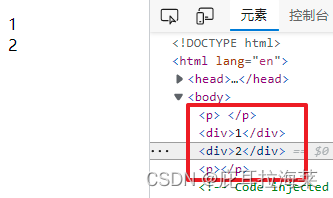
页面显示元素都正常, 但是计数器就是不正常😡, 于是我检查元素发现整个页面的 HTML 结构被浏览器悄悄地改了.

<p></p>
  <div>1</div>
  <div>2</div>
<p></p>

浏览器为什么要这么做呢?🤨
在这里插入图片描述

content model

HTML 规范中的每一个元素都有一个内容模型: 用来描述该元素期望的内容, 就是期望什么类型的 DOM 作这个元素的子节点. 规范中明确了 HTML 元素的内容必须匹配这个元素的 content model.

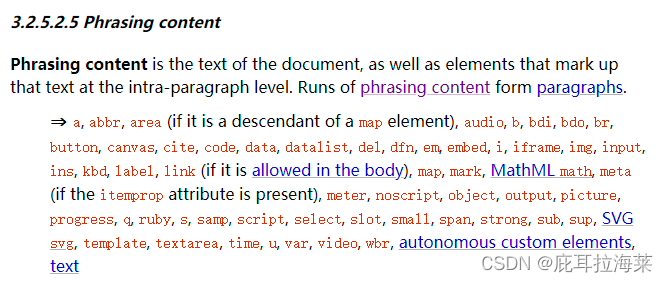
  • <p>content modelphrasing content

    • 如果我们看看下图, 就大概知道 phrasing content 很多都是常说的 inline 内联元素.
    • 在这里插入图片描述
  • <div>content modelflow content

因此, <p> 不能包含 <div>(反过来可以), 不仅仅是 <div>, 任何非 phrasing content 的元素都不行, 包括 <h1>, <ul> 等, 甚至包含自身, 因为 <p> 自身类型(Categories)属于 Flow content.

Categories

😱怎么又出现了 Categories 啊? 规范中说的很清楚, <p> 希望 phrasing content 类型的元素作为子节点, 那么哪些元素是 phrasing content 呢? 这就是 Categories 要回答的问题了.

就简单理解下面看一下 HTML 规范中对元素所属的 Categories 的划分. 下图很有意思, 几乎所有的元素都是 Flow Content,
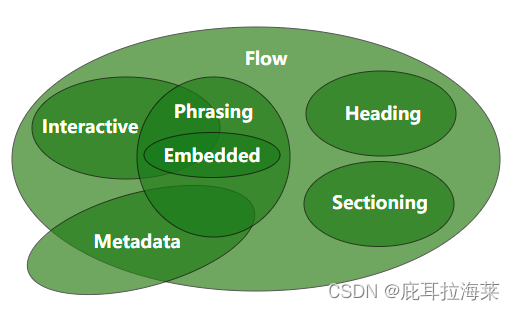
在这里插入图片描述

还没有真正回答开头的问题, 能写吗?

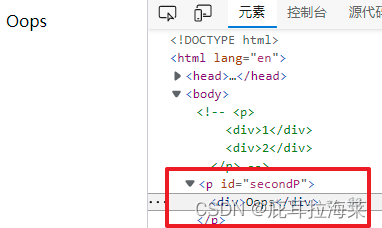
是可以的, 只不过是通过 js, 不过不推荐啦~

<p id="secondP"></p>
let secondP = document.getElementById('secondP');
let newDiv = document.createElement('div');
newDiv.innerHTML = 'Oops';
secondP.append(newDiv);
在这里插入图片描述

参考

您可能感兴趣的与本文相关的镜像

Stable-Diffusion-3.5

Stable-Diffusion-3.5

图片生成
Stable-Diffusion

Stable Diffusion 3.5 (SD 3.5) 是由 Stability AI 推出的新一代文本到图像生成模型,相比 3.0 版本,它提升了图像质量、运行速度和硬件效率

HTML 文档中,可以使用 JavaScript 来获取特定的元素。以下是获取 div 标签的至少 4 种方式和获取第二个 p 标签的至少 3 种方式: ### 获取 div 标签的方式 1. **使用 `getElementById`**:如果 div 有唯一的 ID,可以通过该 ID 获取它。 ```html <!DOCTYPE html> <html lang="en"> <head> <meta charset="UTF-8"> <meta name="viewport" content="width=device-width, initial-scale=1.0"> <title>Get Div</title> </head> <body> <div id="myDiv">This is a div.</div> <script> const divById = document.getElementById(&#39;myDiv&#39;); console.log(divById); </script> </body> </html> ``` 2. **使用 `getElementsByClassName`**:如果 div 有特定的类名,可以通过类名获取所有具有该类名的 div 元素。 ```html <!DOCTYPE html> <html lang="en"> <head> <meta charset="UTF-8"> <meta name="viewport" content="width=device-width, initial-scale=1.0"> <title>Get Div</title> </head> <body> <div class="myDivClass">This is a div.</div> <script> const divsByClass = document.getElementsByClassName(&#39;myDivClass&#39;); console.log(divsByClass[0]); </script> </body> </html> ``` 3. **使用 `getElementsByTagName`**:通过标签名获取所有的 div 元素。 ```html <!DOCTYPE html> <html lang="en"> <head> <meta charset="UTF-8"> <meta name="viewport" content="width=device-width, initial-scale=1.0"> <title>Get Div</title> </head> <body> <div>This is a div.</div> <script> const divsByTag = document.getElementsByTagName(&#39;div&#39;); console.log(divsByTag[0]); </script> </body> </html> ``` 4. **使用 `querySelector`**:使用 CSS 选择器来获取第一个匹配的 div 元素。 ```html <!DOCTYPE html> <html lang="en"> <head> <meta charset="UTF-8"> <meta name="viewport" content="width=device-width, initial-scale=1.0"> <title>Get Div</title> </head> <body> <div>This is a div.</div> <script> const divByQuery = document.querySelector(&#39;div&#39;); console.log(divByQuery); </script> </body> </html> ``` ### 获取第二个 p 标签的方式 1. **使用 `getElementsByTagName`**:先获取所有的 p 标签,然后选择第二个。 ```html <!DOCTYPE html> <html lang="en"> <head> <meta charset="UTF-8"> <meta name="viewport" content="width=device-width, initial-scale=1.0"> <title>Get Second P</title> </head> <body> <p>This is the first paragraph.</p> <p>This is the second paragraph.</p> <script> const allPs = document.getElementsByTagName(&#39;p&#39;); const secondP = allPs[1]; console.log(secondP); </script> </body> </html> ``` 2. **使用 `querySelectorAll`**:使用 CSS 选择器获取所有的 p 标签,然后选择第二个。 ```html <!DOCTYPE html> <html lang="en"> <head> <meta charset="UTF-8"> <meta name="viewport" content="width=device-width, initial-scale=1.0"> <title>Get Second P</title> </head> <body> <p>This is the first paragraph.</p> <p>This is the second paragraph.</p> <script> const allPsQuery = document.querySelectorAll(&#39;p&#39;); const secondPQuery = allPsQuery[1]; console.log(secondPQuery); </script> </body> </html> ``` 3. **使用 `querySelector`**:使用 CSS 选择器直接选择第二个 p 标签。 ```html <!DOCTYPE html> <html lang="en"> <head> <meta charset="UTF-8"> <meta name="viewport" content="width=device-width, initial-scale=1.0"> <title>Get Second P</title> </head> <body> <p>This is the first paragraph.</p> <p>This is the second paragraph.</p> <script> const secondPByQuery = document.querySelector(&#39;p:nth-of-type(2)&#39;); console.log(secondPByQuery); </script> </body> </html> ```
评论 1
添加红包

请填写红包祝福语或标题

红包个数最小为10个

红包金额最低5元

当前余额3.43前往充值 >
需支付:10.00
成就一亿技术人!
领取后你会自动成为博主和红包主的粉丝 规则
hope_wisdom
发出的红包
实付
使用余额支付
点击重新获取
扫码支付
钱包余额 0

抵扣说明:

1.余额是钱包充值的虚拟货币,按照1:1的比例进行支付金额的抵扣。
2.余额无法直接购买下载,可以购买VIP、付费专栏及课程。

余额充值