
Redis的安装与启动

1.下载redis并安装

命令:

wget http://download.redis.io/releases/redis-3.2.9.tar.gz
tar xzf redis-3.2.9.tar.gz

下载并压缩安装包,接下来进入该目录中make
命令:

cd redis-3.2.9/
make
make命令前需要安装gcc:

命令:

yum -y install gcc

make完后测试redis是否安装成功
命令:

make test

2.配置redis环境变量

命令:

vi /etc/profile
REDIS_HOME=/home/hdh/redis-3.2.9
PATH=$PATH:$HOME/bin:$REDIS_HOME/src

REDIS_HOME写成自己的redis安装路径即可,下面那句可以不变

3.配置redis.conf

命令:

vi redis.conf 
1.将bind 127.0.0.1前面加上#      (不加#会造成远程无法连接redis或者只能连接ip为127.0.0.1的本地回环地址,无法连接真实的ip)
2.将protected-mode yes改为no,3.2以上版本,默认开启了protected模式 (为了解决安全模式引起的报错)
3.将daemonize no改为yes  (这样将设置redis后台运行)

4.启动redis

命令:

cd src
./redis-server /home/hdh/redis-3.2.9/redis.conf 
ps -ef | grep redis(检查redis是否开启)

在这里插入图片描述可以看到服务器开启成功
开启后在使用redis-cli命令是否成功:
在这里插入图片描述
出现这种情况是因为我们没有make install
解决方法:在redis目录下执行命令:

make install

再次输入redis-cli
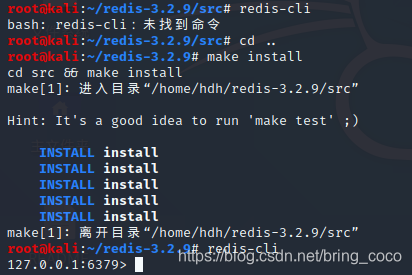
在这里插入图片描述
成功启动

远程连接

命令:

redis-cli -h 192.168.188.128 -p 6379

在这里插入图片描述

### 安装启动 Redis 在 Windows 系统 #### Redis 下载安装 Redis 在 Windows 系统上的安装可以通过下载免安装版本(zip)或使用 MSI 安装包完成。访问 Redis 的 GitHub 发布页面:[https://github.com/MicrosoftArchive/redis/releases](https://github.com/MicrosoftArchive/redis/releases),选择最新可用版本进行下载[^3]。 1. **下载 zip 文件**: - 解压下载的 zip 文件,通常解压后文件体积较小,大约 24MB。 - 解压目录中包含一个名为 `Windows Service Documentation` 的英文文档,可按需阅读以了解 Redis 的服务配置。 2. **使用 MSI 安装包**: - 双击 MSI 文件按照提示进行安装。 #### 启动 Redis 1. **通过命令行启动**: - 打开命令行工具(CMD),切换到 Redis 解压目录。 - 输入以下命令启动 Redis: ```bash redis-server redis.windows.conf ``` - 默认情况下,Redis 的端口号为 6379 [^3]。 2. **通过批处理文件启动**: - 创建一个 `.bat` 文件,例如 `start_redis.bat`,并在文件中编写以下内容: ```bat @echo off d: cd D:\redis redis-server redis.windows.conf ``` - 运行该批处理文件即可启动 Redis [^4]。 #### 配置 Redis Redis 的配置文件 `redis.windows.conf` 可以进行以下设置: - **绑定 IP 地址**: - `bind 127.0.0.1`:限制 Redis 仅接收本地请求。如需远程访问,可注释此行或绑定真实 IP [^5]。 - **监听端口**: - `port 6379`:默认监听端口,可根据需要更改 [^5]。 - **后台运行**: - `daemonize yes`:启用守护进程模式,使 Redis 在后台运行 [^5]。 - **日志输出目录**: - `logfile "/home/deploy/redis/logs/redis.log"`:设置日志文件的输出路径 [^5]。 - **数据存储目录**: - `dir /home/deploy/redis/data/`:指定 Redis 数据的存储路径 。 - **密码设置**: - `requirepass 123456`:设置 Redis 的访问密码 [^5]。 #### 连接 Redis 1. **命令行连接**: - Redis 自带了一个命令行客户端 `redis-cli`,可以直接使用它连接到 Redis 服务 [^3]。 2. **图形化客户端**: - 推荐使用图形化客户端如 Another Redis Desktop Manager,该工具在 GitHub 上广受好评,提供了友好的用户界面 [^3]。 #### 将 Redis 加入 Windows 服务 1. **注册为服务**: - 使用命令 `redis-server --service-install redis.windows.conf` 将 Redis 注册为 Windows 服务 [^5]。 2. **启动服务**: - 通过服务管理器启动 Redis 服务,或使用命令 `net start Redis` 启动服务 [^5]。 #### 停止 Redis - 在命令行中按下 `Ctrl+C` 或直接关闭命令行窗口即可停止 Redis 服务 [^3]。 ####
评论
添加红包

请填写红包祝福语或标题

红包个数最小为10个

红包金额最低5元

当前余额3.43前往充值 >
需支付:10.00
成就一亿技术人!
领取后你会自动成为博主和红包主的粉丝 规则
hope_wisdom
发出的红包
实付
使用余额支付
点击重新获取
扫码支付
钱包余额 0

抵扣说明:

1.余额是钱包充值的虚拟货币,按照1:1的比例进行支付金额的抵扣。
2.余额无法直接购买下载,可以购买VIP、付费专栏及课程。

余额充值



