根据OVF文件在VMware Workstation中恢复虚拟机

本文介绍如何使用OVF文件在VMware Workstation中恢复虚拟机。通过打开OVF文件并设置虚拟机名称及路径,即可导入并创建与原虚拟机相同的新虚拟机。

根据OVF文件在VMware Workstation中恢复虚拟机

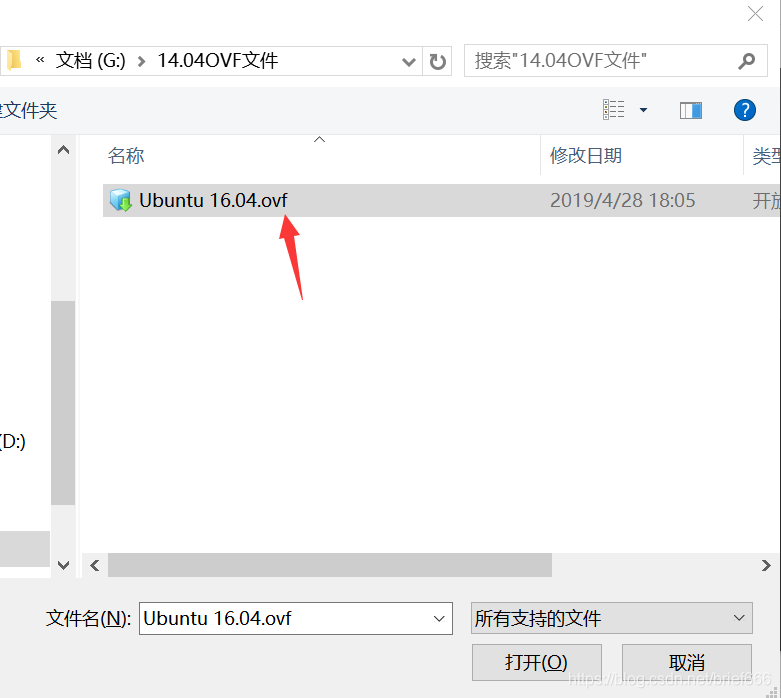
  1. 点击VMware Workatation上面“文件”中的打开来浏览并找到你所拥有的OVF文件;在这里插入图片描述
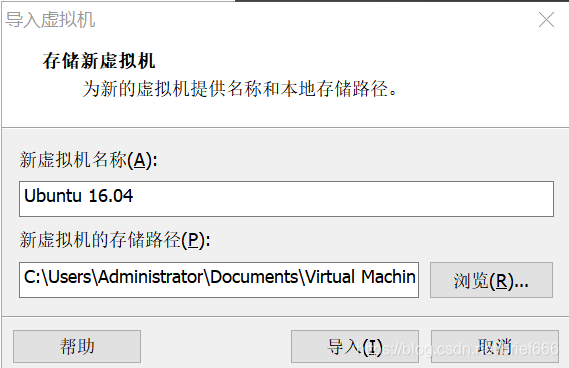
  2. 点击打开出现下面内容;在这里插入图片描述
  3. 设置你想要的虚拟机名称以及虚拟机存放路径后点击导入;在这里插入图片描述
  4. 接着开始漫长的等待…;
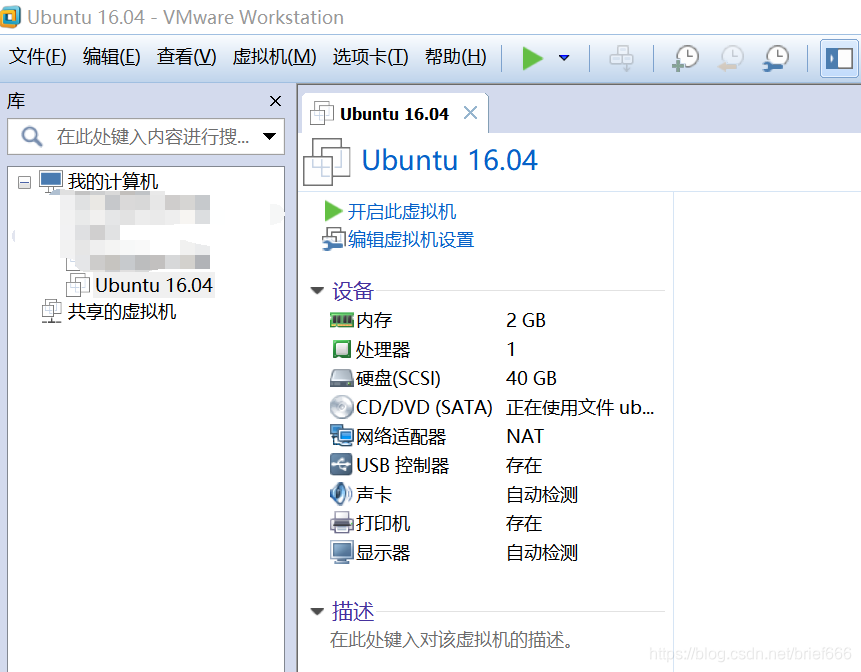
  5. 完成后VMware Workatation中便会出现你所导入的虚拟机,直接打开便可得到和原虚拟机完全一样的一样新的虚拟机。在这里插入图片描述
<think>我们正在讨论如何将导出的OVF文件导入VMware Workstation中。根据用户的问题,他已经导出了OVF文件(包含.ovf、.vmdk.mf文件),现在需要知道如何导入根据引用[1]引用[2]的提示,我们知道OVF是一种便携式虚拟打包格式,但导入过程中可能会遇到一些问题,需要一些解决技巧。 下面我将详细说明在VMware Workstation导入OVF文件的步骤,并注意可能遇到的问题解决方法。</think>### 如何在VMware Workstation导入OVF文件 以下是详细导入步骤,适用于VMware Workstation 16/17(操作界面可能因版本略有差异): #### **步骤详解** 1. **准备OVF文件**: - 确保导出的OVF文件完整(包含`.ovf`、`.vmdk``.mf`三个文件),并放在同一文件夹中 - 检查磁盘空间:目标位置需有1.5倍于虚拟机大小的空闲空间[^1] 2. **启动导入向导**: ```mermaid graph LR A[打开VMware Workstation] --> B[点击菜单栏“文件”] B --> C[选择“打开”] C --> D[浏览到OVF文件所在位置] ``` 3. **选择并导入文件**: - 在文件浏览器中: - 文件类型选择 **`所有文件 (*.*)`** 或 **`OVF 文件 (*.ovf)`** - 选中`.ovf`主文件(例如`CentOS7_DevEnv.ovf`) - 点击 **`打开`** 4. **配置虚拟机设置**: - 输入虚拟机名称(默认使用OVF文件名) - 选择存储位置(建议SSD硬盘以获得最佳性能) - 检查硬件兼容性(通常默认即可): ```markdown | 选项 | 推荐设置 | |---------------|------------------| | 硬件兼容性 | Workstation 16.x | | 虚拟磁盘格式 | 保持原样 | | 网络适配器 | NAT或桥接 | ``` 5. **完成导入**: - 点击 **`导入`** 开始转换 - 等待进度条完成(时长取决于虚拟机大小,每10GB约需2-5分钟) - 导入成功后,虚拟机将出现在VMware库中 #### **常见问题解决** 1. **报错:"OVF 描述符解析失败"** - ✅ 解决方法: - 检查`.ovf`、`.vmdk`、`.mf`是否在同一目录 - 用文本编辑器打开`.ovf`文件,检查XML格式是否完整[^2] 2. **报错:"磁盘空间不足"** - ✅ 解决方法: - 清理目标磁盘或更改存储路径 - 运行磁盘清理工具释放空间 3. **导入后网络异常** - ✅ 解决方法: - 右键虚拟机 → 设置 → 网络适配器 → 选择 **`NAT`** 或 **`桥接模式`** - 进入CentOS系统执行: ```bash sudo systemctl restart network ``` #### **最佳实践** - **导入前验证**: 在文本编辑器中打开`.mf`文件,核对SHA校验值是否与文件匹配: ```bash # 示例校验命令(Linux/Mac) shasum CentOS7_DevEnv.vmdk ``` - **性能优化**: 首次启动前修改虚拟机设置: - CPU:根据宿主机核心数分配(建议2-4核) - 内存:不低于分配值的1.5倍 - 勾选 **`虚拟化Intel VT-x/EPT`** 加速选项 > ⚠️ 注意:若导入后CentOS提示"**/dev/mapper/centos-root不存在**",需进入GRUB修复模式执行: > ```bash > sudo dracut --regenerate-all --force # 重建initramfs > ``` 通过以上步骤,您可以在5-10分钟内完成OVF虚拟机导入导入后即可直接使用预配置的开发环境(如MySQL/JDK等),无需重新安装[^1]。
评论 1
成就一亿技术人!
拼手气红包6.0元
还能输入1000个字符
 
红包 添加红包
表情包 插入表情
 条评论被折叠 查看
添加红包

请填写红包祝福语或标题

红包个数最小为10个

红包金额最低5元

当前余额3.43前往充值 >
需支付:10.00
成就一亿技术人!
领取后你会自动成为博主和红包主的粉丝 规则
hope_wisdom
发出的红包
实付
使用余额支付
点击重新获取
扫码支付
钱包余额 0

抵扣说明:

1.余额是钱包充值的虚拟货币,按照1:1的比例进行支付金额的抵扣。
2.余额无法直接购买下载,可以购买VIP、付费专栏及课程。

余额充值