使用 embed-amd64 zip 使用压缩包解压的方式安装python

本文详细介绍了在Python环境中遇到pip模块找不到的问题及其解决步骤。通过调整环境变量,运行get-pip.py脚本,以及修改python3x._pth文件,最终成功启用pip并避免了错误提示。
部署运行你感兴趣的模型镜像


1、python 使用zip解压,配置了环境变量,cmd下可以运行python。
2、https://bootstrap.pypa.io/get-pip.py 下载了脚本,运行python get-pip.py完成下载。
3、python/Scripts文件夹里有这些东东:
图片描述

4. 使用pip得到报错" No module named 'pip' "

    在python/Scripts文件夹下运行PowerShell,运行pip返回以下信息,发现pip无法使用。

PS D:\z_tools\python-3.7.0\Scripts> .\pip.exe
Traceback (most recent call last):
  File "runpy.py", line 193, in _run_module_as_main
  File "runpy.py", line 85, in _run_code
  File "D:\z_tools\python-3.7.0\Scripts\pip.exe\__main__.py", line 5, in <module>
ModuleNotFoundError: No module named 'pip'

PS D:\z_tools\python-3.7.0\Scripts> python -m pip
D:\z_tools\python-3.7.0\python.exe: No module named pip

5. 经过观察,运行python get-pip.py后python的安装目录(对于题主来说是"D:\z_tools\python-3.7.0")多了文件夹Lib\site-packages,尝试将其中的pip目录复制到python的安装目录,再次运行pip命令,报错消失。

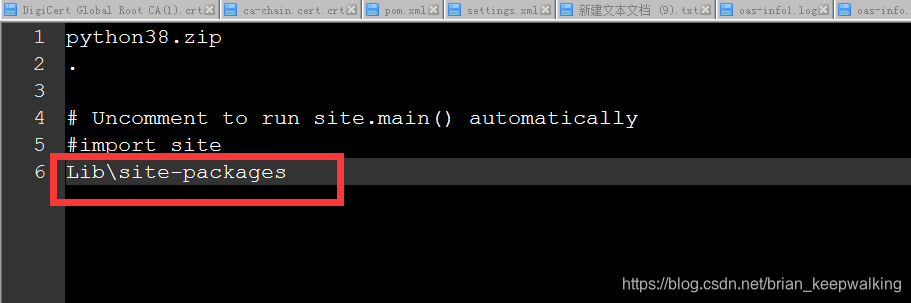
撤销复制,修改python安装目录下的python3x._pth文件,新添加一行Lib\site-packages

再次运行pip命令,一切正常,问题解决。


您可能感兴趣的与本文相关的镜像

Python3.8

Python3.8

Conda
Python

Python 是一种高级、解释型、通用的编程语言,以其简洁易读的语法而闻名,适用于广泛的应用,包括Web开发、数据分析、人工智能和自动化脚本

太棒了!🎉 你已经下载了 **Python 3.12.3 嵌入版(Embedded Python)** 的压缩包: ``` python-3.12.3-embed-amd64.zip ``` 接下来我们将一步步 **解压并配置这个嵌入版 Python**,以便你可以在 U 盘中运行你的 `chat_server.py` 而不依赖系统 Python--- ## ✅ 步骤一:解压 ZIP 文件 将你下载的 `python-3.12.3-embed-amd64.zip` 解压到 U 盘的某个目录中,比如: ``` I:\llm\python\ ``` 解压后你会看到如下文件: ``` I:\llm\python\ ├── python.exe ├── python312.zip ├── python312._pth ``` --- ## ✅ 步骤二:修改 `python312._pth` 文件 这个文件用于告诉 Python 哪些路径可以加载模块。默认内容如下: ``` python312.zip . import site ``` 确保 `.` 和 `import site` 没有被注释掉(即前面不能有 `#`),这样 Python 才能加载当前目录下的第三方库(比如 `libs` 文件夹)。 --- ## ✅ 步骤三:测试嵌入版 Python 是否可用 在 U 盘根目录创建一个 `test.bat` 文件,内容如下: ```bat @echo off cd /d "%~dp0%" python\python.exe -c "print('Hello from embedded Python')" pause ``` 双击运行这个 `.bat` 文件,如果输出: ``` Hello from embedded Python ``` 说明嵌入版 Python 已经可以正常运行! --- ## ✅ 步骤四:使用嵌入版 Python 安装 Flask 等依赖 由于嵌入版 Python 没有自带 `pip`,我们需要手动安装。 ### 🧩 方法一:使用外部电脑安装依赖,然后复制到 U 盘 1. 在有网络的电脑上执行: ```bash pip install --target ./libs flask requests ``` 2. 将整个 `libs` 文件夹复制到 U 盘中: ``` I:\llm\libs\ ``` ### 🧩 方法二:在 U 盘中启用 pip(高级) 你可以使用如下方法在嵌入版 Python 中启用 `pip`: 1. 下载 `get-pip.py`: 👉 https://bootstrap.pypa.io/get-pip.py 2. 放到 U 盘根目录,运行命令: ```bat python\python.exe get-pip.py --no-warn-script-location ``` 3. 然后你就可以使用 pip 安装依赖: ```bat python\python.exe -m pip install --target libs flask requests ``` ⚠️ 注意:这种方法需要网络,且在没有系统 Python 的电脑上运行时,可能会遇到依赖缺失。 --- ## ✅ 步骤五:修改 `chat_server.py` 加载本地依赖 为了让 Python 加载 `libs` 中的依赖,你需要在 `chat_server.py` 的开头加上: ```python import sys sys.path.append("libs") ``` --- ## ✅ 步骤六:创建 `start.bat` 启动脚本 在 U 盘根目录创建一个 `start.bat` 文件,内容如下: ```bat @echo off cd /d "%~dp0%" python\python.exe chat_server.py ``` 双击运行它,就能启动你的 `Flask` 服务! --- ## ✅ 最终 U 盘结构示例 ``` I:\llm\ ├── python\ ← 解压后的嵌入版 Python │ ├── python.exe │ ├── python312.zip │ └── python312._pth ├── libs\ ← 本地依赖(Flask、requests) ├── chat_server.py ← 你的主程序 ├── start.bat ← 启动脚本 ├── templates\ ← 保留不变 ├── models\ ← 保留不变 └── TEST_BACKEND.py ← 保留不变 ``` --- ## ✅ 验证是否成功 1. 插入 U 盘。 2. 双击运行 `start.bat`。 3. 看到 Flask 启动日志。 4. 打开浏览器访问 `http://127.0.0.1:5000`。 5. 成功看到界面 ✅ --- ## ✅ 小贴士 | 功能 | 方法 | |------|------| | 隐藏 CMD 窗口 | 使用 `.vbs` 脚本运行 `.bat` | | 打包成 `.exe` | 使用 `pyinstaller` | | 自动打开浏览器 | 在 `start.bat` 中添加 `start "" "http://127.0.0.1:5000"` | | 检测是否已运行 | 可使用端口检测或 PID 文件机制 | --- ###
评论 2
添加红包

请填写红包祝福语或标题

红包个数最小为10个

红包金额最低5元

当前余额3.43前往充值 >
需支付:10.00
成就一亿技术人!
领取后你会自动成为博主和红包主的粉丝 规则
hope_wisdom
发出的红包
实付
使用余额支付
点击重新获取
扫码支付
钱包余额 0

抵扣说明:

1.余额是钱包充值的虚拟货币,按照1:1的比例进行支付金额的抵扣。
2.余额无法直接购买下载,可以购买VIP、付费专栏及课程。

余额充值