Windows 10访问局域网提示“未授予用户在此计算机上的请求登录类型”

共享打印机报“登录失败:未授予用户在此计算机上的请求登录类型”排查与解决 在Windows网络共享中,SMB协议负责文件与打印机共享,其身份验证依赖本地安全策略中的用户权限分配。当客户端发起连接时,目标主机会检查账户是否具备“从网络访问此计算机”的权限,若未授予或账户位于“拒绝从网络访问”列表,则触发“未授予用户在此计算机上的请求登录类型”错误。理解这一机制对运维和普通用户至关重要,可避免盲目调整共享权限或驱动。该问题常见于Win7与Win10混合环境,尤其涉及Guest账户和本地安全策略默认配置。通过启用Guest、调整用户权限分配、修改共享和安全模式,可系统化解决共享打印机连 阅读详情

最近,因为两台电脑要相互传文件,一台为windows10,一台电脑为windows7,在局域网下,原来两台电脑能相互传文件(同为windows7),但是现在不可以了。
方法:

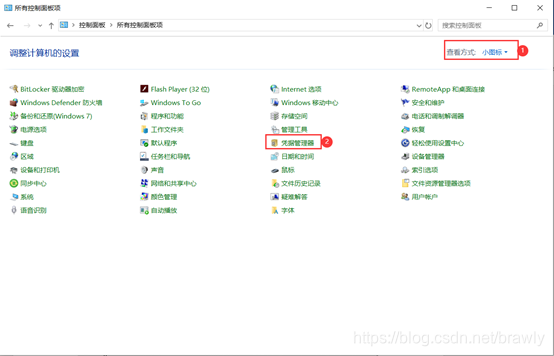
  1. 打开控制面板—切换为小图标—凭据管理器
    在这里插入图片描述
  2. 点击凭据管理器,可以看到,web凭据:是用来记录我们自动联网的信息的;windows凭据:这时必须动态链接上我们的服务器,或是共享,才能进行局域网办公。
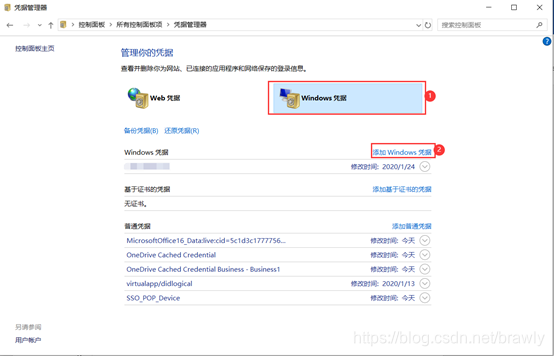
    在这里插入图片描述
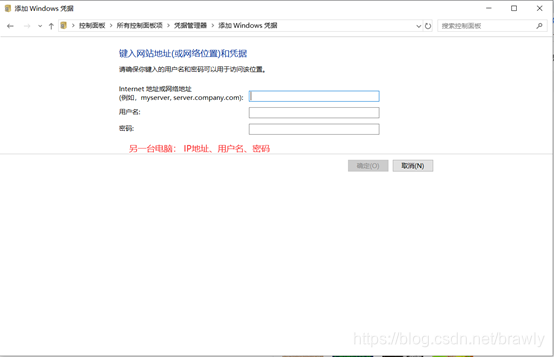
  3. 点击添加windows凭据,而后在弹出的窗口,输入另一台电脑的IP地址、用户名(一般administrator)、密码,确定。在这里插入图片描述
  4. 确定之后,windows凭据管理器就添加上去了,之后我们再通过局域网访问就可以找到另一台电脑进行共享文件。
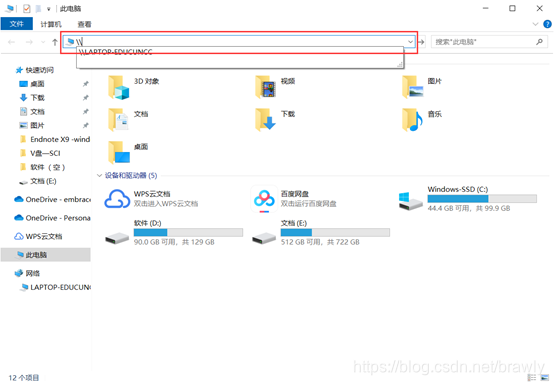
  5. \+另一台电脑的IP地址,访问另一台电脑的共享文件。
    在这里插入图片描述
  6. 按照以上方法进行操作后,再次访问windows10系统局域网的时候就不会再出现该提示。

共享打印机报错“未授予请求登录类型”的排查与修复 在Windows局域网中,共享打印机连接失败常表现为“登录失败:未授予用户在此计算机上的请求登录类型”。这本质是网络登录(Logon Type 3)被目标机的本地安全策略拦截,与密码错误无关。核心原理在于用户权限分配中的“从网络访问此计算机”和“拒绝从网络访问此计算机”列表,Guest或普通账号默认无网络访问权限。技术价值在于精准区分登录类型拒绝与凭据错误,避免盲目启用Guest带来的安全风险。典型应用场景包括混合Win7/Win10/Win11的小型办公网及家庭共享环境。修复需通过secpol.msc或s 阅读详情

相关推荐

共享打印机报错“未授予用户在此计算机上的请求登陆类型”的完整修复指南

在Windows局域网中,共享打印机连接失败常源于网络登录权限配置。其原理是SMB会话建立时,目标主机会检查账户的登录类型权限,若guest被禁用或未加入“从网络访问此计算机”名单,则触发“未授予用户在此计算机上的请求登陆类型”错误。正确配置本地安全策略或组策略,可恢复网络访问,提升办公效率。常见应用场景包括企业文件共享、打印机共享等。本文针对该报错,提供从guest启用到策略放行的详细排查步骤,涵盖win11组策略编辑器使用和注册表调整,帮助运维和办公用户快速解决共享打印机问题。

weixin_33290540的博客 317

访问win10共享文件夹:用户或密码不正确 以及 未授予用户在此计算机上的请求登录类型

因为安装的是神州网信政府版,该版本通常包含更严格的安全策略和访问控制,设置了共享文件夹后,访问共享文件夹时出现错误。在组策略中,将===》网络访问:本地账户的共享和安全模型,修改为:经典;以及组策略中:从网络访问此计算机 ,添加访问共享用户后,访问共享文件夹成功。

zslefour的专栏 5860

Windows共享打印机报错‘未授予请求登陆类型‘的修复指南

在Windows网络环境中,共享打印机连接失败常源于网络登录权限配置问题。当用户尝试通过SMB协议访问共享资源时,系统会检查'从网络访问此计算机'和'拒绝从网络访问此计算机'策略列表,若账户未被授权或Guest被禁用,就会触发'未授予请求登陆类型'错误。理解本地安全策略和组策略的优先级,掌握secedit命令行工具和注册表调整方法,能有效解决此类问题,提升办公效率。本文针对共享打印机场景,提供从策略修复到注册表优化的完整方案,并涵盖0x0000011b等常见错误的排查技巧。

weixin_34082789的博客 604

解决未授予用户在此计算机上的请求登录类型

2、系统登录窗口默认以guest用户登录,无法更改时,点本地策略--安全选项,更改策略网络访问: 本地帐户的共享和安全模式 ,为 经典模式 即可。4、在选择用户或组框内输入对象名称来选择输入guest,然后点击检查名称,然后点击确定,回到从网络访问此计算机 属性框中点击应用并确定。2、在左侧树状菜单中依次展开计算机配置—Windows设置—安全设置—本地策略—用户权限分配。1、双击拒绝从网络访问这台计算机,选中guest点击删除,然后点击应用并确定即可。1、点击开始菜单,在计算机上单击右键,选择管理。

taokzu的专栏 1万+

共享打印机报“未授予用户在此计算机上的请求登陆类型”的排查与修复

在Windows网络共享中,SMB协议和本地安全策略共同决定了打印机等资源的访问权限。当用户权限分配中的“从网络访问此计算机”与“拒绝从网络访问这台计算机”规则冲突,或Guest账户与“仅来宾”模式配置不当时,便会出现“未授予用户在此计算机上的请求登陆类型”的报错。理解认证链路与权限放行原理,不仅能快速修复共享打印机连接问题,还能提升局域网资源访问的稳定性。该问题常见于混合系统办公环境,尤其涉及Win7到Win11的兼容场景。本文围绕共享打印机报错,提供从网络层到安全策略的完整排查与修复指南。

weixin_29913663的博客 287

共享打印机报“未授予登录类型”怎么解决?Windows安全策略排查指南

在Windows局域网中,共享打印机连接失败常报“登录失败:未授予用户在此计算机上的请求登录类型”,这通常源于本地安全策略中的用户权限分配问题。其原理是系统通过“从网络访问此计算机”和“拒绝从网络访问这台计算机”等策略控制网络登录权限,黑名单优先级更高。正确配置这些策略能恢复共享打印,提升办公效率。常见于企业内网共享打印机、文件共享等场景。本文针对该报错,提供从网络检查、Guest账户启用、安全策略调整到批量部署的完整排查路径,并融入secedit导出导入等进阶技巧,帮助运维和普通用户高效解决问题。

weixin_33862993的博客 227

记一次:访问共享打印机显示未授予用户在此计算机上的请求登录类型或用户已被禁止登录

2.创建了新用户,但是登陆的时候没有未弹出输入用户名,在服务端主机凭据里面没有找到之前登录过的主机记录,尝试添加凭据,未解决。客户端之前访问过这个主机的共享打印机,默认是以guest用户的身份访问的。1.在用户管理中开启了guest用户,但是也是一样的报错。2.选择本地策略-用户权利分配-拒绝从网络访问这台计算机。,输入secpol.msc,打开本地安全策略。

m0_74020575的博客 4400

新一代XMOS会议四麦方案主控芯片 XVF3800

2023年,知名的音频芯片制造厂商 XMOS 正式发布了新一代会议麦阵芯片片 XVF3800 ,这款芯片采用最先进的四麦音频算法,可在嘈杂的环境中提供高质量语音,算法支持圆形、条形阵列,可根据应用场景组成不同的产品形态。传统的麦阵解决方案,不仅需要捕捉会议中的人声,也会同时捕捉环境中的其他噪声,而 XMOS 先进的语音算法解决了这一问题。声学回声消除功能可消除麦克风音频输入的回声,同时减少远端回声,使 XVF3800 能提取清晰的语音信号。• 180度拾音条形麦克风阵列。• 360度拾音环形麦克风阵列。

PawPaw_electron的博客 785

未授予用户在此计算机上的请求登录类型解决方法

我们在使用打印机的时候,偶尔会遇到“未授予用户在此计算机上的请求登录类型”的情况,出现这种情况的原因有很多,那么我们要怎么去操作呢?下面小编就来帮助大家解决未授予用户在此计算机上的请求登录类型吧。   打开“控制面板”--“管理工具”--“本地安全策略”--“本地策略”,检查或更改以下项:   1、点“用户权限分配”,在右边的策略中找到从网络访问此计算机 ,打开后把可以访问此计算机的用户或组添

a141024的博客 5万+

ai数字人系统部署

这段代码实现了基本的语音交互闭环,用户通过语音输入问题,数字人识别语音后进行自然语言理解并生成回复,再将回复转换为语音输出。但实际应用中的 AI 数字人系统更为复杂,如形象渲染需专业图形引擎(如 Unity、Unreal Engine),自然语言处理也会涉及更复杂的模型微调及多轮对话管理等。一个完整的 AI 数字人系统涵盖形象生成、自然语言处理、动作控制等多个复杂功能,下面为你提供一个 Python 示例,整合多个库来实现数字人基础功能,包括语音交互、简单的自然语言理解以及通过虚拟形象展示对话。

weixin_ggwwsscc的博客 370

GPlates——【将化石点标记在古地理图上时,改变标记点的大小和形状】

GPlates在还原古地理图和计算古坐标点上功能十分卓越,最近在使用它标注某个类群的化石坐标点时,这些点在地图上显示得非常小,让人不易察觉。作为一款优秀的GUI应用,应该具备更改标记点外观的功能,然而在查阅了官方手册,pygplates API后,表明不管是桌面应用还是python接口,都无法简便地修改标记点的外观。在之前GPlates学习和最近的pygplates学习中,印象里有可以改变标记点外观的东西,叫做。当然,这又诱使我翻了一遍资料,然而又没有直接关于symbol的资料。

whitedrogen的博客 2543

未授予用户在此计算机上的请求登录…

  问题一:提示:登录失败:未授予用户在此计算机上的请求登录类型。   Windows 运行窗口,输入局域网地址,如\\192.168.1.19。提示: \\192.168.1.19无法访问。您可能没有权限使用网络资源。请与这台服务器的管理员联系以查明您是否有访问权限。 登录失败:未授予用户在此计算机上的请求登录类型。 解决方法(已经验证):控制面板——凭据管理器——添加Windows凭...

bluewater的专栏 8715

Windows MCP 安装教程:让 AI 代理与 Windows 系统无缝交互

通过以上步骤,你已经成功安装和配置了 Windows MCP 服务。现在你的 Cursor 编辑器可以通过 MCP 协议与 Windows 系统进行深度交互,AI 代理能够:启动和控制应用程序执行系统命令自动化 UI 操作获取系统状态信息这为 AI 辅助开发和工作流程自动化提供了强大的基础。如果你在使用过程中遇到任何问题,欢迎在评论区讨论或查看项目的官方文档。

chenchihwen的专栏 3353

局域网传文件_Windows 10访问局域网提示“未授予用户在此计算机上的请求登录类型”...

最近,因为两台电脑要相互传文件,一台为windows10,一台电脑为windows7,在局域网下,原来两台电脑能相互传文件(同为windows7),但是现在不可以了。方法:1.打开控制面板—切换为小图标—凭据管理器2.点击凭据管理器,可以看到,web凭据:是用来记录我们自动联网的信息的;windows凭据:这时必须动态链接上我们的服务器,或是共享,才能进行局域网办公。3.点击添加windows凭据...

weixin_39654465的博客 242

基于WebGL架构的3D可视化平台—平面图导航(一)

前言 利用CampusBuilder来搭建自己的虚拟世界过程有这样一个问题:如何快速聚焦到虚拟场景的某一位置。当然我们可以创建几个按钮对应查找我们需要去的位置(参照物)并聚焦,但是按钮并不是很炫酷也不能很好的反馈给我们一些信息。接下来我们就用平面导航图来解决这一问题。 第一步:使用CampusBuilder搭建模拟场景,CampusBuilder操作简单,分分钟就可以上手。 ...

nioooom的博客 4163

【LLM技术全景】规模定律与模型演进:为什么模型越大越强?

规模定律性能 ∝ 参数量^N性能 ∝ 数据量^M性能 ∝ 计算量^L其中 N, M, L 是小于1的正数(通常0.05~0.15)关键观察损失与规模的关系呈幂律(不是线性,也不是对数)三个要素(参数、数据、计算)需要协调增长只增加其中一个要素,收益会边际递减规模定律(Scaling Law):1. 模型性能与参数量、数据量、计算量呈幂律关系2. Kaplan定律(2020):参数量是主要因素3. Chinchilla定律(2022):数据和参数同等重要,最优比例1:20。

专注:太空算力、AI infra、异构调度、大模型成本工程 495

java 另一台电脑登录及时下线_Windows 10访问局域网提示“未授予用户在此计算机上的请求登录类型”...

最近,因为两台电脑要相互传文件,一台为windows10,一台电脑为windows7,在局域网下,原来两台电脑能相互传文件(同为windows7),但是现在不可以了。方法:1.打开控制面板—切换为小图标—凭据管理器2.点击凭据管理器,可以看到,web凭据:是用来记录我们自动联网的信息的;windows凭据:这时必须动态链接上我们的服务器,或是共享,才能进行局域网办公。3.点击添加windows凭据...

weixin_28862557的博客 126

语义分割(Semantic Segmentation)近年发展综述

目标:为图像中每个像素分配一个语义类别标签(如“道路”、“行人”、“天空”),不区分同类实例。关键挑战精确边界恢复(高空间分辨率)全局上下文理解(大感受野)计算效率与精度平衡小样本/弱监督泛化语义分割的十年演进,是一条从专用→通用、封闭→开放、慢速→实时、像素→语义2015:FCN/U-Net 奠基;2018:DeepLabv3+/PSPNet 实现高精度;2020:HRNet+OCR 登顶竞赛;2021:SegFormer 开启 Transformer 新纪元;2023+

浩瀚之水的专栏 978

共享未授予用户计算机登录,解决Win10 1909访问共享文件提示“未授予用户在此计算机上的请求登录类型”解决方法...

相信大家对于电脑非常不陌生吧,那你知道雨林木风Win10提示“未授予用户在此计算机上的请求登录类型”如何解决吗?是由于什么原因导致的呢?不知道了吧,其实局域网非常简单,大家只需要按照小编下述所说的方法操作就可以了,下面小编就给大家分享这篇解决Win10 1909访问共享文件提示“未授予用户在此计算机上的请求登录类型”解决方法,希望能帮大家解决所遇到的难题。1、在电脑左下角点击右键,在弹出的选项卡里...

weixin_31557179的博客 1036

什么是 SAP PCE?

SAP Private Cloud Edition 是一种基于云计算的部署模式,它结合了公有云的灵活性和私有云的安全性,为企业提供了量身定制的云服务。在 PCE 环境中,SAP 托管和维护客户的应用系统(如 SAP S/4HANA、SAP SuccessFactors 或 SAP BW/4HANA),同时客户拥有更高的定制化权限。专属环境:每个客户在云中拥有独立的资源,这保障了更高的安全性和性能。全面托管:SAP 提供基础架构、系统管理和更新服务,降低了客户的运维成本。灵活扩展。

2007 年 ~ 2025 年,深耕 SAP 技术 18 年 2246

霍尼韦尔SoftMaster使用说明

霍尼韦尔SoftMaster使用说明

Win10提示“未授予用户在此计算机上的请求登录类型”

最近有Win10用户反映,访问公司局域网的时候出现提示“未授予用户在此计算机上的请求登录类型”,导致局域网访问失败,这让用户非常郁闷。那么,Win10提示“未授予用户在此计算机上的请求登录类型”怎么办呢?下面,我们一起往下看看。   方法/步骤   1、在电脑左下角点击右键,在弹出的选项卡里面找到搜索;   2、点击搜索选项,而后会弹出一个搜索对话框,在搜索关键词里面输入控制,而后窗口会自动匹配和关键词对应的应用,这里出现的是控制面板;   3、在搜索栏找到并点击控制面板,而

AddisonDing的专栏 1万+

数学建模模型总结

这是本人在两年内准备参加数学建模竞赛搜集到的模型资料,已经经过了本人的筛选和整理,希望能够对准备参加数学建模竞赛的学弟学妹们提供一些帮助!

登录失败未授权用户在此计算机上win10,未授予用户在此计算机上的请求登录类型Win10无法访问解决方法...

有很多用户反馈在Win10系统局域网中访问共享文件的时候出现未授予用户在此计算机上的请求登录类型错误提示,导致局域网访问失败,那么遇到这样的问题时如何解决呢,下面小编和大家分享下具体的解决方法。故障图错误提示如下:解决方法如下:1、首先打开控制面板,(搜索里搜索控制面板就可以)2、在控制面板是,以小图标方式查看,我们在对话框里面找到凭据管理器3、点击凭据管理器,而后进入一个新的对话框,这里有两个,...

weixin_29819789的博客 9760

ssm框架搭建

这个是一个在idea上成功跑起来的ssm框架项目,保存在这里方便以后使用直接下载

汉书HE8,好用的汇编代码编写工具

汉书HE8,好用的汇编代码编写工具早期编写汇编代码所用功能强大

登录失败未授权用户在此计算机上win10,win10系统未授予用户请求登录类型该如何解决?...

Win10系统使用电脑时,常常会遇到win10系统未授予用户请求登录的问题。出现win10系统未授予用户请求登录的问题该怎么解决呢?就此问题,下面小编浅析win10未授予用户请求登录类型如何设置。win10未授予用户请求登录类型如何设置?对于很多用户对电脑不太熟悉的用户,很多不知怎么设置?其实只需要点击开始菜单,在“计算机”上单击右键,选择“管理”,依次展开“系统工具”—“本地用户和组”—“用户”...

weixin_36310597的博客 5607

共享未授予用户计算机登录,win10系统访问局域网共享出现“未授予用户在此计算机上的请求登录类型”如何解决...

许多用户都喜欢创建局域网来共享一些文件,然而有时候会碰到一些问题,比如有win10系统用户访问局域网的时候出现了“未授予用户在此计算机上的请求登录类型”的提示,该怎么办呢,现在为大家讲解一下具体的解决步骤。1、点击搜索选项,而后会弹出一个搜索对话框,我们在搜索关键词里面输入控制,而后窗口会自动匹配和关键词对应的应用,这里出现的是控制面板;2、在搜索栏找到并点击控制面板,而后会弹出一个控制面板的对话...

weixin_36163101的博客 1647

Windows10局域网文件夹共享无法访问的终极解决方法[图片教程]转载

经常碰到windows10电脑共享的文件其它电脑没办法访问,不仅限于Windows 10 操作系统无法访问其他电脑的共享文件夹,而其他电脑windows7 windowsxp访问该共享不一定可以访问。问题通常是在共享的这台电脑上,可以按下面的进行设置。 简单点说就是,你的操作系统是 Win10 ,你访问不了某台电脑的共享,但是别人可以。这种情况是你自己本地的设置问题,而不是被共享的电脑的设置问题。 后面介绍被共享电脑如果无法被访问解决办法,这个相对简单一些,因为被访问的共享电脑会有一些错误提示,根据提.

u010499872的博客 10万+

访问局域网中工作组的电脑需要用户名和密码?

我们在日常工作中经常要建设局域网,但是建设成功后,我们发现局域网中的电脑之间访问存在一些问题,下面小编为大家分享一下,如果访问局域网中工作组的电脑时提示需要用户名和密码我们的解决办法及措施。出现此问题的原因1我们如果在局域网中能看到对方的电脑,但是双击后提示输入账号和密码,或者提示“登陆失败:未授予用户在计算机上的请求登陆类型“。这两种问题都归结于用户是以什么方式登陆?1:Guest用户登陆访问2

yiban8084的博客 1万+
上一篇: office2019安装Mathtype7.4运行时错误‘53’,文件未找到:MathPage.WLL
下一篇: Windows 7+Ubuntu 16.04 双系统安装
少云清
博客等级 码龄8年 2165粉丝 437原创
评论
成就一亿技术人!
拼手气红包6.0元
还能输入1000个字符
 
 条评论被折叠 查看
添加红包

请填写红包祝福语或标题

个

红包个数最小为10个

元

红包金额最低5元

当前余额3.43元 前往充值 >
需支付:10.00元
成就一亿技术人!
领取后你会自动成为博主和红包主的粉丝 规则
hope_wisdom
发出的红包

打赏作者

少云清

你的鼓励将是我创作的最大动力

¥1 ¥2 ¥4 ¥6 ¥10 ¥20
扫码支付:¥1
获取中
扫码支付

您的余额不足,请更换扫码支付或充值

打赏作者

实付元
使用余额支付
点击重新获取
扫码支付
钱包余额 0

抵扣说明:

1.余额是钱包充值的虚拟货币,按照1:1的比例进行支付金额的抵扣。
2.余额无法直接购买下载,可以购买VIP、付费专栏及课程。

余额充值