



Git 工作流程
学习自:菜鸟教程
一般工作流程如下:
- 克隆 Git 资源作为工作目录。
- 在克隆的资源上添加或修改文件。
- 如果其他人修改了,你可以更新资源。
- 在提交前查看修改。
- 提交修改。
- 在修改完成后,如果发现错误,可以撤回提交并再次修改并提交。
Git 创建仓库
git init
Git 使用 git init 命令来初始化一个 Git 仓库
使用方法
使用当前目录作为Git仓库,我们只需使它初始化。
git init
git clone
使用 git clone 从现有 Git 仓库中拷贝项目。
repo:Git 仓库。
directory:本地目录。
git clone <repo>
git clone <repo> <directory>
Git 基本操作
Git 的工作就是创建和保存你项目的快照及与之后的快照进行对比。
Git 常用的是以下 6 个命令:git clone、git push、git add 、git commit、git checkout、git pull
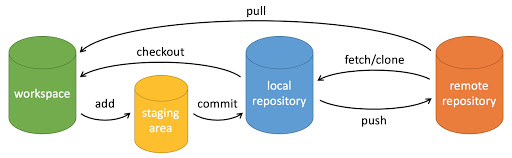
- workspace:工作区
- staging area:暂存区/缓存区
- local repository:版本库或本地仓库
- remote repository:远程仓库
git add 命令
git add 命令可将该文件添加到暂存区。
添加一个或多个文件到暂存区:
git add [file1] [file2] ...
例子:
$ git add README hello.php
添加指定目录到暂存区,包括子目录:
git add [dir]
添加当前目录下的所有文件到暂存区:
git add .
git status 命令
git status 命令用于查看在你上次提交之后是否有对文件进行再次修改。
通常我们使用 -s 参数来获得简短的输出结果:
$ git status -s
git diff 命令
git diff 命令比较文件的不同,即比较文件在暂存区和工作区的差异。
git diff 命令显示已写入暂存区和已经被修改但尚未写入暂存区文件对区别。
git diff 有两个主要的应用场景。
- 尚未缓存的改动:git diff
- 查看已缓存的改动: git diff --cached
- 查看已缓存的与未缓存的所有改动:git diff
- HEAD 显示摘要而非整个 diff:git diff --stat
显示暂存区和工作区的差异:
$ git diff [file]
显示暂存区和上一次提交(commit)的差异:
$ git diff --cached [file]
或
$ git diff --staged [file]
显示两次提交之间的差异:
$ git diff [first-branch]...[second-branch]
git commit 命令
git commit 命令将暂存区内容添加到本地仓库中。
提交暂存区到本地仓库中:
git commit -m [message]
[message] 可以是一些备注信息。
提交暂存区的指定文件到仓库区:
$ git commit [file1] [file2] ... -m [message]
-a 参数设置修改文件后不需要执行 git add 命令,直接来提交
$ git commit -a
设置提交代码时的用户信息
开始前需要先设置提交的用户信息,包括用户名和邮箱:
$ git config --global user.name 'runoob'
$ git config --global user.email test@runoob.com
如果去掉 --global 参数只对当前仓库有效。
提交修改
接下来我们就可以对 hello.php 的所有改动从暂存区内容添加到本地仓库中。
以下实例,我们使用 -m 选项以在命令行中提供提交注释。
$ git add hello.php
$ git status -s
A  README
A  hello.php
$ git commit -m '第一次版本提交'
[master (root-commit) d32cf1f] 第一次版本提交
 2 files changed, 4 insertions(+)
 create mode 100644 README
 create mode 100644 hello.php
现在我们已经记录了快照。如果我们再执行 git status:
$ git status
# On branch master
nothing to commit (working directory clean)
以上输出说明我们在最近一次提交之后,没有做任何改动,是一个 “working directory clean”,翻译过来就是干净的工作目录。
git reset 命令
git reset 命令用于回退版本,可以指定退回某一次提交的版本。
git reset 命令语法格式如下:
git reset [--soft | --mixed | --hard] [HEAD]
–mixed 为默认,可以不用带该参数,用于重置暂存区的文件与上一次的提交(commit)保持一致,工作区文件内容保持不变。
git reset [HEAD]
实例:
$ git reset HEAD^            # 回退所有内容到上一个版本
$ git reset HEAD^ hello.php  # 回退 hello.php 文件的版本到上一个版本
$ git  reset  052e           # 回退到指定版本
–soft 参数用于回退到某个版本:
git reset --soft HEAD
实例:
$ git reset --soft HEAD~3 # 回退上上上一个版本
–hard 参数撤销工作区中所有未提交的修改内容,将暂存区与工作区都回到上一次版本,并删除之前的所有信息提交:
git reset --hard HEAD
实例:
$ git reset –hard HEAD~3  # 回退上上上一个版本
$ git reset –hard bae128  # 回退到某个版本回退点之前的所有信息。
$ git reset --hard origin/master    # 将本地的状态回退到和远程的一样
注意:谨慎使用 –hard 参数,它会删除回退点之前的所有信息。
HEAD 说明:
HEAD 表示当前版本
-
HEAD^ 上一个版本
-
HEAD^^ 上上一个版本
-
HEAD^^^ 上上上一个版本
-
以此类推…
可以使用 ~数字表示
HEAD~0 表示当前版本
-
HEAD~1 上一个版本
-
HEAD^2 上上一个版本
-
HEAD^3 上上上一个版本
-
以此类推…
git rm 命令
git rm 命令用于删除文件。
如果只是简单地从工作目录中手工删除文件,运行 git status 时就会在 Changes not staged for commit 的提示。
git rm 删除文件有以下几种形式:
1、将文件从暂存区和工作区中删除:
git rm <file>
以下实例从暂存区和工作区中删除 runoob.txt 文件:
git rm runoob.txt
如果删除之前修改过并且已经放到暂存区域的话,则必须要用强制删除选项 -f。
强行从暂存区和工作区中删除修改后的 runoob.txt 文件:
git rm -f runoob.txt
如果想把文件从暂存区域移除,但仍然希望保留在当前工作目录中,换句话说,仅是从跟踪清单中删除,使用 --cached 选项即可:
git rm --cached <file>
以下实例从暂存区中删除 runoob.txt 文件:
git rm --cached runoob.txt
实例
删除 hello.php 文件:
$ git rm hello.php
rm 'hello.php'
$ ls
README
文件从暂存区域移除,但工作区保留:
$ git rm --cached README
rm 'README'
$ ls
README
可以递归删除,即如果后面跟的是一个目录做为参数,则会递归删除整个目录中的所有子目录和文件:
git rm –r *
进入某个目录中,执行此语句,会删除该目录下的所有文件和子目录。
git mv 命令
git mv 命令用于移动或重命名一个文件、目录或软连接。
git mv [file] [newfile]
如果新但文件名已经存在,但还是要重命名它,可以使用 -f 参数:
git mv -f [file] [newfile]
我们可以添加一个 README 文件(如果没有的话):
$ git add README
然后对其重命名:
$ git mv README  README.md
$ ls
README.md
Git 查看提交历史
Git 提交历史一般常用两个命令:
git log - 查看历史提交记录。
git blame <file> - 以列表形式查看指定文件的历史修改记录。
git log
在使用 Git 提交了若干更新之后,又或者克隆了某个项目,想回顾下提交历史,我们可以使用 git log 命令查看。
git blame
如果要查看指定文件的修改记录可以使用 git blame 命令,格式如下:
git blame <file>
git remote 命令
git remote 命用于在远程仓库的操作。
显示所有远程仓库:
git remote -v
以下我们先载入远程仓库,然后查看信息:
$ git remote -v
origin  git@github.com:boyames/test1.git (fetch)
origin  git@github.com:boyames/test1.git (push)
origin 为远程地址的别名。
显示某个远程仓库的信息:
git remote show [remote]
git fetch 命令
git fetch 命令用于从远程获取代码库。
该命令执行完后需要执行 git merge 远程分支到你所在的分支。
从远端仓库提取数据并尝试合并到当前分支:
git merge
该命令就是在执行 git fetch 之后紧接着执行 git merge 远程分支到你所在的任意分支。
假设你配置好了一个远程仓库,并且你想要提取更新的数据,你可以首先执行:
git fetch [alias]
以上命令告诉 Git 去获取它有你没有的数据,然后你可以执行:
git merge [alias]/[branch]
以上命令将服务器上的任何更新(假设有人这时候推送到服务器了)合并到你的当前分支。
git pull 命令
git pull 命令用于从远程获取代码并合并本地的版本。
git pull 其实就是 git fetch 和 git merge FETCH_HEAD 的简写。 命令格式如下:
git pull <远程主机名> <远程分支名>:<本地分支名>
实例
更新操作:
$ git pull
$ git pull origin
将远程主机 origin 的 master 分支拉取过来,与本地的 brantest 分支合并。
git pull origin master:brantest
如果远程分支是与当前分支合并,则冒号后面的部分可以省略。
git pull origin master
git push 命令
git push 命用于从将本地的分支版本上传到远程并合并。
命令格式如下:
git push <远程主机名> <本地分支名>:<远程分支名> 如果本地分支名与远程分支名相同,则可以省略冒号:
git push <远程主机名> <本地分支名>
实例
以下命令将本地的 master 分支推送到 origin 主机的 master 分支。
$ git push origin master
相等于:
$ git push origin master:master
如果本地版本与远程版本有差异,但又要强制推送可以使用 --force 参数:
git push --force origin master
删除主机但分支可以使用 --delete 参数,以下命令表示删除 origin 主机的 master 分支:
git push origin --delete master
Git 分支管理
几乎每一种版本控制系统都以某种形式支持分支。使用分支意味着你可以从开发主线上分离开来,然后在不影响主线的同时继续工作。
有人把 Git 的分支模型称为必杀技特性,而正是因为它,将 Git 从版本控制系统家族里区分出来。
创建分支命令:
git branch (branchname)
切换分支命令:
git checkout (branchname)
当你切换分支的时候,Git 会用该分支的最后提交的快照替换你的工作目录的内容, 所以多个分支不需要多个目录。
合并分支命令:
git merge
你可以多次合并到统一分支, 也可以选择在合并之后直接删除被并入的分支。
列出分支
列出分支基本命令:
git branch
没有参数时,git branch 会列出你在本地的分支。
$ git branch
* master
Git 标签
如果你达到一个重要的阶段,并希望永远记住那个特别的提交快照,你可以使用 git tag 给它打上标签。
比如说,我们想为我们的 runoob 项目发布一个"1.0"版本。 我们可以用 git tag -a v1.0 命令给最新一次提交打上(HEAD)"v1.0"的标签。
-a 选项意为"创建一个带注解的标签"。 不用 -a 选项也可以执行的,但它不会记录这标签是啥时候打的,谁打的,也不会让你添加个标签的注解。 我推荐一直创建带注解的标签。
$ git tag -a v1.0





 扫一扫
扫一扫


 118
118

 被折叠的 条评论
为什么被折叠?
被折叠的 条评论
为什么被折叠?
 到【灌水乐园】发言





