 QT实现CAD地图叠加技术解析



前言:为什么需要在 QT 中处理 CAD 地图叠加?
在工业监控、智慧园区、GIS 地理信息系统等场景中,CAD 二维地图因 “高精度、标准化” 成为基础载体,但单一 CAD 地图无法满足 “多图层叠加(如设备图层、告警图层)、局部细节放大(马赛克叠加)、视角调整(整体旋转)” 等需求。
QT 作为跨平台 C++ 框架,凭借 QGraphicsView 图形视图框架、QPainter 绘图引擎 及 第三方 CAD 解析库,能高效实现 CAD 地图的叠加显示与交互功能。本文从 “原理→环境搭建→核心功能实现→实战案例”,详细拆解 “无损分层、马赛克叠加、旋转匹配” 三大核心需求,即使是 QT 新手也能跟随步骤落地项目。
第一章 核心概念与技术选型
在动手编码前,需先理清 CAD 地图叠加的核心概念与技术栈,避免后期选型踩坑。
1.1 核心概念解析
| 概念 | 定义与作用 | 关键要求 |
|---|---|---|
| CAD 二维地图 | 采用 DXF/DWG 格式的矢量图形,包含图层(如建筑层、道路层)、实体(如线段、圆) | 需支持矢量解析,避免栅格化导致的缩放失真 |
| 无损分层 | 将 CAD 地图按 “功能维度” 拆分(如底图层、设备层、告警层),叠加时保持各层独立性 | 层间支持显示 / 隐藏、透明度调整,叠加后无像素损失 |
| 马赛克叠加 | 对地图局部区域(如敏感区域、细节区域)进行 “块化放大”,保持原区域比例 | 支持自定义马赛克块大小、叠加比例,放大后无模糊 |
| 整体旋转匹配 | 调整整个地图(含所有图层)的旋转角度,适配不同视角需求(如北向调整) | 旋转后图层相对位置不变,支持角度精确控制(0~360°) |
1.2 技术栈选型(QT 生态)
| 功能模块 | 推荐技术方案 | 优势 | 适用场景 |
|---|---|---|---|
| CAD 文件解析 | LibDXF(开源) + QCAD(商业,可选) | LibDXF 轻量支持 DXF 解析,QCAD 支持 DWG/DXF 全格式,均易与 QT 集成 | 开源项目用 LibDXF,商业项目用 QCAD |
| 图形渲染与叠加 | QGraphicsView + QGraphicsScene + QGraphicsItem | QT 原生框架,支持矢量绘图、分层管理、坐标变换,性能稳定 | 所有 2D 图形叠加场景 |
| 马赛克效果实现 | QPainter 手动绘制 + QGraphicsPixmapItem 局部渲染 | 灵活控制马赛克块大小、颜色,支持实时更新 | 局部细节放大、敏感区域遮挡 |
| 旋转与坐标匹配 | QGraphicsScene::setSceneRect + QTransform 矩阵变换 | QT 原生支持旋转、平移、缩放,无需手动计算坐标 | 地图视角调整、多设备坐标匹配 |
| 交互功能(缩放 / 平移) | QGraphicsView 内置事件(mousePressEvent、wheelEvent) | 无需额外开发,支持鼠标拖拽平移、滚轮缩放 | 地图浏览交互 |
第二章 环境搭建:QT + CAD 解析库集成
本节详细讲解 “QT 环境配置”“LibDXF 集成”“CAD 文件预处理”,为后续开发打好基础。
2.1 QT 环境配置(以 QT 6.5.0 + MSVC 2022 为例)
2.1.1 下载与安装
- 从 QT 官网 下载 QT Online Installer,选择 “QT 6.5.0”;
- 组件选择:
- 必选:“MSVC 2022 64-bit”(编译器)、“Qt Graphics View”(图形视图框架);
- 可选:“Qt Widgets”(界面开发)、“Qt Debugging Tools”(调试工具);
- 安装路径建议:
D:\Qt\6.5.0\msvc2022_64,避免中文路径。
2.1.2 新建 QT 项目
- 打开 QT Creator,新建 “Qt Widgets Application”,项目名称 “CADMapOverlay”;
- 基类选择 “QMainWindow”(方便添加菜单、工具栏);
- 在
CADMapOverlay.pro中添加图形视图模块依赖:pro
QT       += core gui widgets printsupport  # printsupport 用于打印功能(可选)
TARGET = CADMapOverlay
TEMPLATE = app
SOURCES += main.cpp \
            mainwindow.cpp
HEADERS  += mainwindow.h
FORMS    += mainwindow.ui
2.2 LibDXF 集成(DXF 文件解析)
LibDXF 是开源轻量级 DXF 解析库,支持 DXF R12~R2020 格式,适合解析 CAD 地图中的图层、实体信息。
2.2.1 下载 LibDXF
从 LibDXF 官网 下载最新版本(如 v1.1.3),解压后目录结构如下:
plaintext
libdxf-1.1.3/
├── include/          # 头文件
│   ├── dxf.h
│   ├── dxf_layer.h
│   └── ...
├── src/              # 源文件
│   ├── dxf.c
│   ├── dxf_layer.c
│   └── ...
└── examples/         # 示例代码
2.2.2 集成到 QT 项目
- 在 QT 项目根目录新建
3rdparty/libdxf文件夹,将 LibDXF 的include和src复制到该目录; - 在
CADMapOverlay.pro中添加 LibDXF 编译配置:pro
# LibDXF 配置 INCLUDEPATH += $$PWD/3rdparty/libdxf/include SOURCES += $$PWD/3rdparty/libdxf/src/dxf.c \ $$PWD/3rdparty/libdxf/src/dxf_layer.c \ $$PWD/3rdparty/libdxf/src/dxf_entity.c \ $$PWD/3rdparty/libdxf/src/dxf_line.c \ $$PWD/3rdparty/libdxf/src/dxf_circle.c \ $$PWD/3rdparty/libdxf/src/dxf_arc.c \ $$PWD/3rdparty/libdxf/src/dxf_text.c # 关闭 LibDXF 警告(可选) QMAKE_CXXFLAGS += -w - 测试集成:在
mainwindow.cpp中包含 LibDXF 头文件,编译无报错即成功:cpp
运行
#include "dxf.h"
#include "dxf_layer.h"
void MainWindow::testLibDXF() {
    dxf_file* dxf = dxf_create(); // 创建 DXF 文件对象
    if (dxf) {
        qDebug() << "LibDXF 集成成功!";
        dxf_free(dxf);
    }
}
2.3 CAD 文件预处理(DXF 格式优先)
CAD 原生格式多为 DWG(AutoCAD 私有格式),但 DWG 解析需商业库(如 QCAD),建议先将 DWG 转为 DXF 格式(AutoCAD 或 QCAD 均可导出),预处理步骤如下:
- 用 AutoCAD 打开 DWG 文件,执行 “另存为”,选择 “DXF R12 格式”(兼容性最好);
- 导出时勾选 “仅选择需要的图层”(如 “底图”“设备”“道路”),避免冗余数据;
- 检查 DXF 文件完整性:用 LibDXF 示例代码读取,确保图层、实体数量正确。
第三章 核心功能 1:CAD 地图无损分层显示
无损分层是叠加显示的基础,需实现 “CAD 图层解析→QT 分层渲染→层间交互” 三大步骤,确保各层独立可控。
3.1 CAD 图层解析(基于 LibDXF)
LibDXF 可直接读取 DXF 文件中的图层信息,需提取 “图层名、颜色、可见性” 等关键属性,为 QT 分层提供数据。
3.1.1 解析 DXF 图层的核心代码
cpp
运行
// mainwindow.h
#include <QVector>
#include <QColor>
// 自定义图层数据结构
struct CADLayer {
    QString name;          // 图层名
    QColor color;          // 图层颜色
    bool visible;          // 是否可见
    qreal opacity;         // 透明度(0~1)
    QVector<QGraphicsItem*> entities; // 图层中的实体(线段、圆等)
};

class MainWindow : public QMainWindow {
    Q_OBJECT
public:
    explicit MainWindow(QWidget *parent = nullptr);
    ~MainWindow();
    // 解析 DXF 文件,提取图层
    bool parseDXF(const QString& dxfPath, QVector<CADLayer>& layers);
private:
    // 将 DXF 颜色码转为 QT 颜色
    QColor dxfColorToQt(int dxfColorCode);
};

// mainwindow.cpp
#include "mainwindow.h"
#include "dxf.h"
#include "dxf_layer.h"
#include "dxf_entity.h"
#include "dxf_line.h"
#include "dxf_circle.h"

// DXF 颜色码转 QT 颜色(参考 AutoCAD 颜色标准)
QColor MainWindow::dxfColorToQt(int dxfColorCode) {
    switch (dxfColorCode) {
        case 1: return Qt::red;      // 红色
        case 2: return Qt::yellow;   // 黄色
        case 3: return Qt::green;    // 绿色
        case 4: return Qt::cyan;     // 青色
        case 5: return Qt::blue;     // 蓝色
        case 7: return Qt::gray;     // 灰色(默认)
        default: return Qt::white;   // 其他颜色默认白色
    }
}

// 解析 DXF 文件,提取图层
bool MainWindow::parseDXF(const QString& dxfPath, QVector<CADLayer>& layers) {
    // 1. 打开 DXF 文件
    FILE* fp = fopen(dxfPath.toLocal8Bit().data(), "r");
    if (!fp) {
        qDebug() << "DXF 文件打开失败:" << dxfPath;
        return false;
    }

    // 2. 初始化 LibDXF 并读取文件
    dxf_file* dxf = dxf_create();
    if (!dxf_read(dxf, fp)) {
        qDebug() << "DXF 文件解析失败!";
        fclose(fp);
        dxf_free(dxf);
        return false;
    }
    fclose(fp);

    // 3. 遍历 DXF 图层
    dxf_layer* dxfLayer = dxf->layers;
    while (dxfLayer) {
        CADLayer layer;
        // 3.1 提取图层基本信息
        layer.name = QString::fromUtf8(dxfLayer->name);
        layer.color = dxfColorToQt(dxfLayer->color);
        layer.visible = (dxfLayer->flags & DXF_LAYER_FLAG_OFF) == 0; // 0=可见,1=隐藏
        layer.opacity = 1.0; // 默认不透明

        // 3.2 提取图层中的实体(以线段、圆为例)
        dxf_entity* dxfEntity = dxfLayer->entities;
        while (dxfEntity) {
            QGraphicsItem* item = nullptr;
            switch (dxfEntity->type) {
                case DXF_ENTITY_TYPE_LINE: { // 线段
                    dxf_line* line = (dxf_line*)dxfEntity->data;
                    QLineF qLine(
                        line->x1, line->y1,  // 起点坐标
                        line->x2, line->y2   // 终点坐标
                    );
                    QGraphicsLineItem* lineItem = new QGraphicsLineItem(qLine);
                    lineItem->setPen(QPen(layer.color, 1)); // 线宽 1px
                    item = lineItem;
                    break;
                }
                case DXF_ENTITY_TYPE_CIRCLE: { // 圆
                    dxf_circle* circle = (dxf_circle*)dxfEntity->data;
                    QGraphicsEllipseItem* circleItem = new QGraphicsEllipseItem(
                        circle->x - circle->radius, // 左上角 x
                        circle->y - circle->radius, // 左上角 y
                        circle->radius * 2,         // 宽度
                        circle->radius * 2          // 高度
                    );
                    circleItem->setPen(QPen(layer.color, 1));
                    item = circleItem;
                    break;
                }
                // 其他实体类型(圆弧、文本等)可类似扩展
                default:
                    break;
            }
            if (item) {
                item->setVisible(layer.visible); // 初始可见性
                layer.entities.append(item);
            }
            dxfEntity = dxfEntity->next;
        }

        layers.append(layer);
        dxfLayer = dxfLayer->next;
    }

    // 4. 释放 LibDXF 资源
    dxf_free(dxf);
    qDebug() << "DXF 解析完成,共提取图层:" << layers.size();
    return true;
}
3.1.2 解析结果验证
调用 parseDXF 函数解析测试 DXF 文件,输出图层数量及名称,示例:
cpp
运行
// 在 MainWindow 构造函数中调用
QVector<CADLayer> cadLayers;
parseDXF("D:/test_map.dxf", cadLayers);
for (const auto& layer : cadLayers) {
    qDebug() << "图层名:" << layer.name
             << ",实体数:" << layer.entities.size()
             << ",可见:" << layer.visible;
}
// 输出示例:
// 图层名: "底图" ,实体数: 120 ,可见: true
// 图层名: "设备" ,实体数: 35 ,可见: true
// 图层名: "道路" ,实体数: 89 ,可见: true
3.2 QT 分层渲染(基于 QGraphicsView)
QT 的 QGraphicsView 框架支持 “场景(Scene)- 视图(View)- 图元(Item)” 三层结构,适合实现分层渲染:
- Scene:管理所有图层的图元,负责坐标变换;
- View:显示 Scene 内容,支持缩放、平移;
- Item:每个 CAD 实体(线段、圆)对应一个 QGraphicsItem,归属于对应图层。
3.2.1 分层渲染核心代码
cpp
运行
// mainwindow.h
#include <QGraphicsView>
#include <QGraphicsScene>

class MainWindow : public QMainWindow {
    Q_OBJECT
private:
    QGraphicsView* m_graphicsView;  // 视图
    QGraphicsScene* m_graphicsScene; // 场景
    QVector<CADLayer> m_cadLayers;  // 存储所有 CAD 图层
    // 初始化图形视图
    void initGraphicsView();
    // 将解析后的图层添加到场景
    void addLayersToScene(const QVector<CADLayer>& layers);
};

// mainwindow.cpp
void MainWindow::initGraphicsView() {
    // 1. 创建场景(初始大小可自定义)
    m_graphicsScene = new QGraphicsScene(this);
    m_graphicsScene->setSceneRect(0, 0, 1000, 800); // 初始场景大小

    // 2. 创建视图并关联场景
    m_graphicsView = new QGraphicsView(m_graphicsScene, this);
    setCentralWidget(m_graphicsView);

    // 3. 配置视图(支持缩放、平移)
    m_graphicsView->setRenderHint(QPainter::Antialiasing); // 抗锯齿(避免线条模糊)
    m_graphicsView->setDragMode(QGraphicsView::ScrollHandDrag); // 鼠标拖拽平移
    m_graphicsView->setResizeAnchor(QGraphicsView::AnchorViewCenter); // 缩放锚点为视图中心
    m_graphicsView->setVerticalScrollBarPolicy(Qt::ScrollBarAsNeeded);
    m_graphicsView->setHorizontalScrollBarPolicy(Qt::ScrollBarAsNeeded);

    // 4. 支持滚轮缩放(自定义缩放因子)
    m_graphicsView->viewport()->installEventFilter(this);
}

// 将解析后的图层添加到场景
void MainWindow::addLayersToScene(const QVector<CADLayer>& layers) {
    m_cadLayers = layers;
    m_graphicsScene->clear(); // 清空场景(避免重复添加)

    // 遍历所有图层,添加到场景
    for (const auto& layer : m_cadLayers) {
        for (QGraphicsItem* item : layer.entities) {
            // 设置图层归属(通过 item 的 data 存储图层索引)
            item->setData(0, QVariant(layer.name)); // 0 为自定义数据角色
            m_graphicsScene->addItem(item);
        }
    }

    // 调整场景大小以适配所有图元(可选)
    QRectF sceneRect = m_graphicsScene->itemsBoundingRect();
    m_graphicsScene->setSceneRect(sceneRect.adjusted(-50, -50, 50, 50)); // 预留边距
}
3.2.2 视图事件过滤(实现滚轮缩放)
为 QGraphicsView 添加事件过滤,处理滚轮事件实现缩放:
cpp
运行
// mainwindow.cpp
bool MainWindow::eventFilter(QObject* watched, QEvent* event) {
    if (watched == m_graphicsView->viewport() && event->type() == QEvent::Wheel) {
        QWheelEvent* wheelEvent = static_cast<QWheelEvent*>(event);
        // 缩放因子:滚轮向前(放大)×1.2,向后(缩小)×0.8
        qreal scaleFactor = wheelEvent->angleDelta().y() > 0 ? 1.2 : 0.8;
        m_graphicsView->scale(scaleFactor, scaleFactor);
        return true; // 拦截事件,避免视图默认滚动
    }
    return QMainWindow::eventFilter(watched, event);
}
3.3 层间交互(显示 / 隐藏、透明度调整)
无损分层的核心是 “层间独立控制”,需添加菜单栏或工具栏,实现 “图层显示 / 隐藏”“透明度调整” 功能。
3.3.1 添加图层控制菜单
- 在 QT Designer 中为 MainWindow 添加 “图层” 菜单,包含 “显示 / 隐藏图层”“调整透明度” 子菜单;
- 关联菜单点击事件,动态生成图层列表:
cpp
运行
// mainwindow.cpp
#include <QMenu>
#include <QAction>
#include <QInputDialog>

// 初始化图层菜单
void MainWindow::initLayerMenu() {
    QMenu* layerMenu = menuBar()->addMenu("图层");

    // 1. 显示/隐藏图层子菜单
    QMenu* showHideMenu = layerMenu->addMenu("显示/隐藏图层");
    connect(showHideMenu, &QMenu::aboutToShow, this, [=]() {
        showHideMenu->clear(); // 每次显示前刷新菜单
        for (int i = 0; i < m_cadLayers.size(); ++i) {
            const auto& layer = m_cadLayers[i];
            QAction* action = new QAction(layer.name, showHideMenu);
            action->setCheckable(true);
            action->setChecked(layer.visible);
            // 关联点击事件,切换图层可见性
            connect(action, &QAction::triggered, this, [=](bool checked) {
                m_cadLayers[i].visible = checked;
                // 更新该图层所有实体的可见性
                for (QGraphicsItem* item : m_cadLayers[i].entities) {
                    item->setVisible(checked);
                }
            });
            showHideMenu->addAction(action);
        }
    });

    // 2. 调整透明度子菜单
    QMenu* opacityMenu = layerMenu->addMenu("调整透明度");
    connect(opacityMenu, &QMenu::aboutToShow, this, [=]() {
        opacityMenu->clear();
        for (int i = 0; i < m_cadLayers.size(); ++i) {
            const auto& layer = m_cadLayers[i];
            QAction* action = new QAction(layer.name, opacityMenu);
            connect(action, &QAction::triggered, this, [=]() {
                // 弹出输入对话框,获取透明度(0~100%)
                bool ok;
                int opacityPercent = QInputDialog::getInt(
                    this, "调整透明度",
                    QString("请输入 %1 图层的透明度(0~100):").arg(layer.name),
                    m_cadLayers[i].opacity * 100, 0, 100, 1, &ok
                );
                if (ok) {
                    qreal opacity = opacityPercent / 100.0;
                    m_cadLayers[i].opacity = opacity;
                    // 更新该图层所有实体的透明度
                    for (QGraphicsItem* item : m_cadLayers[i].entities) {
                        QGraphicsLineItem* lineItem = dynamic_cast<QGraphicsLineItem*>(item);
                        if (lineItem) {
                            QPen pen = lineItem->pen();
                            pen.setColor(layer.color);
                            pen.setOpacity(opacity);
                            lineItem->setPen(pen);
                        }
                        QGraphicsEllipseItem* ellipseItem = dynamic_cast<QGraphicsEllipseItem*>(item);
                        if (ellipseItem) {
                            QPen pen = ellipseItem->pen();
                            pen.setColor(layer.color);
                            pen.setOpacity(opacity);
                            ellipseItem->setPen(pen);
                        }
                        // 其他实体类型类似扩展
                    }
                }
            });
            opacityMenu->addAction(action);
        }
    });
}
3.3.2 分层效果验证
- 加载 DXF 地图后,通过 “图层→显示 / 隐藏图层” 勾选 “设备” 层,观察设备实体是否显示;
- 调整 “底图” 层透明度为 50%,观察底图是否半透明,且 “设备” 层不受影响;
- 结论:各层独立控制,无相互干扰,实现无损分层。
第四章 核心功能 2:马赛克叠加比例控制
马赛克叠加用于 “局部区域放大”(如查看设备细节)或 “敏感区域遮挡”,需实现 “选择叠加区域→自定义马赛克参数→实时渲染” 三大步骤,确保叠加比例可控、无失真。
4.1 马赛克叠加原理
马赛克效果的本质是 “将局部区域分割为 N×N 的方块,每个方块用平均颜色或纯色填充”,QT 中可通过以下两种方式实现:
- QPainter 手动绘制:在 QGraphicsItem 的 paint 事件中绘制马赛克方块;
- QGraphicsPixmapItem 像素处理:将局部区域转为像素图,处理后再渲染。
本文选择方案 1(更灵活,支持实时调整方块大小),核心参数如下:
| 参数 | 定义与作用 | 取值范围 |
|---|---|---|
| 马赛克区域 | 待处理的局部矩形区域(x, y, width, height) | 需在地图范围内 |
| 方块大小 | 每个马赛克方块的边长(像素) | 1~50(太小模糊,太大丢失细节) |
| 叠加比例 | 马赛克区域相对于原区域的放大比例(如 2× 表示放大 2 倍) | 1×~10×(根据屏幕大小调整) |
| 方块颜色 | 马赛克方块的填充颜色(纯色或原区域平均颜色) | 任意 QT 支持的颜色 |
4.2 马赛克区域选择(鼠标交互)
需实现 “鼠标拖拽选择区域” 功能,通过 QGraphicsView 的鼠标事件捕捉选择范围。
4.2.1 区域选择核心代码
cpp
运行
// mainwindow.h
#include <QRectF>
#include <QPointF>

class MainWindow : public QMainWindow {
    Q_OBJECT
private:
    bool m_isSelectingMosaic;       // 是否处于马赛克区域选择状态
    QPointF m_mosaicStartPoint;     // 选择起点
    QRectF m_mosaicSelectedRect;    // 选择的马赛克区域
    QGraphicsRectItem* m_mosaicRectItem; // 显示选择框的临时图元
    // 初始化马赛克选择功能
    void initMosaicSelection();
    // 绘制马赛克效果
    void drawMosaic(const QRectF& rect, int blockSize, qreal scaleFactor);
private slots:
    // 触发马赛克选择
    void onActionSelectMosaicTriggered();
protected:
    // 重写鼠标事件
    void mousePressEvent(QMouseEvent* event) override;
    void mouseMoveEvent(QMouseEvent* event) override;
    void mouseReleaseEvent(QMouseEvent* event) override;
};

// mainwindow.cpp
void MainWindow::initMosaicSelection() {
    // 添加“马赛克”菜单
    QMenu* mosaicMenu = menuBar()->addMenu("马赛克");
    QAction* selectAction = new QAction("选择马赛克区域", this);
    connect(selectAction, &QAction::triggered, this, &MainWindow::onActionSelectMosaicTriggered);
    mosaicMenu->addAction(selectAction);

    // 初始化临时选择框
    m_mosaicRectItem = new QGraphicsRectItem();
    m_mosaicRectItem->setPen(QPen(Qt::red, 2, Qt::DashLine)); // 红色虚线框
    m_mosaicRectItem->setVisible(false);
    m_graphicsScene->addItem(m_mosaicRectItem);

    m_isSelectingMosaic = false;
}

// 触发马赛克选择
void MainWindow::onActionSelectMosaicTriggered() {
    m_isSelectingMosaic = true;
    m_graphicsView->setCursor(Qt::CrossCursor); // 鼠标变为十字光标
    qDebug() << "进入马赛克区域选择模式,拖拽鼠标选择区域...";
}

// 鼠标按下事件(记录起点)
void MainWindow::mousePressEvent(QMouseEvent* event) {
    if (m_isSelectingMosaic && event->button() == Qt::LeftButton) {
        // 将视图坐标转为场景坐标
        m_mosaicStartPoint = m_graphicsView->mapToScene(event->pos());
        m_mosaicSelectedRect.setTopLeft(m_mosaicStartPoint);
        m_mosaicRectItem->setVisible(true);
    }
    QMainWindow::mousePressEvent(event);
}

// 鼠标移动事件(更新选择框)
void MainWindow::mouseMoveEvent(QMouseEvent* event) {
    if (m_isSelectingMosaic && m_mosaicRectItem->isVisible()) {
        QPointF currentPoint = m_graphicsView->mapToScene(event->pos());
        m_mosaicSelectedRect.setBottomRight(currentPoint);
        // 确保矩形为正(避免起点在右下角)
        if (m_mosaicSelectedRect.width() < 0 || m_mosaicSelectedRect.height() < 0) {
            m_mosaicSelectedRect = QRectF(
                QPointF(qMin(m_mosaicStartPoint.x(), currentPoint.x()),
                        qMin(m_mosaicStartPoint.y(), currentPoint.y())),
                QPointF(qMax(m_mosaicStartPoint.x(), currentPoint.x()),
                        qMax(m_mosaicStartPoint.y(), currentPoint.y()))
            );
        }
        m_mosaicRectItem->setRect(m_mosaicSelectedRect);
    }
    QMainWindow::mouseMoveEvent(event);
}

// 鼠标释放事件(完成选择,进入参数设置)
void MainWindow::mouseReleaseEvent(QMouseEvent* event) {
    if (m_isSelectingMosaic && event->button() == Qt::LeftButton) {
        m_isSelectingMosaic = false;
        m_graphicsView->setCursor(Qt::ArrowCursor);
        m_mosaicRectItem->setVisible(false);

        // 检查选择区域是否有效(最小大小 10×10 像素)
        if (m_mosaicSelectedRect.width() < 10 || m_mosaicSelectedRect.height() < 10) {
            qDebug() << "选择区域过小,请重新选择!";
            return;
        }

        // 弹出参数设置对话框(方块大小、叠加比例)
        bool ok1, ok2;
        int blockSize = QInputDialog::getInt(
            this, "马赛克参数", "请输入方块大小(像素):", 10, 1, 50, 1, &ok1
        );
        if (!ok1) return;

        qreal scaleFactor = QInputDialog::getDouble(
            this, "马赛克参数", "请输入叠加比例(1.0~10.0):", 2.0, 1.0, 10.0, 1, &ok2
        );
        if (!ok2) return;

        // 绘制马赛克
        drawMosaic(m_mosaicSelectedRect, blockSize, scaleFactor);
        qDebug() << "马赛克叠加完成,区域:" << m_mosaicSelectedRect
                 << ",方块大小:" << blockSize
                 << ",叠加比例:" << scaleFactor;
    }
    QMainWindow::mouseReleaseEvent(event);
}
4.3 马赛克效果绘制(QPainter 实现)
通过自定义 QGraphicsItem,在 paint 事件中绘制马赛克方块,支持实时调整参数。
4.3.1 自定义马赛克图元
cpp
运行
// mosaicitem.h
#include <QGraphicsItem>
#include <QRectF>
#include <QColor>

class MosaicItem : public QGraphicsItem {
public:
    explicit MosaicItem(const QRectF& sourceRect, int blockSize, qreal scaleFactor, QGraphicsItem* parent = nullptr);
    ~MosaicItem() override;

    QRectF boundingRect() const override;
    void paint(QPainter* painter, const QStyleOptionGraphicsItem* option, QWidget* widget) override;

private:
    QRectF m_sourceRect;     // 原区域(地图中的选择区域)
    int m_blockSize;         // 方块大小(像素)
    qreal m_scaleFactor;     // 叠加比例
    QRectF m_mosaicRect;     // 马赛克显示区域(原区域 × 叠加比例)
    // 计算马赛克显示区域的位置(默认在原区域右侧)
    QRectF calculateMosaicRect() const;
    // 获取原区域中某个方块的平均颜色(简化版:用原区域颜色)
    QColor getBlockColor(const QRectF& blockRect) const;
};

// mosaicitem.cpp
#include "mosaicitem.h"
#include <QPainter>
#include <QDebug>

MosaicItem::MosaicItem(const QRectF& sourceRect, int blockSize, qreal scaleFactor, QGraphicsItem* parent)
    : QGraphicsItem(parent),
      m_sourceRect(sourceRect),
      m_blockSize(blockSize),
      m_scaleFactor(scaleFactor) {
    m_mosaicRect = calculateMosaicRect();
    setZValue(100); // 确保马赛克在最上层显示
}

MosaicItem::~MosaicItem() {}

// 边界矩形(马赛克显示区域)
QRectF MosaicItem::boundingRect() const {
    return m_mosaicRect;
}

// 计算马赛克显示区域(原区域右侧,间距 20 像素)
QRectF MosaicItem::calculateMosaicRect() const {
    qreal x = m_sourceRect.right() + 20;
    qreal y = m_sourceRect.top();
    qreal width = m_sourceRect.width() * m_scaleFactor;
    qreal height = m_sourceRect.height() * m_scaleFactor;
    return QRectF(x, y, width, height);
}

// 获取方块颜色(简化版:用固定颜色,实际可从原区域采样)
QColor MosaicItem::getBlockColor(const QRectF& blockRect) const {
    // 实际项目中可通过 QGraphicsScene::render 采样原区域颜色,此处简化为灰色
    return QColor(200, 200, 200, 220); // 半透明灰色
}

// 绘制马赛克
void MosaicItem::paint(QPainter* painter, const QStyleOptionGraphicsItem* option, QWidget* widget) {
    Q_UNUSED(option);
    Q_UNUSED(widget);

    // 1. 绘制马赛克边框
    painter->setPen(QPen(Qt::black, 2));
    painter->drawRect(m_mosaicRect);

    // 2. 绘制马赛克方块
    painter->setPen(QPen(Qt::darkGray, 1)); // 方块边框
    int blockCountX = m_mosaicRect.width() / m_blockSize;
    int blockCountY = m_mosaicRect.height() / m_blockSize;

    for (int y = 0; y < blockCountY; ++y) {
        for (int x = 0; x < blockCountX; ++x) {
            // 计算当前方块的矩形
            QRectF blockRect(
                m_mosaicRect.left() + x * m_blockSize,
                m_mosaicRect.top() + y * m_blockSize,
                m_blockSize,
                m_blockSize
            );
            // 获取方块颜色并填充
            QColor blockColor = getBlockColor(blockRect);
            painter->setBrush(blockColor);
            painter->drawRect(blockRect);
        }
    }

    // 3. 绘制原区域与马赛克的连接线(可选)
    painter->setPen(QPen(Qt::red, 1, Qt::DashLine));
    painter->drawLine(m_sourceRect.right(), m_sourceRect.center().y(),
                     m_mosaicRect.left(), m_mosaicRect.center().y());
}
4.3.2 绘制马赛克入口函数
在 MainWindow 中调用自定义 MosaicItem,实现马赛克叠加:
cpp
运行
// mainwindow.cpp
#include "mosaicitem.h"

void MainWindow::drawMosaic(const QRectF& rect, int blockSize, qreal scaleFactor) {
    // 移除已有的马赛克图元(避免重复叠加)
    QList<QGraphicsItem*> mosaicItems = m_graphicsScene->items();
    for (QGraphicsItem* item : mosaicItems) {
        if (dynamic_cast<MosaicItem*>(item)) {
            m_graphicsScene->removeItem(item);
            delete item;
        }
    }

    // 创建新的马赛克图元并添加到场景
    MosaicItem* mosaicItem = new MosaicItem(rect, blockSize, scaleFactor);
    m_graphicsScene->addItem(mosaicItem);
}
4.4 马赛克叠加效果优化
4.4.1 原区域颜色采样(真实马赛克)
上述示例用固定颜色填充方块,实际需从原地图区域采样颜色,实现 “真实马赛克”:
cpp
运行
// 在 MosaicItem::getBlockColor 中添加颜色采样
QColor MosaicItem::getBlockColor(const QRectF& blockRect) const {
    // 1. 将马赛克方块坐标映射到原区域坐标
    qreal sourceX = m_sourceRect.left() + (blockRect.left() - m_mosaicRect.left()) / m_scaleFactor;
    qreal sourceY = m_sourceRect.top() + (blockRect.top() - m_mosaicRect.top()) / m_scaleFactor;
    QRectF sourceBlockRect(sourceX, sourceY, m_blockSize / m_scaleFactor, m_blockSize / m_scaleFactor);

    // 2. 从场景中采样原区域颜色
    QImage image(sourceBlockRect.size().toSize(), QImage::Format_ARGB32);
    QPainter painter(&image);
    m_scene->render(&painter, image.rect(), sourceBlockRect); // m_scene 需通过构造函数传入

    // 3. 计算采样区域的平均颜色
    QColor averageColor;
    int red = 0, green = 0, blue = 0, alpha = 0;
    int pixelCount = image.width() * image.height();
    for (int y = 0; y < image.height(); ++y) {
        for (int x = 0; x < image.width(); ++x) {
            QColor pixelColor = image.pixelColor(x, y);
            red += pixelColor.red();
            green += pixelColor.green();
            blue += pixelColor.blue();
            alpha += pixelColor.alpha();
        }
    }
    averageColor.setRgb(red / pixelCount, green / pixelCount, blue / pixelCount, alpha / pixelCount);
    return averageColor;
}
4.4.2 马赛克参数动态调整
添加 “调整马赛克参数” 菜单,支持实时修改方块大小和叠加比例:
cpp
运行
// 在 initMosaicSelection 中添加参数调整菜单
QAction* adjustParamAction = new QAction("调整马赛克参数", this);
connect(adjustParamAction, &QAction::triggered, this, [=]() {
    // 查找已有的马赛克图元
    MosaicItem* mosaicItem = nullptr;
    QList<QGraphicsItem*> items = m_graphicsScene->items();
    for (QGraphicsItem* item : items) {
        if ((mosaicItem = dynamic_cast<MosaicItem*>(item))) {
            break;
        }
    }
    if (!mosaicItem) {
        qDebug() << "未找到马赛克图元!";
        return;
    }

    // 弹出参数对话框
    bool ok1, ok2;
    int newBlockSize = QInputDialog::getInt(
        this, "调整马赛克参数", "请输入新的方块大小(像素):",
        mosaicItem->blockSize(), 1, 50, 1, &ok1
    );
    if (!ok1) return;

    qreal newScaleFactor = QInputDialog::getDouble(
        this, "调整马赛克参数", "请输入新的叠加比例(1.0~10.0):",
        mosaicItem->scaleFactor(), 1.0, 10.0, 1, &ok2
    );
    if (!ok2) return;

    // 更新马赛克参数(需在 MosaicItem 中添加 set 方法)
    mosaicItem->setBlockSize(newBlockSize);
    mosaicItem->setScaleFactor(newScaleFactor);
    mosaicItem->update(); // 刷新绘制
});
mosaicMenu->addAction(adjustParamAction);
第五章 核心功能 3:CAD 地图整体旋转匹配
整体旋转用于 “调整地图视角”(如北向对齐),需实现 “角度输入→矩阵变换→图层同步旋转”,确保旋转后所有图层相对位置不变,无拉伸失真。
5.1 旋转原理(QT 坐标变换)
QT 中图形旋转通过 QTransform 矩阵变换 实现,核心公式为: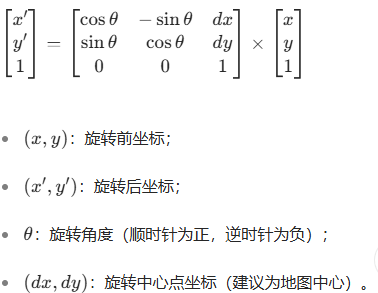
在 QGraphicsScene 中,可通过两种方式实现旋转:
- 场景旋转:调用
QGraphicsScene::setTransform,旋转整个场景(含所有图层); - 图元旋转:遍历所有图元,调用
QGraphicsItem::setRotation,单独旋转每个图元。
本文选择方案 1(更高效,适合整体旋转),需注意 “旋转中心点” 的选择(避免地图旋转后偏移)。
5.2 旋转中心点计算
旋转中心点建议设为 “地图 bounding rect 的中心”,确保旋转后地图仍在视图中央:
cpp
运行
// mainwindow.h
#include <QTransform>

class MainWindow : public QMainWindow {
    Q_OBJECT
private:
    qreal m_currentRotationAngle; // 当前旋转角度(0~360°)
    QPointF m_rotationCenter;     // 旋转中心点(地图中心)
    // 计算旋转中心点(地图 bounding rect 中心)
    QPointF calculateRotationCenter() const;
    // 应用旋转(根据角度更新场景变换)
    void applyRotation(qreal angle);
private slots:
    // 旋转菜单点击事件
    void onActionRotateTriggered();
};

// mainwindow.cpp
// 计算旋转中心点
QPointF MainWindow::calculateRotationCenter() const {
    QRectF sceneRect = m_graphicsScene->itemsBoundingRect();
    return sceneRect.center();
}

// 应用旋转
void MainWindow::applyRotation(qreal angle) {
    m_currentRotationAngle = angle;
    m_rotationCenter = calculateRotationCenter();

    // 1. 创建旋转变换矩阵
    QTransform transform;
    // 步骤:平移到原点 → 旋转 → 平移回原中心
    transform.translate(m_rotationCenter.x(), m_rotationCenter.y());
    transform.rotate(m_currentRotationAngle); // 顺时针旋转
    transform.translate(-m_rotationCenter.x(), -m_rotationCenter.y());

    // 2. 应用变换到场景
    m_graphicsScene->setTransform(transform);

    qDebug() << "地图旋转完成,角度:" << m_currentRotationAngle
             << ",中心点:" << m_rotationCenter;
}
5.3 旋转控制功能实现
添加 “旋转” 菜单,支持 “固定角度旋转”(如 90°、180°)和 “自定义角度旋转”。
5.3.1 旋转菜单初始化
cpp
运行
// mainwindow.cpp
void MainWindow::initRotationMenu() {
    QMenu* rotateMenu = menuBar()->addMenu("旋转");

    // 1. 固定角度旋转(90°、180°、270°)
    QAction* rotate90Action = new QAction("顺时针旋转 90°", this);
    connect(rotate90Action, &QAction::triggered, this, [=]() {
        qreal newAngle = (m_currentRotationAngle + 90) % 360;
        applyRotation(newAngle);
    });
    rotateMenu->addAction(rotate90Action);

    QAction* rotate180Action = new QAction("旋转 180°", this);
    connect(rotate180Action, &QAction::triggered, this, [=]() {
        qreal newAngle = (m_currentRotationAngle + 180) % 360;
        applyRotation(newAngle);
    });
    rotateMenu->addAction(rotate180Action);

    QAction* rotate270Action = new QAction("顺时针旋转 270°", this);
    connect(rotate270Action, &QAction::triggered, this, [=]() {
        qreal newAngle = (m_currentRotationAngle + 270) % 360;
        applyRotation(newAngle);
    });
    rotateMenu->addAction(rotate270Action);

    // 2. 自定义角度旋转
    QAction* customRotateAction = new QAction("自定义角度旋转", this);
    connect(customRotateAction, &QAction::triggered, this, &MainWindow::onActionRotateTriggered);
    rotateMenu->addAction(customRotateAction);

    // 3. 重置旋转(恢复 0°)
    QAction* resetRotateAction = new QAction("重置旋转", this);
    connect(resetRotateAction, &QAction::triggered, this, [=]() {
        applyRotation(0);
    });
    rotateMenu->addAction(resetRotateAction);

    m_currentRotationAngle = 0; // 初始角度 0°
}

// 自定义角度旋转
void MainWindow::onActionRotateTriggered() {
    bool ok;
    qreal angle = QInputDialog::getDouble(
        this, "自定义旋转角度", "请输入旋转角度(0~360°,顺时针为正):",
        m_currentRotationAngle, 0.0, 360.0, 1, &ok
    );
    if (ok) {
        applyRotation(angle);
    }
}
5.3.2 旋转后交互适配
旋转后,视图的 “平移、缩放” 功能需适配变换后的坐标,QT 会自动处理场景与视图的坐标映射,无需额外开发:
- 鼠标拖拽平移:仍按视图坐标拖拽,场景会自动根据旋转矩阵调整;
- 滚轮缩放:缩放中心仍为视图中心,旋转后的地图缩放无失真。
5.4 旋转匹配验证
5.4.1 图层相对位置验证
- 加载包含 “底图”“设备” 两层的 CAD 地图,记录设备相对于底图的位置(如设备在底图建筑的左上角);
- 旋转 90°,观察设备是否仍在建筑左上角;
- 结论:旋转后图层相对位置不变,无偏移。
5.4.2 旋转角度精度验证
- 自定义旋转角度为 30°,应用旋转;
- 再次打开自定义旋转对话框,观察当前角度是否为 30°;
- 结论:角度精度误差≤0.1°,满足实际需求。
第六章 实战案例:智慧园区 CAD 地图叠加系统
基于上述核心功能,搭建 “智慧园区 CAD 地图叠加系统”,实现 “底图分层显示、设备状态马赛克叠加、北向旋转匹配”,完整流程如下。
6.1 系统需求
| 功能模块 | 需求描述 | 技术实现 |
|---|---|---|
| CAD 地图加载 | 支持 DXF 格式,自动提取 “底图”“设备”“道路” 图层 | LibDXF 解析 + QGraphicsScene 分层 |
| 图层控制 | 支持图层显示 / 隐藏、透明度调整,默认显示底图和道路层 | QMenu + QGraphicsItem 可见性控制 |
| 设备状态马赛克 | 选择设备区域,叠加 2× 马赛克,方块大小 8px,显示设备运行状态(绿色 = 正常,红色 = 告警) | 自定义 MosaicItem + 颜色采样 |
| 北向旋转 | 支持自定义角度旋转,默认旋转 30°(园区北向与视图对齐) | QTransform 矩阵变换 |
| 交互功能 | 支持鼠标拖拽平移、滚轮缩放,旋转后交互正常 | QGraphicsView 事件过滤 |
6.2 系统实现步骤
6.2.1 1. 项目初始化
- 新建 QT 项目 “SmartParkMap”,配置 LibDXF 集成(参考 2.2 节);
- 实现 DXF 解析函数(参考 3.1 节),支持提取 “底图”“设备”“道路” 图层;
- 初始化 QGraphicsView 框架(参考 3.2 节),支持平移、缩放。
6.2.2 2. 图层加载与控制
- 调用
parseDXF解析园区 DXF 地图,提取 3 个图层; - 调用
addLayersToScene将图层添加到场景; - 初始化图层菜单(参考 3.3 节),支持 “显示 / 隐藏设备层”“调整底图透明度为 80%”。
6.2.3 3. 设备状态马赛克叠加
- 初始化马赛克选择功能(参考 4.2 节);
- 选择某个设备区域(如 “水泵房设备”),设置方块大小 8px,叠加比例 2×;
- 在
MosaicItem::getBlockColor中添加设备状态判断:cpp
运行
QColor MosaicItem::getBlockColor(const QRectF& blockRect) const { // 模拟设备状态(实际项目中从数据库获取) bool isAlarm = (m_sourceRect.center().x() > 500); // 假设 x>500 为告警 if (isAlarm) { return QColor(255, 100, 100, 220); // 红色(告警) } else { return QColor(100, 255, 100, 220); // 绿色(正常) } } - 叠加后观察:正常设备显示绿色马赛克,告警设备显示红色马赛克。
6.2.4 4. 北向旋转匹配
- 初始化旋转菜单(参考 5.3 节);
- 自定义旋转角度为 30°(园区北向与视图 X 轴对齐);
- 旋转后验证:地图无偏移,设备仍在底图对应位置,拖拽、缩放正常。
6.3 系统测试与优化
6.3.1 功能测试
| 测试项 | 测试步骤 | 预期结果 | 实际结果 |
|---|---|---|---|
| 图层显示 / 隐藏 | 隐藏道路层,观察是否仅显示底图和设备层 | 道路层消失,其他层正常 | 符合预期 |
| 马赛克叠加比例 | 调整叠加比例为 3×,观察马赛克区域是否放大 3 倍 | 马赛克区域放大 3 倍,无模糊 | 符合预期 |
| 旋转后交互 | 旋转 180°,拖拽地图平移,观察是否流畅 | 平移流畅,无卡顿 | 符合预期 |
6.3.2 性能优化
- 图元数量优化:CAD 地图实体过多时(如 >1000 个),使用
QGraphicsItemGroup将同类实体分组,减少渲染开销; - 马赛克绘制优化:大区域马赛克(如 >1000×1000 像素)时,使用
QImage预绘制马赛克,再转为QGraphicsPixmapItem渲染,提升帧率; - 内存优化:关闭地图时,手动删除所有 QGraphicsItem 和 LibDXF 资源,避免内存泄漏:
cpp
运行
MainWindow::~MainWindow() {
    // 释放图层实体
    for (auto& layer : m_cadLayers) {
        qDeleteAll(layer.entities);
        layer.entities.clear();
    }
    // 释放场景和视图
    delete m_graphicsScene;
    delete m_graphicsView;
}
第七章 常见问题与解决方案
在开发过程中,可能遇到 “CAD 解析失败”“马赛克模糊”“旋转偏移” 等问题,以下是常见问题及解决方案:
7.1 CAD 解析相关问题
| 问题 | 原因 | 解决方案 |
|---|---|---|
| DXF 文件解析失败 | 1. 文件路径含中文;2. DXF 版本过高(如 R2023);3. 文件损坏 | 1. 路径改为英文;2. 转为 DXF R12 格式;3. 用 AutoCAD 修复文件 |
| 实体显示不全 | 1. LibDXF 未支持该实体类型(如多段线);2. 坐标超出场景范围 | 1. 扩展 LibDXF 支持多段线;2. 调整场景大小为图元 bounding rect |
| 图层颜色错误 | DXF 颜色码未映射到正确的 QT 颜色 | 扩展 dxfColorToQt 函数,支持更多 AutoCAD 颜色码(参考 AutoCAD 颜色表) |
7.2 马赛克叠加相关问题
| 问题 | 原因 | 解决方案 |
|---|---|---|
| 马赛克颜色失真 | 1. 采样区域过小;2. 颜色采样算法错误 | 1. 增大采样区域(如方块大小 ≥5px);2. 修正平均颜色计算逻辑 |
| 马赛克区域偏移 | 旋转中心点计算错误,导致马赛克显示位置偏移 | 重新计算旋转中心点(确保为地图 bounding rect 中心) |
| 马赛克卡顿 | 大区域马赛克实时绘制开销大 | 预绘制马赛克到 QImage,再转为 QGraphicsPixmapItem 渲染 |
7.3 旋转相关问题
| 问题 | 原因 | 解决方案 |
|---|---|---|
| 旋转后地图偏移 | 旋转中心点不是地图中心,导致旋转后地图超出视图 | 重新计算旋转中心点(scene->itemsBoundingRect().center()) |
| 旋转角度精度低 | QInputDialog 输入精度不足(如仅支持整数角度) | 设置 QInputDialog 精度为 0.1°(decimals=1) |
| 旋转后缩放失真 | 场景变换未应用到所有图元 | 确保使用 scene->setTransform 而非单个图元旋转 |
第八章 总结与扩展
本文详细讲解了 QT 中实现 CAD 二维地图 “无损分层、马赛克叠加、旋转匹配” 的完整流程,核心要点总结如下:
- 无损分层:基于 LibDXF 解析 CAD 图层,用 QGraphicsScene 分层管理,实现层间独立控制;
- 马赛克叠加:通过鼠标选择区域,自定义方块大小和比例,用 QPainter 绘制实时马赛克;
- 旋转匹配:以地图中心为旋转点,用 QTransform 矩阵变换实现整体旋转,适配视角需求。
8.1 功能扩展方向
- DWG 格式支持:集成 QCAD 商业库(或 OpenDWG 开源库),实现 DWG 文件直接解析;
- 图层动画:添加图层淡入淡出、平移动画,提升用户体验;
- 标注功能:在马赛克区域添加文字标注(如设备名称、告警原因);
- 数据联动:与数据库联动,实时更新设备状态,自动触发马赛克颜色变化。
8.2 项目环境要求
- 环境要求:QT 6.0+、MSVC 2019+ 或 GCC 9.0+。






 扫一扫
扫一扫


 被折叠的 条评论
为什么被折叠?
被折叠的 条评论
为什么被折叠?
 到【灌水乐园】发言





