


目录
alias 别名
语法 :
alias 自定义命令=原始命令
原始命令中有特殊字符@#¥%\,需打上引号‘ ‘ 、“ “,单双都可
例:
vim /opt/data/ky33/123.txt
alias 123vim='vim /opt/data/ky33/123.txt'

直接输入alias:显示所有别名
取消别名:unalias 自定义命令
在linux中基本所有使用命令修改的配置都是临时的,想永久保存写入文件,需写到./bashrc
vim /opt/data/ky33/123.txt 编辑文件
1、一定要使用英文
2、q 退出,不不保存;wq 保存,退出;!强制
绝对路径>别名>内部>hash>外部
cd 是内部
ls 是外部
别名大 cd就是ls
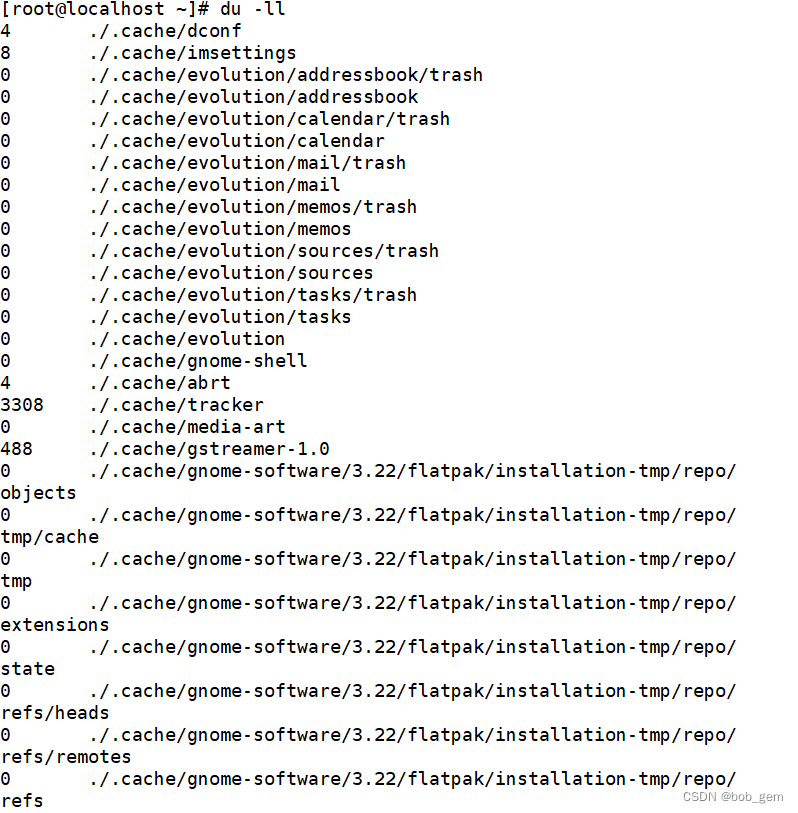
du(disk use)磁盘使用量
语法:
du [选项] 文件夹
[选项]:
-
-a:每一个文件单独显示
-
-s:显示总和
-
-h:人性化菜单
-
-d:1 只显示第一层级
-
-X(--exlclude):不计入统计
默认显示隐藏文件
ll和du都可以看到文件大小
ll:看到的是文件的真实大小
du:看到的是文件占用磁盘块的个数
磁盘:块设备,每一块的大小为4k(默认)
每个文件再磁盘中最小占用4k(空文件除外)
当服务器磁盘满了之后,删除较大垃圾文件 du -r |shot|
可以用du命令快速定位,统计较大文件
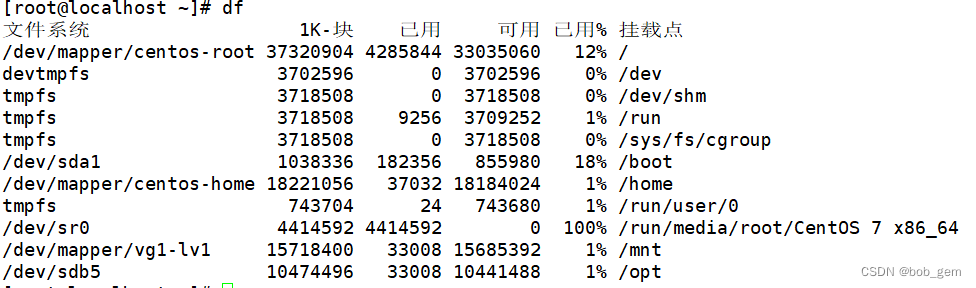
扩展:df (disk free)磁盘剩余量
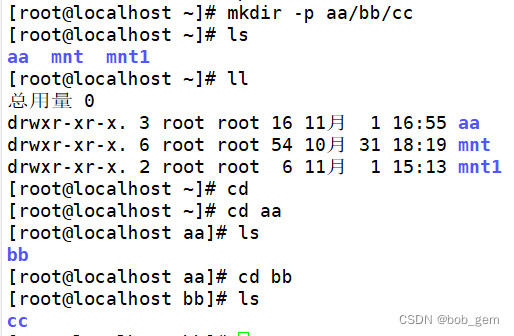
mkdir 创建文件夹
语法:
mkdir [选项] 文件夹名
mkdir a b c:同时创建
[选项]:
-
-p:递归创建
-
mkdir -p aa/bb/cc/.....
-
-
-vp:显示创建过程
-
-pv:在多个文件家中创建同样的文件
-
mkdir -pv /etc/{1,2,3}/{a,b c}
-
-
redir:删除空文件夹
touch
语法:
touch 文件名(可连续创建多个)
作用:
1、创建空文件(文件名不存在)
2、刷新文件的时间(文件名已存在)

硬链接与软连接
硬链接:同一个文件取不同的名或者叫多个名字(比如 苏轼 字子瞻 号东坡居士 苏二 溢号文忠)不支持文件夹,创建一个连接数加一,多路径访问。
在系统里多了一条路径用来找到文件
软连接:类似于windows里快捷方式,软连接,符号连接,会指向原来的文件,是新的文件

语法:
In 绝对路径下的源文件 目的地(硬链接)
ln -s 绝对路径下的源文件 目的地(软连接)
ln 绝对路径下的源文件 目的地/名字 给硬连接取名字 不加名字就和 源文件同名
ln -s 绝对路径下的源文件 目的地/名字 给软连接取名字 不加名字就和 源文件同名
inode
文件夹:记录文件相关信息(文件位置、大小、权限、时间、inode等)
inode表及目录
1、用户访问文件时,先去查找自己文件夹中的目录项
2、文件名和inode之间对应的关系,
3、通过inode号利用指针去指向实际数据
inode号:
文件夹的indoe号中,包括当前文件夹中文件名字和文件的indoe号,先确定文件夹后再通过indoe指向数据
inode 的默认大小为 128 Byte
同一设备上的indoe号不可能相同
用来记录文件的权限(r、w、x)、文件的所有者和属组、文件的大小、文件的状态改变时间 (ctime)、文件的最近一次读取时间(atime)、文件的最近一次修改时间(mtime)、文件的数据真正保存的 block 编号
例如:找到 indoe号为12345 的文件
find -inum 12345
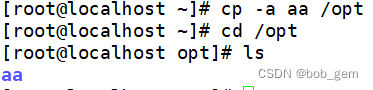
cp (copy)复制
语法:
cp [选项] 需要复制的文件或目录 新的文件或目录(同一文件下需要改名)
[选项]:
-
-f:同名文件强制复制
-
-i:同名文件提醒确认
-
-p:保留文件权限、所有者等属性不变
-
-a:保留所有信息
-
权限:a>p>i>f
-
-
-r:复制目录时使用,递归复制文件及子目录
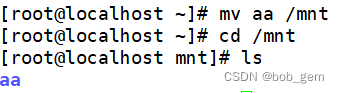
mv(move)移动
语法:
mv [选项] 源文件或目录 目标文件或目录 (+姓名 移动并改名)
mv 源文件 文件名 (没有目标文件,只是改名)
[选项]:
-
-f:文件已存在,强制覆盖
-
-i:交互移动,文件已存在,询问是否覆盖(默认)
-
-n:文件已存在,不移动,不覆盖,不询问
-
-v:显示移动过程
rm删除
语法:
rm [选项] 需要删除的文件或目录
[选项]:
-
-f:强制
-
-i:交互
-
-r:递归(删除目录)
-
-rf:删除文件下所有
rm -rf* 强制删除所有
查找文件
基本技能
查找命令:ls cd
which 命令(精确查找)
whereis 命令(模糊)
查找文件:
locate(非常快,延时性,数据库查看目录索引,模糊)
语法:
locate 文件名
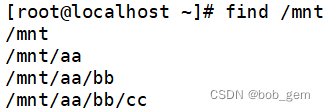
find
特点:
1、精确查找
2、实时查找
3、支持多条件查找
4、默认递归查询
语法:
find [查找路径] [选项] [查找条件] [处理动作]
[查找条件]:
-
-name:根据文件名查找
-
-size:根据文件大小查找
-
-user:根据文件所有者查找
-
-type:根据文件类型查找
-
-inum:根据inode号查找
-
-prem:根据权限查找
-
-maxdepthlevel:根据最大文件等级查找
-
-mindepthlevel:根据最小文件等级查找
-
find /etc -maxdepth 2 -mindepth 2
-
例:
找到30天以上,大于1G,名字为log结尾的普通文件
find -type f -name '*log' -size +1G -mtime 30
[处理动作]:
-
-print:默认处理动作,显示至屏幕
-
-ls:类似于对面查找到的文件执行"ls -dils"命令格式输出
-
-fls file:查找到的所有文件的长格式信息保存至指定文件中,相当于 -1s > file
-
-delet:删除(谨慎)
-
-ok command {} \ :对查找到的每个文件执行由command指定的命令,并向用户确认
-
-exec command {} \ :对查找到的每个文件执行由command指定的命令
-
{}:用于引用查找到的文件名





 扫一扫
扫一扫


 2853
2853

 被折叠的 条评论
为什么被折叠?
被折叠的 条评论
为什么被折叠?
 到【灌水乐园】发言





