


 本文介绍了微信小程序的概念,其核心特性和开发工具的使用,包括开发工具的功能、小程序界面结构(如菜单栏、工具栏、编辑器等),并提供了首个小程序项目(index.js)的代码示例,展示了如何进行数据绑定和用户信息获取。
章节内容总结
在本章节中,我们首先对微信小程序这一概念进行了全面的了解。微信小程序是一种不需要下载安装即可使用的应用,它实现了应用“触手可及”的梦想,用户扫一扫或搜一下即可打开应用。我们了解了微信小程序的核心特征,包括其轻量级、无需安装、易于分享、跨平台兼容性以及与微信生态的无缝对接等。
接下来,章节介绍了微信小程序开发工具的使用。我们了解了开发工具的功能,包括代码编辑、调试、预览、性能分析等,以及如何利用这些工具来优化开发过程和提高开发效率。
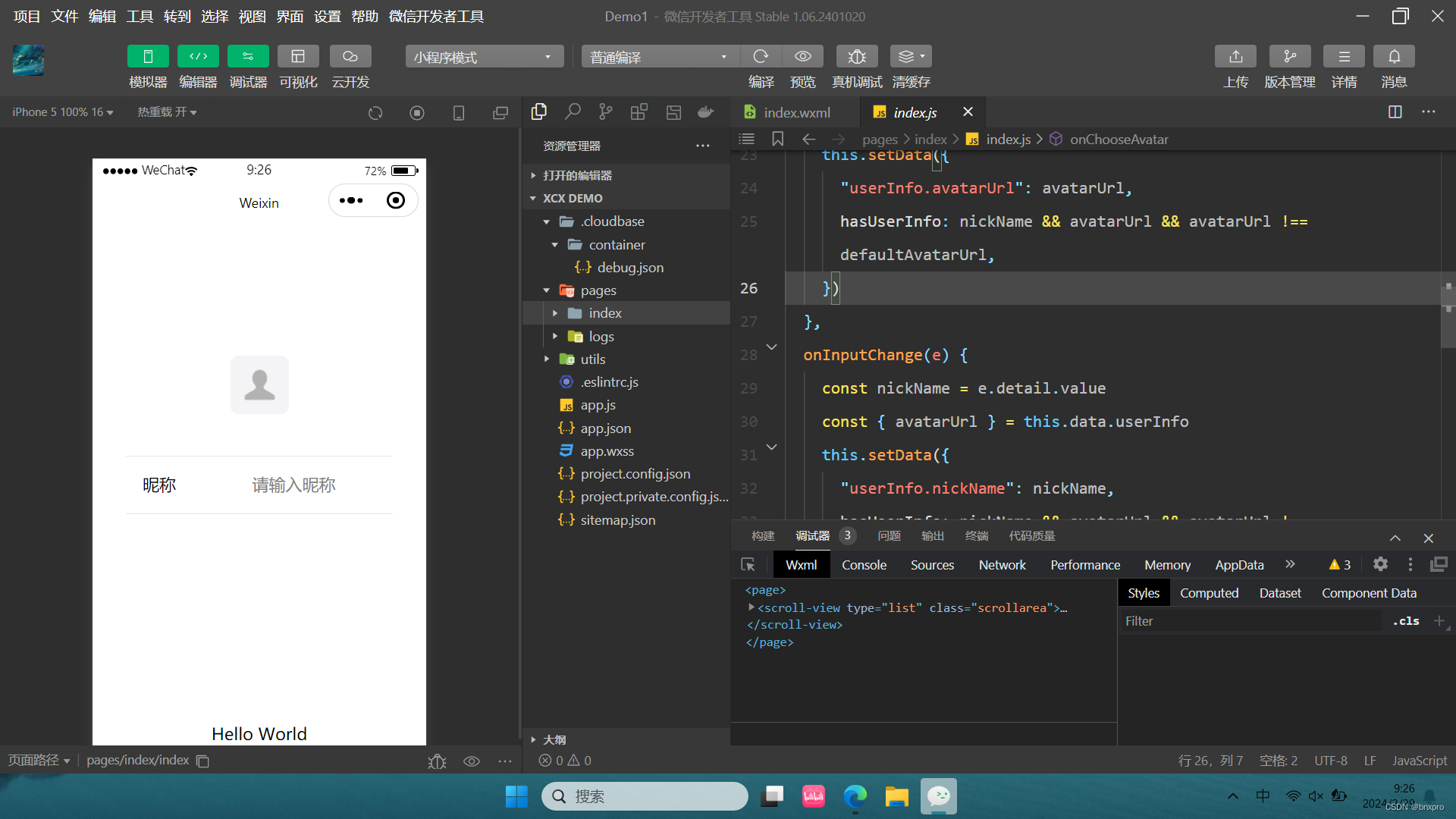
微信小程序的界面主要包括以下几个部分:
1.菜单栏:位于界面顶部,包含文件、编辑、视图、工具、帮助等菜单项,用于管理项目文件、编辑代码、调整视图设置等。
2. 工具栏:位于菜单栏下方,包含小程序的编译、预览、上传、模拟器、调试器等按钮,用于控制小程序的编译、运行和调试。
3. 模拟器:位于工具栏右侧,模拟小程序在手机端的显示效果,可以实时预览小程序的界面和交互。
4. 编辑器:位于界面中央,用于编写小程序的代码。编辑器支持代码高亮、自动补全、代码折叠等功能,方便开发者编写和维护代码。
5. 调试器:位于编辑器下方,用于调试小程序的代码。调试器提供了控制台、网络、性能、存储、日志等调试功能,帮助开发者定位和解决问题。
6. 项目面板:位于界面左侧,显示当前项目的文件结构,包括页面、组件、配置文件等。
7. 模拟器控制面板:位于模拟器下方,可以控制模拟器的显示效果,如屏幕旋转、模拟网络环境等。
8. 状态栏:位于界面底部,显示小程序的编译状态、错误信息、版本信息等。
第一个小程序项目示列代码
// index.js
const defaultAvatarUrl = 'https://mmbiz.qpic.cn/mmbiz/icTdbqWNOwNRna42FI242Lcia07jQodd2FJGIYQfG0LAJGFxM4FbnQP6yfMxBgJ0F3YRqJCJ1aPAK2dQagdusBZg/0'
Page({
data: {
motto: 'Hello World',
userInfo: {
avatarUrl: defaultAvatarUrl,
nickName: '',
},
hasUserInfo: false,
canIUseGetUserProfile: wx.canIUse('getUserProfile'),
canIUseNicknameComp: wx.canIUse('input.type.nickname'),
},
bindViewTap() {
wx.navigateTo({
url: '../logs/logs'
})
},
onChooseAvatar(e) {
const { avatarUrl } = e.detail
const { nickName } = this.data.userInfo
this.setData({
"userInfo.avatarUrl": avatarUrl,
hasUserInfo: nickName && avatarUrl && avatarUrl !== defaultAvatarUrl,
})
},
onInputChange(e) {
const nickName = e.detail.value
const { avatarUrl } = this.data.userInfo
this.setData({
"userInfo.nickName": nickName,
hasUserInfo: nickName && avatarUrl && avatarUrl !== defaultAvatarUrl,
})
},
getUserProfile(e) {
// 推荐使用wx.getUserProfile获取用户信息,开发者每次通过该接口获取用户个人信息均需用户确认,开发者妥善保管用户快速填写的头像昵称,避免重复弹窗
wx.getUserProfile({
desc: '展示用户信息', // 声明获取用户个人信息后的用途,后续会展示在弹窗中,请谨慎填写
success: (res) => {
console.log(res)
this.setData({
userInfo: res.userInfo,
hasUserInfo: true
})
}
})
},
})
小程序代码执行结果





 扫一扫
扫一扫


 1989
1989

 被折叠的 条评论
为什么被折叠?
被折叠的 条评论
为什么被折叠?
 到【灌水乐园】发言





