VMware NAT端口映射(宿主机访问虚拟机的端口)

当在VM中安装了Tomcat并关闭防火墙后,物理机可以访问虚拟机的Tomcat服务。若仍存在问题,可尝试进行NAT端口配置,将主机端口与虚拟机IP及Tomcat端口对应,并允许物理机8080端口通过防火墙,通过http协议访问虚拟机的Tomcat服务。

vm安装了tomcat的时候,关闭了防火墙之后,物理机就可以访问虚拟机的tomcat了,我也没有映射端口呀。

不行的话,再按照下边的步骤试下。

第一步:

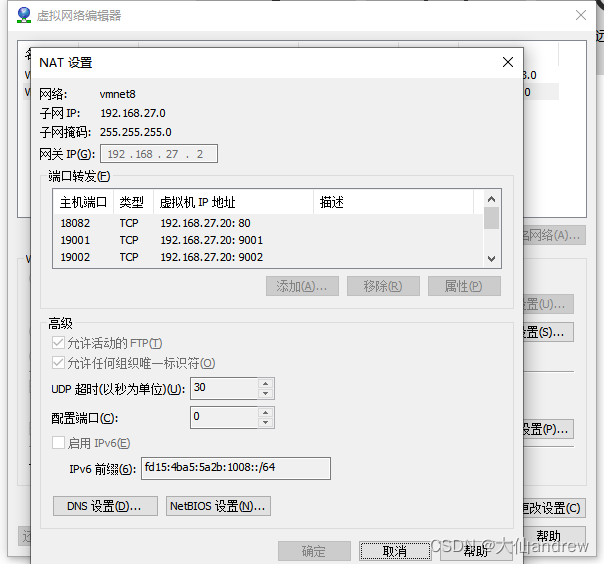
编辑—》虚拟网络编辑器—》选中NAT模式—》NAT设置
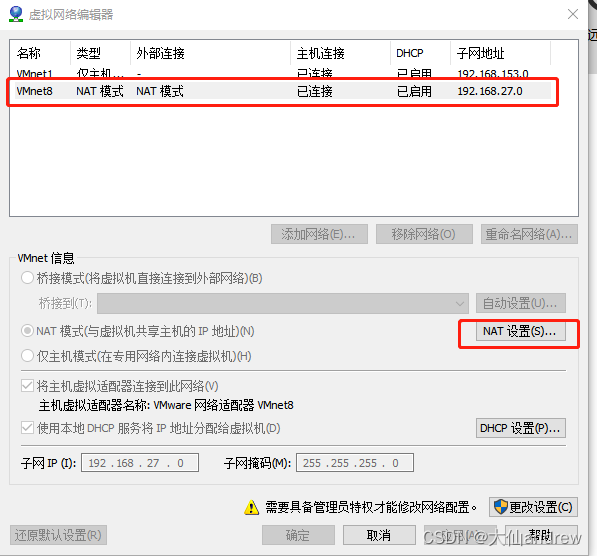
在这里插入图片描述

在这里插入图片描述

主机端口:物理机开放的端口

虚拟机IP地址:这个虚拟机的静态ip,端口是启动的tomcat的端口

第二步:

允许物理机的8080端口通过防火墙

控制面板—》防火墙—》高级设置–》入站规则–》新建-》端口

第三步:

http:物理机ip:端口,就可以访问到虚拟机了。

参考:https://blog.youkuaiyun.com/u012540337/article/details/16966223

### 如何配置NAT端口转发使外网能够访问CentOS 7虚拟机 #### VMware环境下的配置方法 对于VMware中的CentOS 7虚拟机,在完成基本的NAT设置后,如果希望允许外部网络访问虚拟机,则需进一步配置端口转发。具体操作如下: - 打开Windows宿主机上的“网络与Internet”设置界面,找到并点击“更改适配器选项”。从中选取名为“VMware Virtual Ethernet Adapter for VMnet8”的网络适配器——这是专门为采用NAT模式连接互联网而创建的一个特殊接口[^2]。 - 对上述选定的适配器执行右键菜单命令,进入其属性页面;随后定位到“Internet协议版本4 (TCP/IPv4)”条目,并对其进行编辑调整。不过需要注意的是,此处主要是针对宿主系统的网络参数进行设定,并不直接涉及具体的端口映射规则。 - 接下来才是重点部分:启动VMware软件本身所提供的管理工具,比如通过`vmnetcfg.exe`这类官方提供的实用程序来定义新的端口转发规则。然而更简便的方式是在图形化界面上直接操作——即在VMware Workstation Pro中依次导航至目标虚拟机的相关设置项,“选项”标签页下的“NAT设置”里就可以新增自定义的端口转换策略了[^1]。 #### VirtualBox环境下的配置方法 而在VirtualBox环境下,过程相对更为直观一些: - 启动VirtualBox应用程序,选择待处理的目标虚拟机实例,接着前往顶部菜单栏里的“设置”入口[^3]。 - 在弹出窗口内切换到左侧列表中的“网络”,再深入探索右侧展开区域内的高级选项卡。“端口转发”按钮就位于这里等待被激活。单击它会触发一个小对话框用于输入必要的映射详情,包括但不限于主机侧监听地址、服务端口号以及对应于客户操作系统内部应响应这些请求的具体IP和端口组合。 无论在哪种平台之上实施此类变更之前,请务必确认已经获取到了准确无误的目的地服务器(也就是运行着Linux发行版的那个guest OS)的实际在线身份标识符(如它的私有IPv4数值),这可以通过诸如`ifconfig`之类的内置指令轻松达成目的。 ```bash ifconfig ``` 此命令有助于识别分配给虚拟机网络接口的有效IP地址,这对于正确填写端口转发表至关重要。 一旦完成了以上步骤,理论上讲来自外界的数据包就能够按照预设路径抵达指定位置了。当然实际效果还取决于防火墙政策等因素的影响,因此可能还需要额外留意SELinux状态或是iptables链路规则等方面的内容以确保整个通信流程畅通无阻[^4]。
评论
成就一亿技术人!
拼手气红包6.0元
还能输入1000个字符
 
红包 添加红包
表情包 插入表情
 条评论被折叠 查看
添加红包

请填写红包祝福语或标题

红包个数最小为10个

红包金额最低5元

当前余额3.43前往充值 >
需支付:10.00
成就一亿技术人!
领取后你会自动成为博主和红包主的粉丝 规则
hope_wisdom
发出的红包
实付
使用余额支付
点击重新获取
扫码支付
钱包余额 0

抵扣说明:

1.余额是钱包充值的虚拟货币,按照1:1的比例进行支付金额的抵扣。
2.余额无法直接购买下载,可以购买VIP、付费专栏及课程。

余额充值