


 本文详细介绍了如何对非系统盘硬盘进行初始化。当新硬盘未被识别或有坏扇区时,需要进行初始化。步骤包括通过计算机管理进入磁盘管理,选择合适的硬盘格式(GPT或MBR),完成初始化后进行格式化和分区,以确保硬盘正常使用。记得定期备份数据,防止数据丢失。
非系统盘硬盘的初始化
文章目录
前言
前段时间电脑硬盘的坏扇区太多,盘符都识别不出来了,只好淘汰了换一个新的,把坏的硬盘换下来,装上新硬盘以后,虽然新硬盘的声音大了一些,但是电脑的运行速度提升明显,又可以多用几年。
打开资源浏览器后发现新的硬盘没有盘符,上网查了一下,知道了全新的硬盘可能没有初始化,要自己去初始化。下面是新硬盘初始化的基本步骤:
硬盘初始化
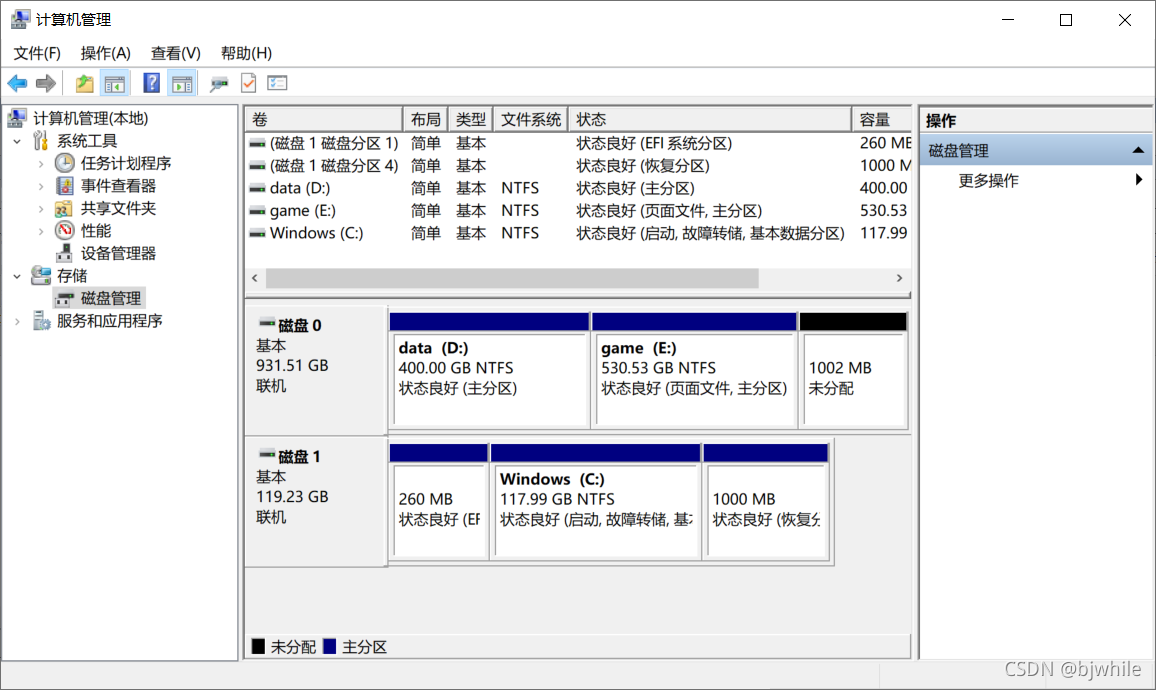
1.右键此电脑,点击管理

2.进入计算机管理界面后,双击存储

3.双击磁盘管理

4.进入磁盘管理界面后,出现当前计算机硬件读取出的磁盘,由于截图时硬盘的初始化已经完成,下面磁盘0即是新换的硬盘
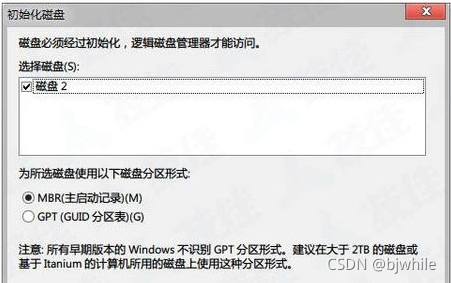
5.当尚未进行初始化时,打开上面的界面就会跳出初始化磁盘的提示,对于容量大于2T的硬盘,可以采用GPT格式,小于则必须使用MBR格式进行初始化
完成初始化后的磁盘会变成如下的状态
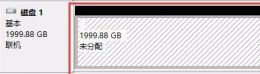
此时硬盘的初始化就完成了,接下来进行格式化后,就可以进行分区创建盘符了。
总结
这次介绍了硬盘初始化的基本步骤,大家一定记得定时对硬盘内容进行备份,避免出现硬盘损坏无法恢复数据的情况。





 扫一扫
扫一扫


 2538
2538

 被折叠的 条评论
为什么被折叠?
被折叠的 条评论
为什么被折叠?
 到【灌水乐园】发言





