



 本文详细介绍了如何下载NXP官方IDE,定制MCU SDK,配置IDE,使用SDK创建示例项目,以及烧录程序的全过程,适合初学者快速入门MIMXRT1060平台开发。
目录
前言
NXP平台的开发板拥有自己的IDE与SDK,如果想要使用官方IDE进行开发的话需要下载IDE与SDK包,这里的SDK包需要与你的开发板平台一致,需要到官网定制你的SDK
第一步下载IDE
首先你需要一个恩智浦的账号
然后你需要到这个网站中去下载IDE:适用于 NXP MCU 的 MCUXpresso IDE_Linux、Windows 和 iOS_NXP 半导体
进入网站后点击下载,点击下载时会让你登录,如果没有账户可以在此阶段进行注册
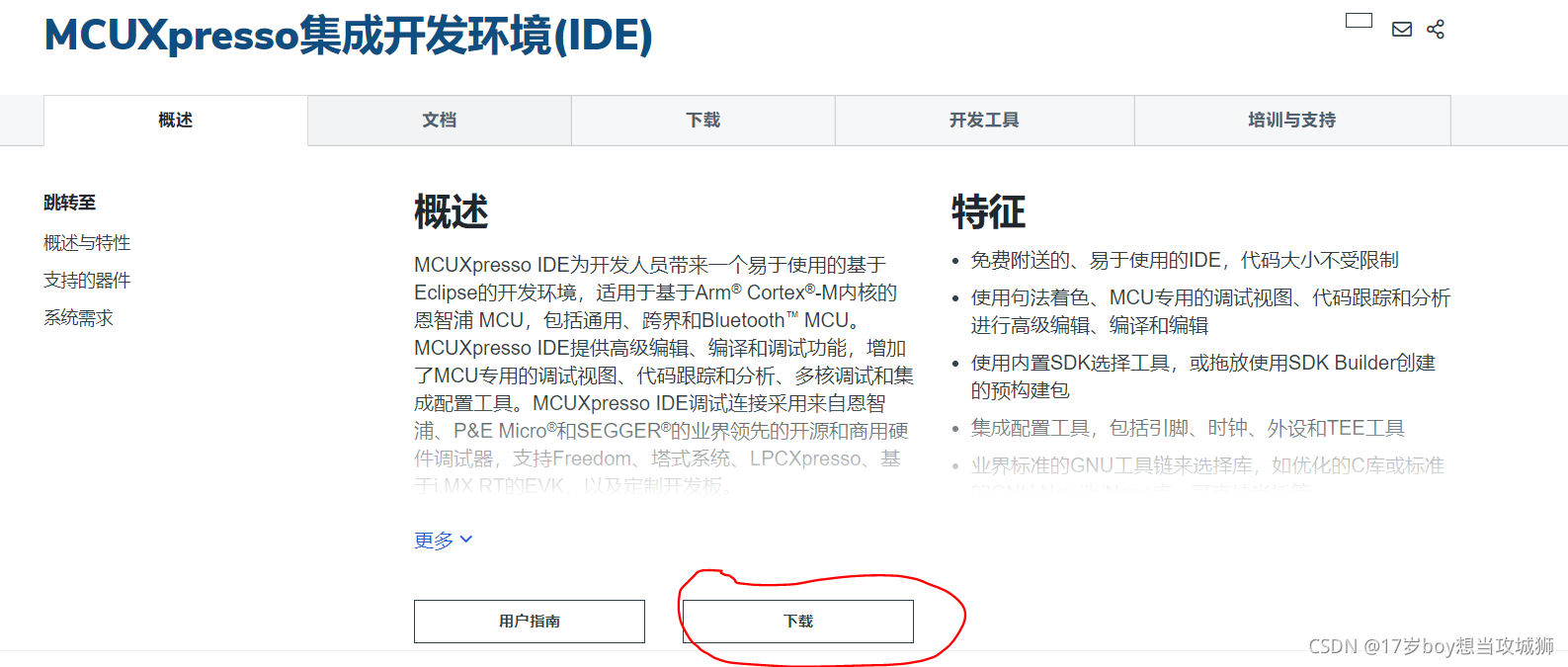
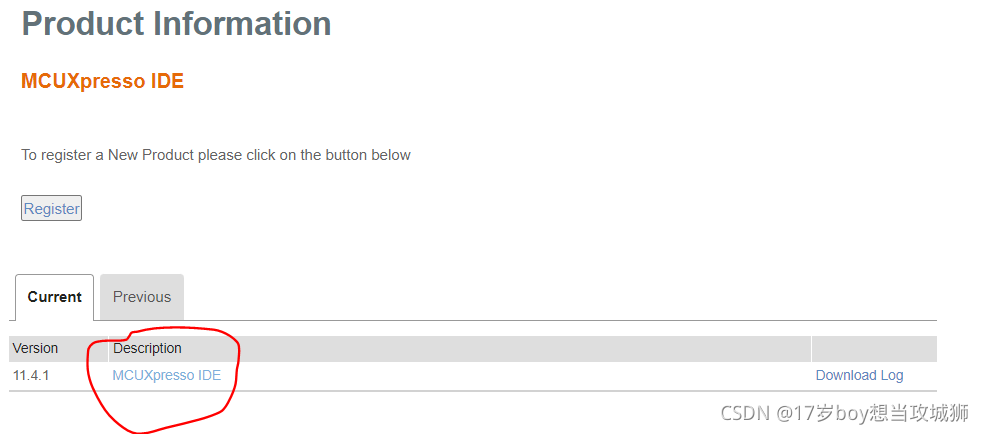
登录后点击红圈标注的部分
然后选择你对应的系统版本就可以开始下载了
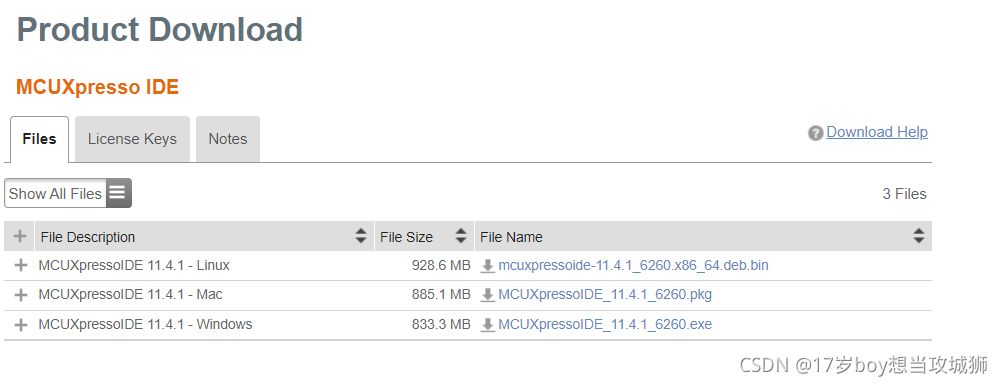
下载好后并将其安装到你的电脑上就可以了
第二步定制你的SDK
首先打开这个页面:NXP Sign In | Register
这一步仍然需要你登录恩智浦的账户
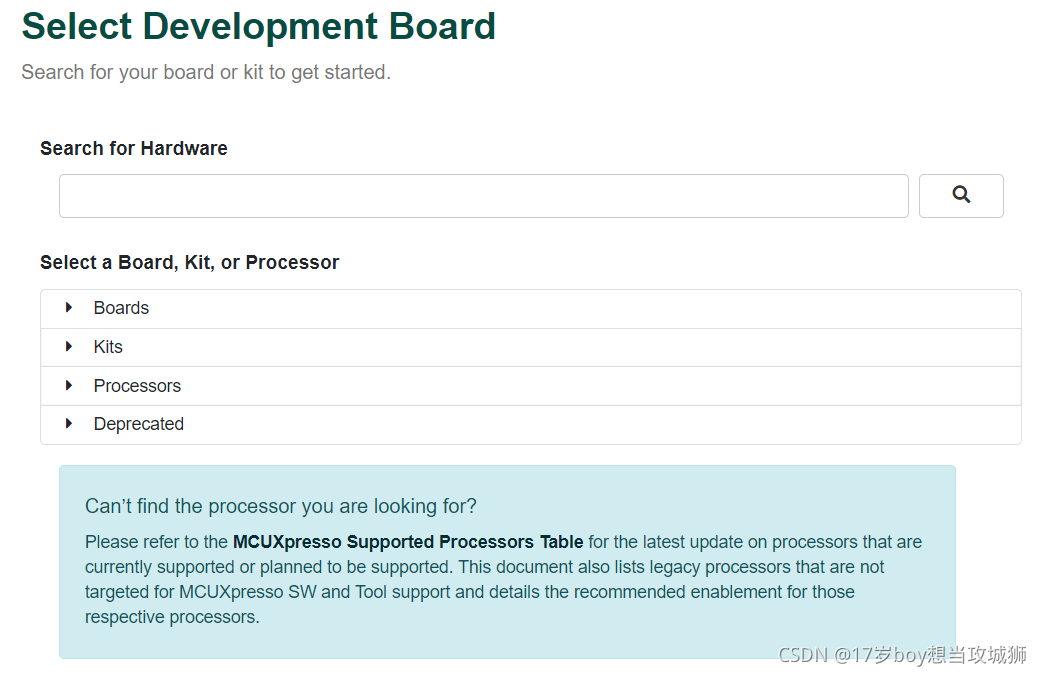
登录之后选择你的板子
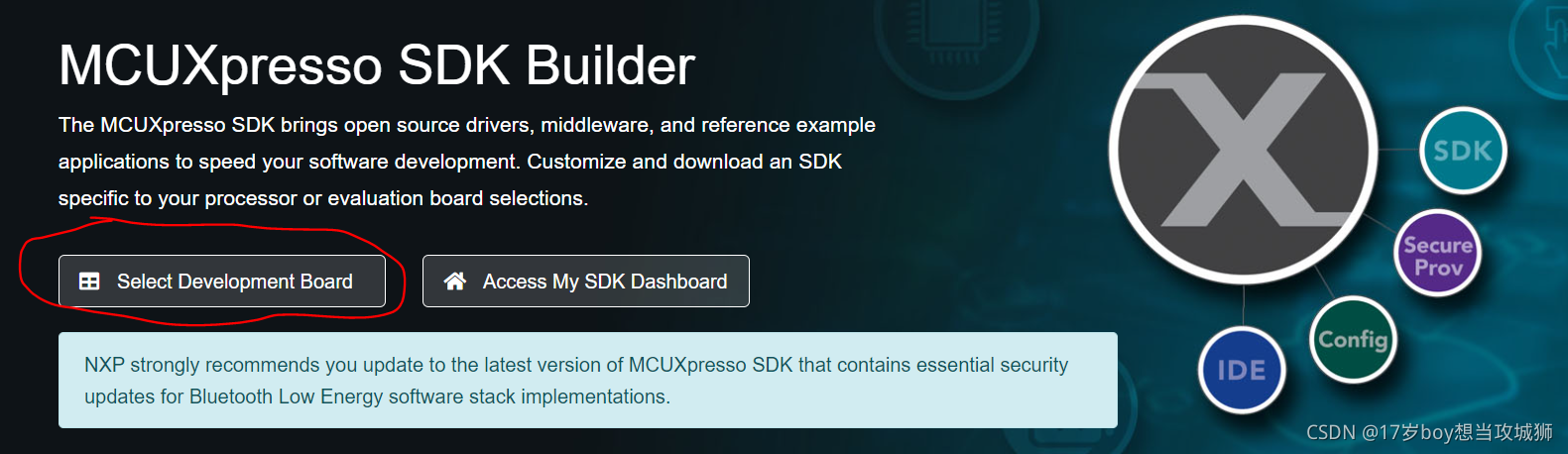
这一步需要根据你板子MCU型号来选择,你可以在搜索栏里搜索也可以在Boards里找到合适的
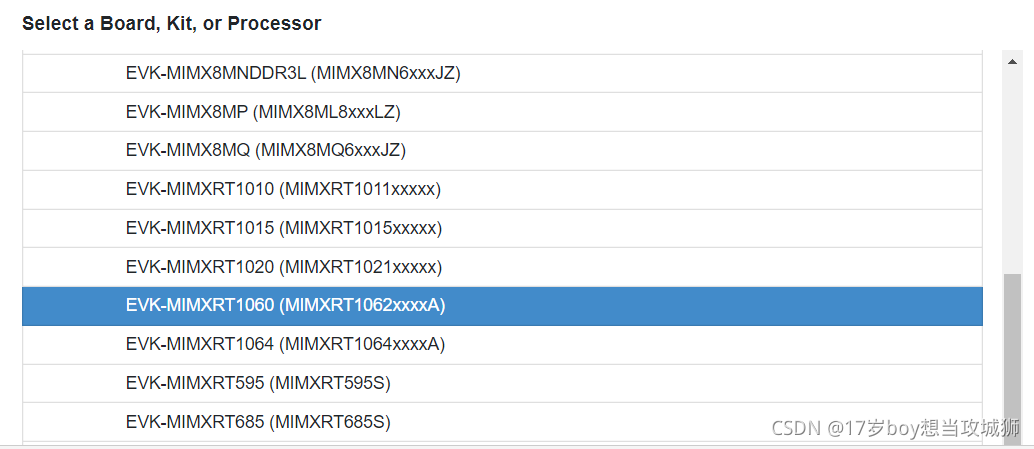
我的MCU是i.mx EVK-MIMXRT1060
所以我在Boards-i.MX里找到了我的MCU型号
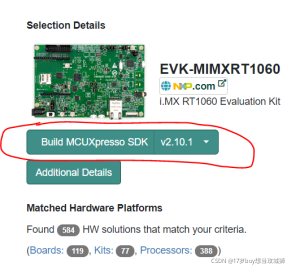
然后点击左侧的Build MCUXoressd SDK
build之后会进入选择套件页面,这里根据你的情况选择是否需要这些附加套件,默认的SDK会包含在里面,其余的都是扩展套件,如FreeRTOS,若你需要这些实时操作系统那么可以包含进去,这样在开发时就不需要在移植FreeRTOS,因为它们已经包含在SDK里了,相当于根据你的板子做了适配
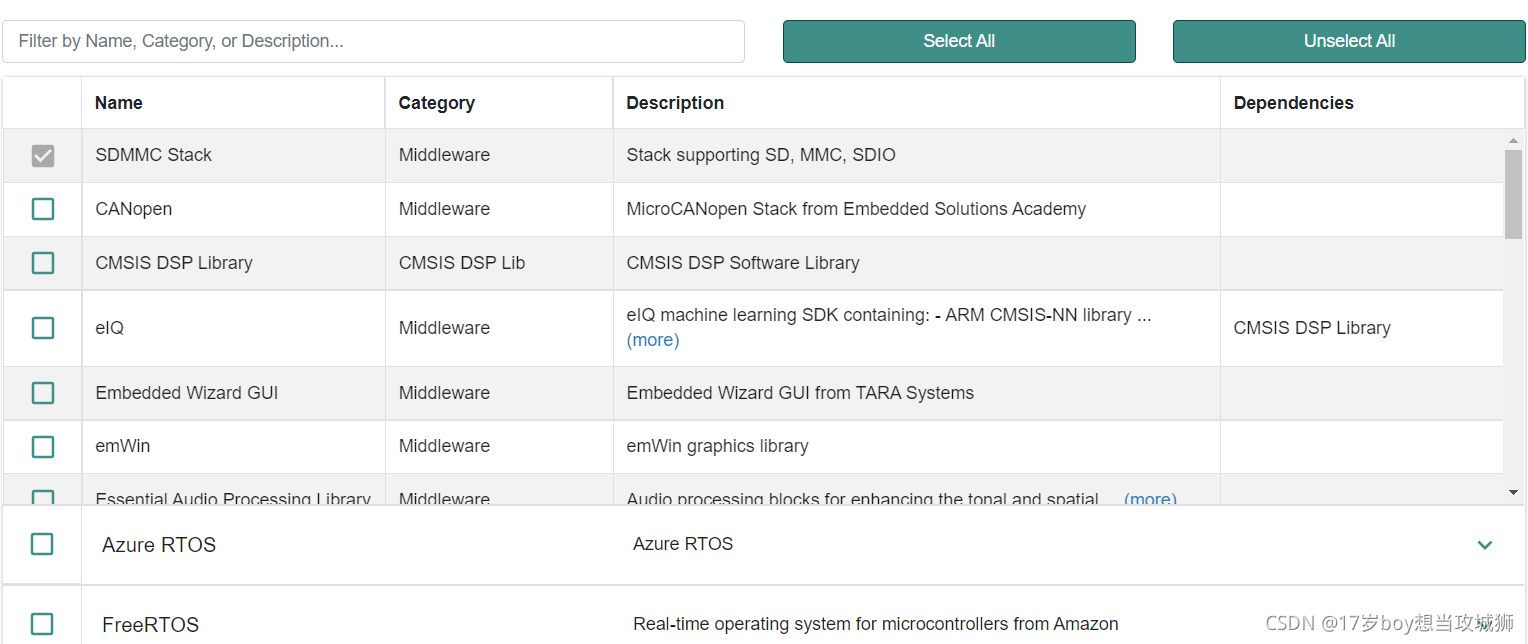
选择完成之后在最下面点击下载按钮即可开始下载

第三步在IDE中配置你的SDK
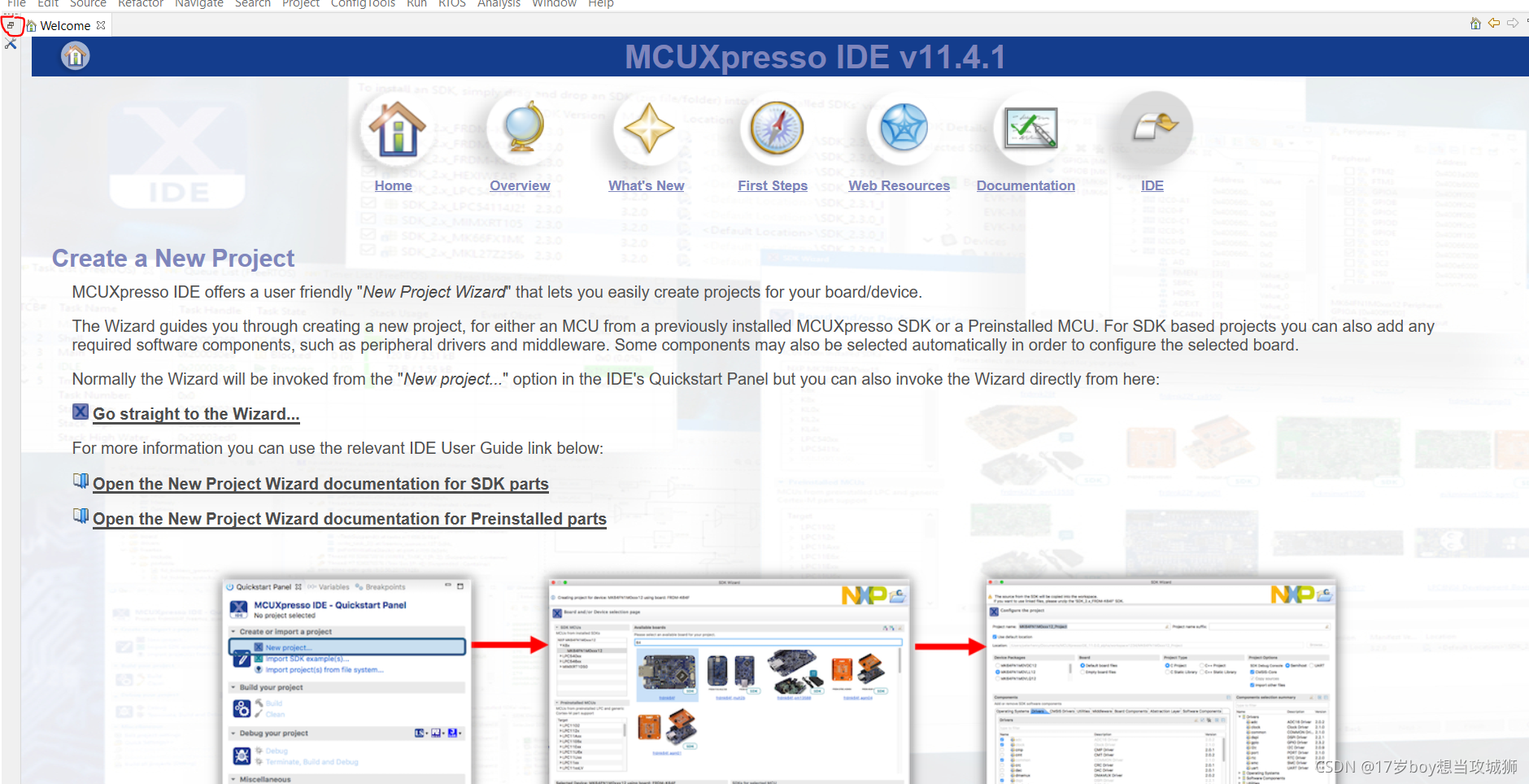
首先打开你的IDE,然后点击红圈中标注区域
然后在正下方的区域可以看到有Installed SDKs的区域
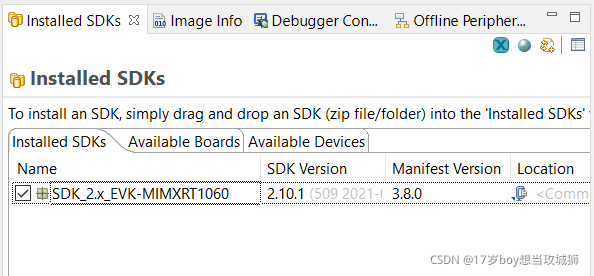
然后将刚刚下载的SDK.zip的压缩包直接拖拽进来IDE会自动解压并安装
第四步使用你的SDK
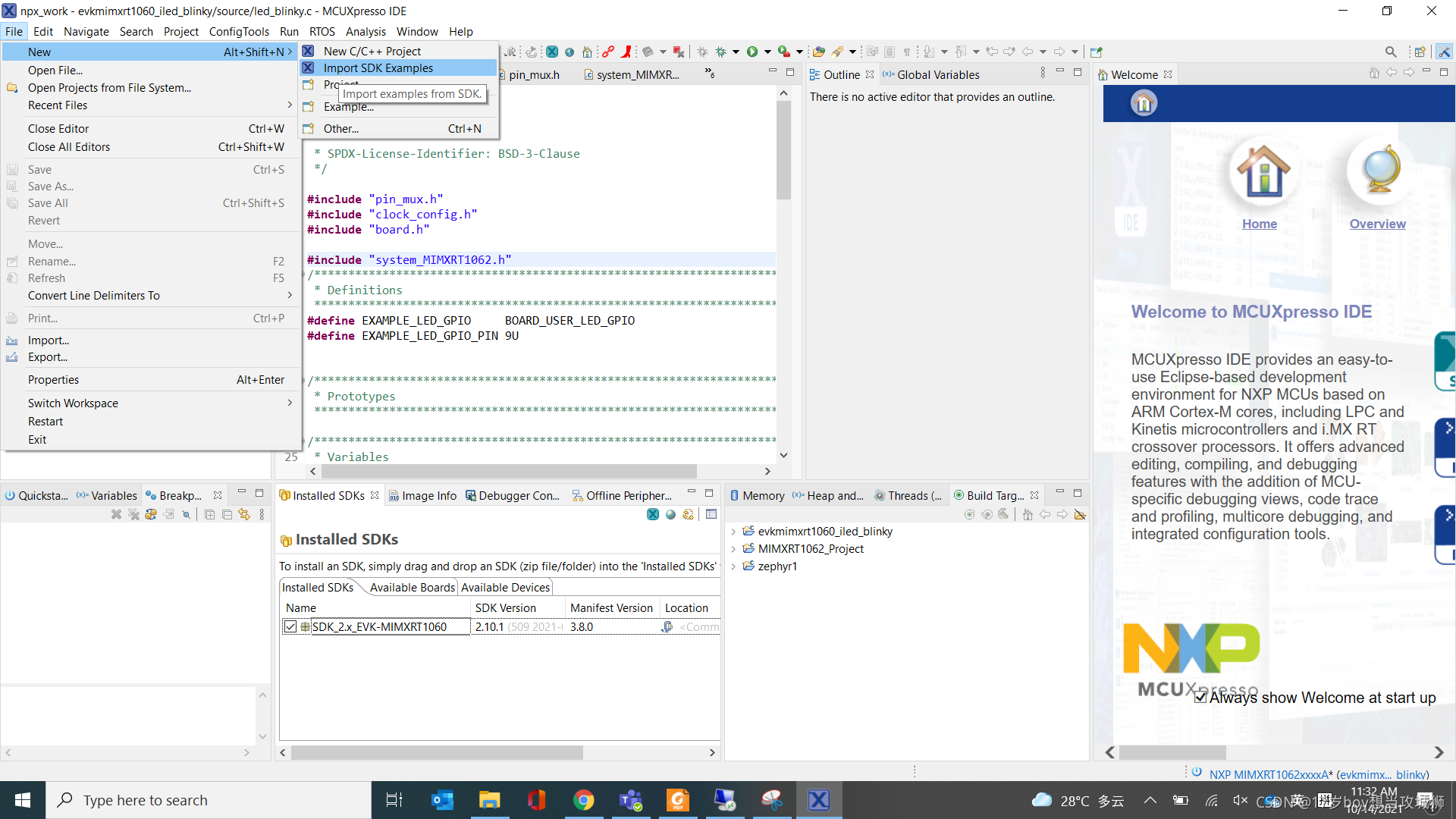
当安装好SDK后我们想看看示例可以这样做,选择File-New-Import SDK Examples 来创建sdk演示项目
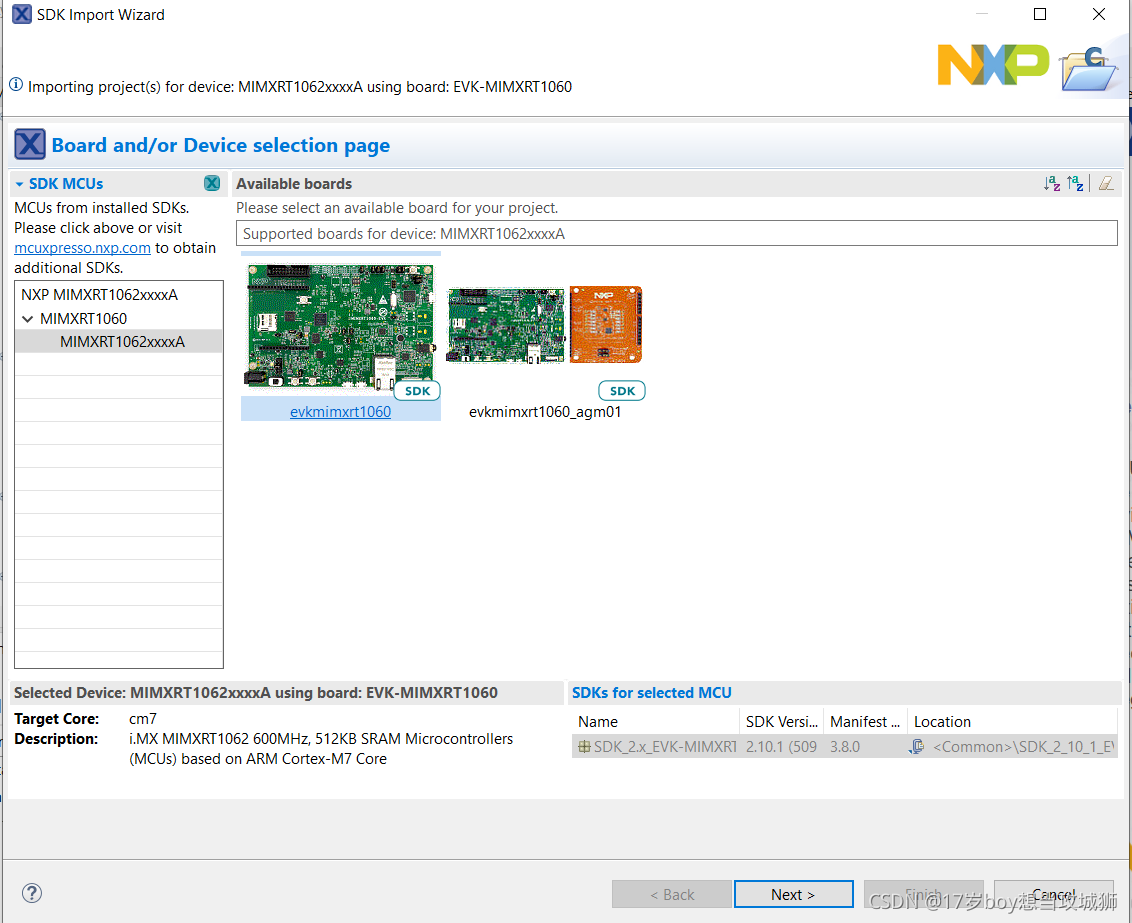
选择好你的SDK套件,在这个里面选择你对应的MCU型号然后NEXT
这里都是示例,包括RTOS的,可以在搜索栏里搜索你想要的示例
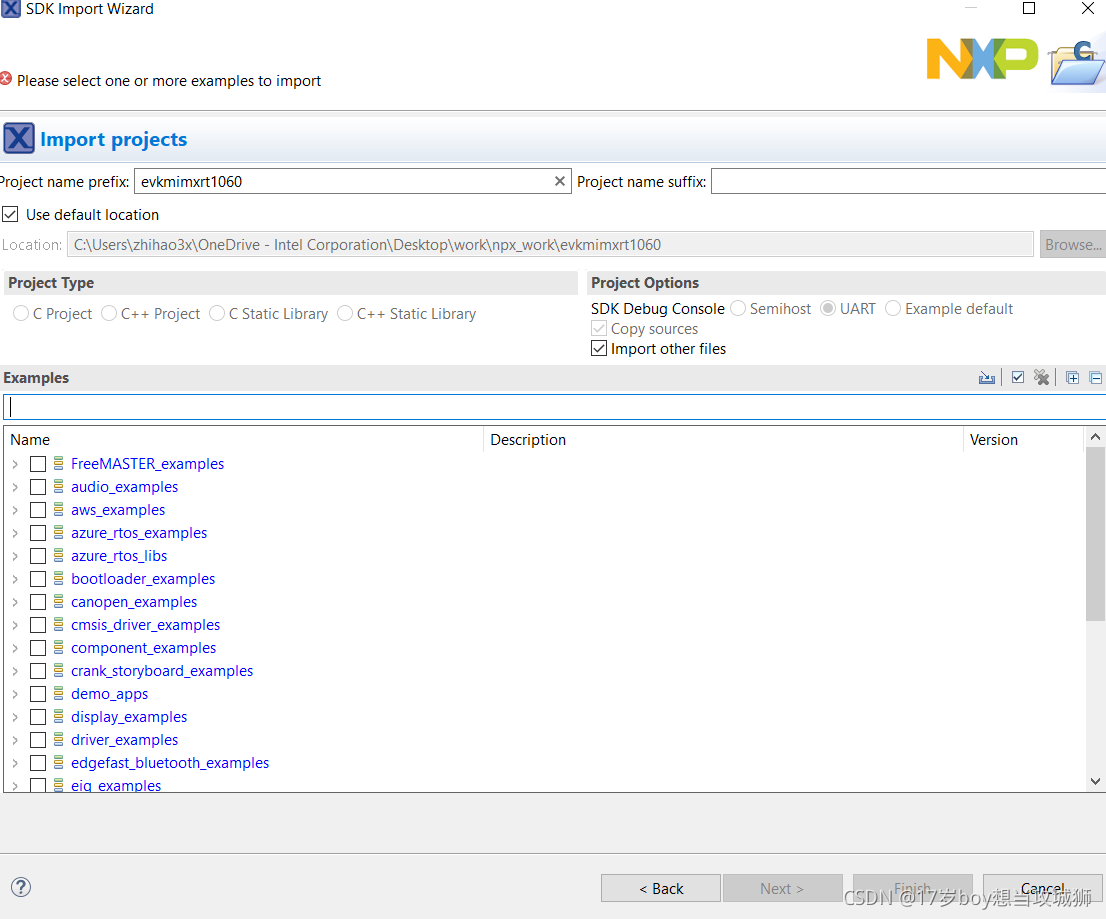
这里我创建了一个简单的LED示例
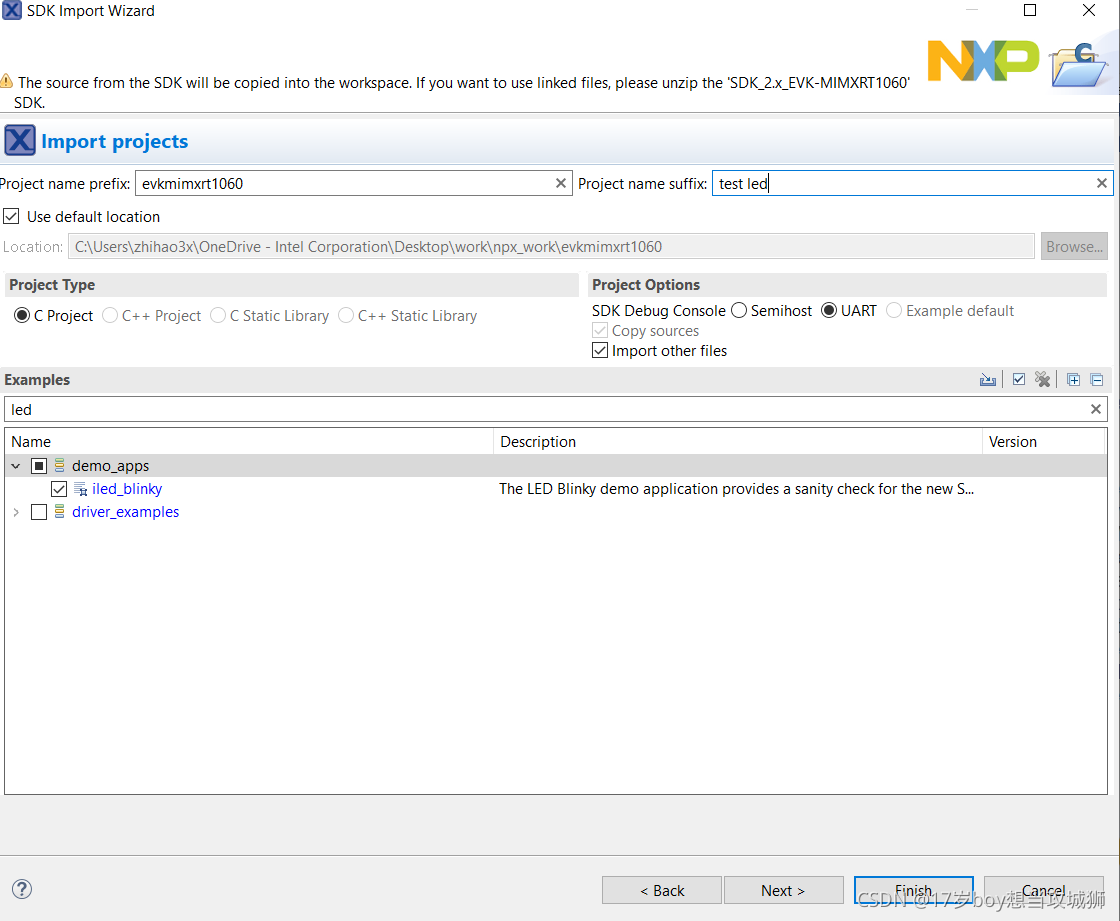
点击锤子的图标可以开始编译
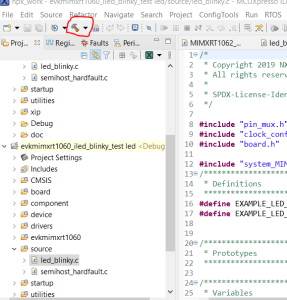
编译完成之后会多出一个Debug目录,里面包含了生成的文件,你也可以修改编译选项为Release
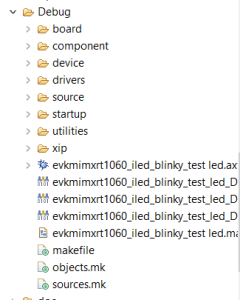
其中的.axf就是最终目标文件,已经包含了QSPI FLASH XIP文件格式,可以直接烧录,RT1060系列的FLASH使用的是QSPI接口,同时是以XIP方式运行的,即在FLASH中直接运行,所以需要一些相关配置参数才能被NXP的BOOTLOAD引导,这些IDE编译时已经根据SDK参数为我们自动生成了
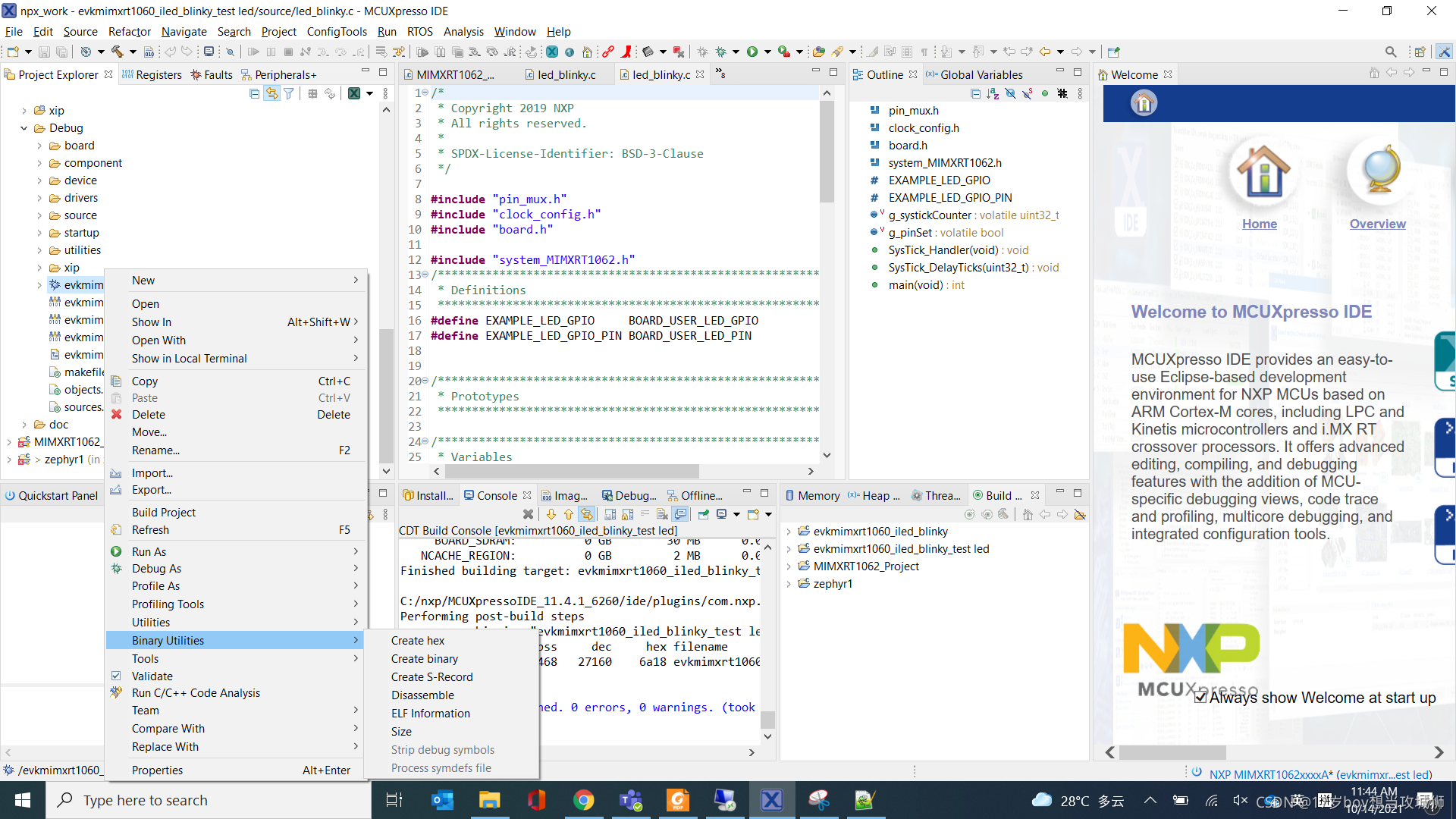
你也可以将.axf文件转化为hex文件或bin文件
只需要选中你的axf文件然后右键,在选中binary选项就可以创建你的hex与bin文件了
第五步烧录程序
当程序配置好了以后可以使用NXP-MCUBootUtility进行烧录
在这里下载:https://github.com/JayHeng/NXP-MCUBootUtility
下载完成之后在bin文件夹中打开程序

你可以烧录任意bin文件,这个程序会自动给bin文件增加xip格式
在红圈处选择好型号
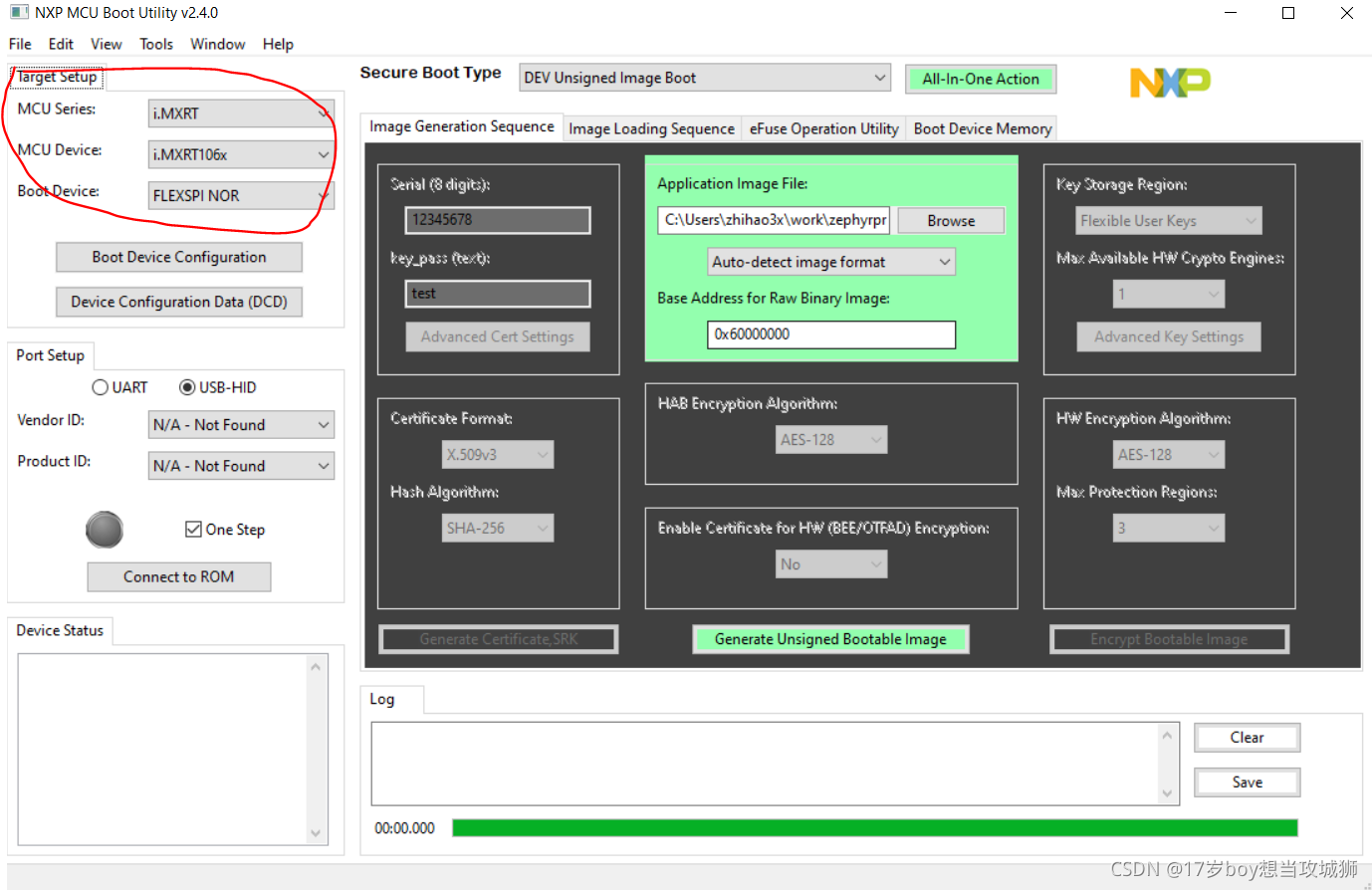
然后将你板子上的拨码开关拨到1off2off3on4on并reset,即可进入dfu boot下载模式
拨码完成之后点击连接即可
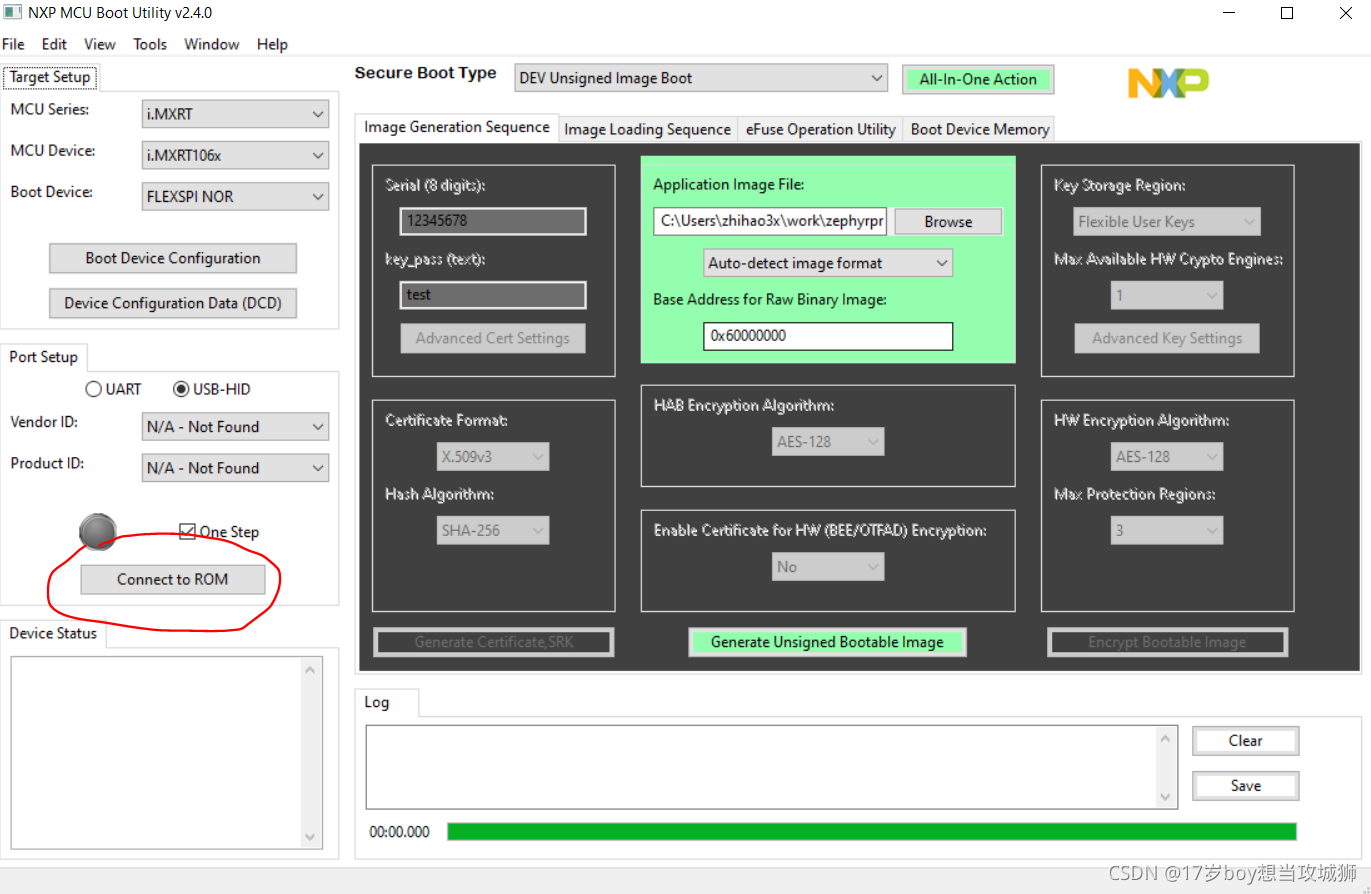
然后选择好要烧录的文件

然后点击all-in-one action即可开始自动烧录

烧录完成之后在将拨码改回到1off2off3off4off,然后reset,就可以看到运行结果了





 扫一扫
扫一扫


 2857
2857

 被折叠的 条评论
为什么被折叠?
被折叠的 条评论
为什么被折叠?
 到【灌水乐园】发言





