





 这篇博客详细记录了如何在VMware中为Ubuntu系统扩充磁盘空间,并通过gparted图形化工具进行分区扩展的过程。步骤包括在VMware设置中增加硬盘容量,然后在Ubuntu系统内使用gparted进行空间分配和调整。
在VMware中安装了Ubuntu系统,开始时只是做一个简单测试系统,所以只分配了20G空间,但随着下载的数据越来越多,空间不够用了,要下载的数据还有很多。于是需要扩充空间。
在网上查找了不少文档,并做了多次实验。发现了一条简单的路径(方法)再记录如下:
大到过程,先在VMware中扩充容量到合适大小,再在Ubuntu下使用gparted图形化软件扩充根空间就可以了。下面一步一步地记录过程。
一、在VMware中扩充容量:
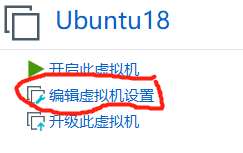
1、在VMware虚拟机页面点下如下图中“编辑虚拟机设置。注意:这时虚拟机要在关机状态!
2、在弹出的对话框中选择硬盘(要扩充硬盘空间,当然要选硬盘了)。
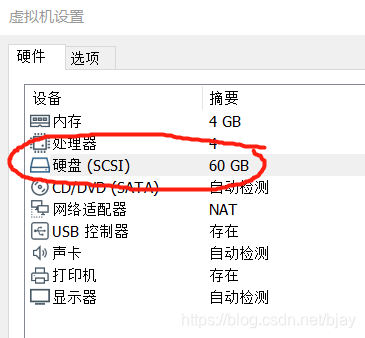
3、在右边点”扩展……“按钮

4、在新出现的对话框中填写合适大小。这里填的是60.0G。
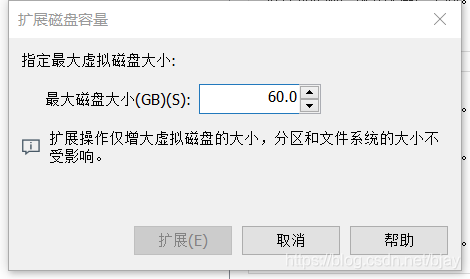
5、点”扩展(E)"按钮。一直等到如下对话框出现。
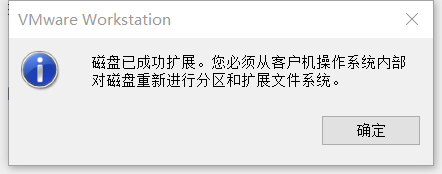
6、关掉以上出现的各个对话框。到此,完成了虚拟机上的空间扩展。
它是分配的空间给虚拟机,但对于虚拟机上的操作系统——Ubuntu而言,这些新分配的空间没法用。它们没有被 格式化、没有挂接在任何点上。象在物理机上,你新买了一块硬盘装进了机箱。打开系统后,你还是没法用。因为系统不知道你加了这些空间。
此时就需要把这些新空间告诉系统。当然如果你熟悉Fdisk,以下内容不用再看了。太复杂了,还要涉及许多基础知识。本文要说的是图形界面gparted,适用于各类人。
二、在Ubuntu下图形界面管理硬盘空间。要使用管理员权限,因此,你要有管理员密码。没有的话,这不是你的活,找管理员去^_^
1、当然是重装启动系统了。
2、登录系统。在图形界面下,启动Terminal。
3、输入:"sudo gparted"。如果不能启动gparted。就再运行"sudo apt-get install gparted",先安装gparted。装好后再运行前面的命令。
4、图中是启动了gparted后的界面。从界面中看到原来的空间是40G,新分配了20G,但这20G空间是未分配的。
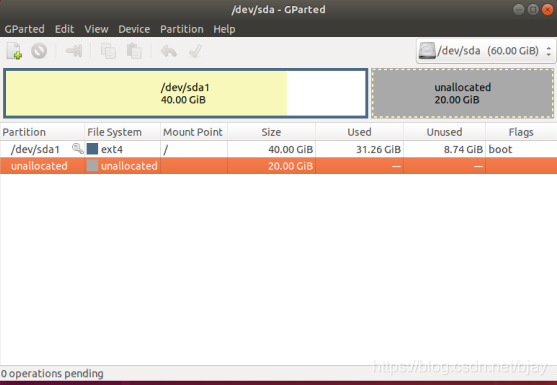
5、用鼠标点一下已有的40.00 GiB那个空间。界面变为下图。注意和上图的差别。而后点图中圈起来的图标。
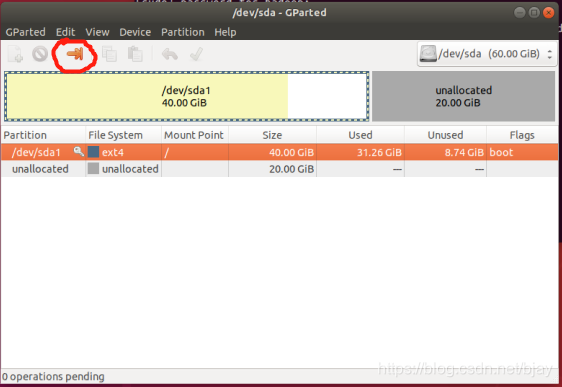
6、点后弹出一个对话框。鼠标左键拖着图中圈起来的图标向右(大概会拖到最右边吧^_^)
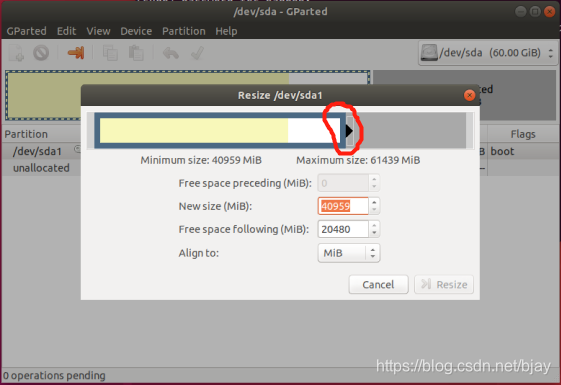
7、点下图中的"Resize"
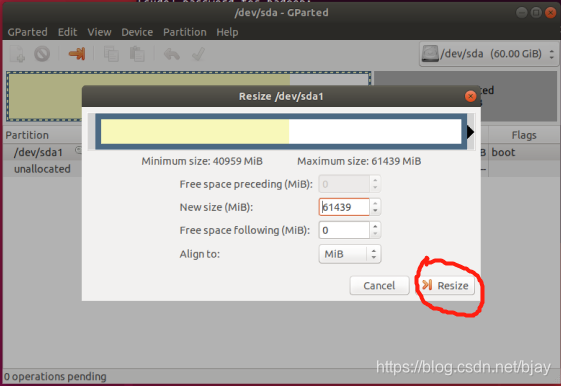
8、点下图中圈起来的图标。
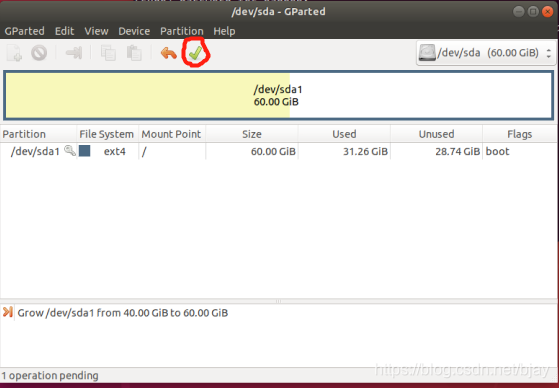
9、再点如下图中圈起来的的按钮
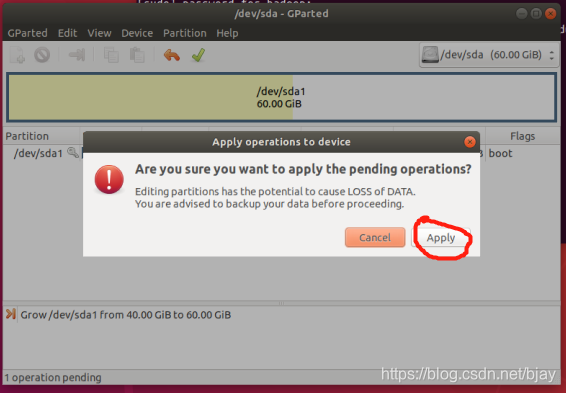
10、上图会变成下图。(中间还有一个图,不用点什么自动会变成下图)。点圈起来的按钮。
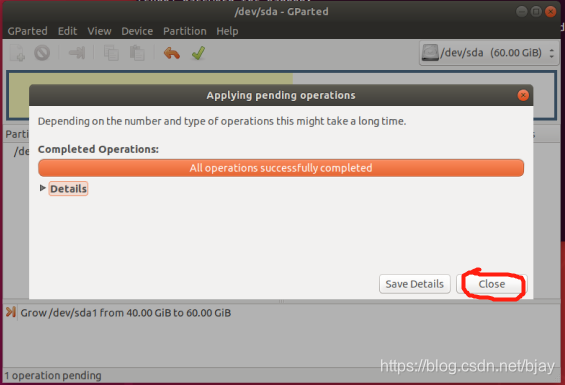
11、到此为止。一切实际上就完成了。你可以该干什么就干什么了。





 扫一扫
扫一扫


 1070
1070

 被折叠的 条评论
为什么被折叠?
被折叠的 条评论
为什么被折叠?
 到【灌水乐园】发言





