


 本文为计算机初学者提供CUDA和Anaconda的安装步骤,包括创建虚拟环境、在PyCharm中应用conda环境,以及遇到的各种错误如驱动和显卡问题的解决方案。
本人计算机小白,但我坚信小白最懂小白,希望以下内容能帮助你解决实际问题。欢迎纠错,和各种错误补充在下面评论区并留出解决方法。(本文下载链接全部来自官网,速度还可以)本文教程均由本人亲测。本文章主要解决各种问题和错误对于下载方式我将把我感觉有用的教程放在这里,大家打开链接自行安装。
目录
1.进入pytorch官网官网链接点击get start,进入如下界面编辑
二、anaconda安装(创建虚拟环境,在虚拟环境下pytorch安装)
一、CUDA安装
1.进入pytorch官网官网链接点击get start,进入如下界面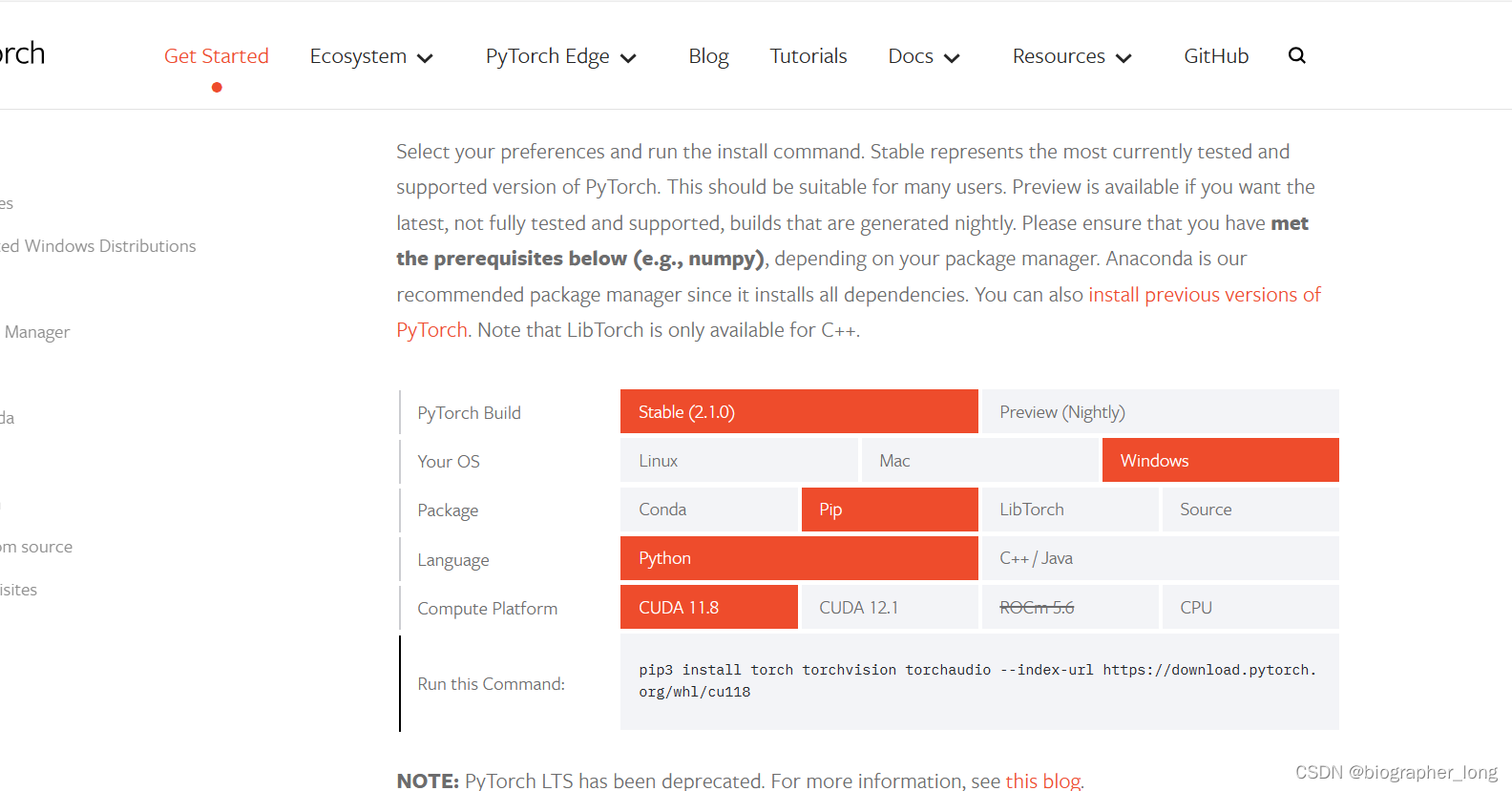
高亮部分为你应该下载的版本,第四行高亮部分为你要下载的CUDA版本(保留此界面,后面会用到)
2.下载CUDA以及cudnn
注意:现在不要安装pytorch!!!其他均可跟下面学习,安装pytorch直接略过不管即可,下面会讲解虚拟环境安装pytorch。
安装cuda以及cudnn教程:【2022最新版CUDA安装+环境配置】
二、anaconda安装(创建虚拟环境,在虚拟环境下pytorch安装)
1.anaconda安装
直接官网下载即可,没有特殊要求
配置anaconda环境:windows搜索高级系统设置——》环境变量——》在系统变量中找到path,点击path——》点击新建——》输入以下路径:注意:此路径为anaconda安装路径,“\anaconda3”前路径可能不同,找到你安装的路径,“\anaconda3”后面都一样。
D:\anaconda3\Scripts
D:\anaconda3\Library\mingw-w64\bin
D:\anaconda3\Library\usr\bin
D:\anaconda3\Library\bin
此步目的为了使用anaconda自带的终端
2.创建虚拟环境
windows搜索anaconda prompt(不是anaconda powershell prompt)并打开,输入以下命令:
创建虚拟环境,其中“mytorch”是你要给你的环境起的名字,可以是各种英文字符。(其中python版本应根据支持该版本pytorch,下面是pytorch版本所对应python的版本:对应python版本)
conda create -n mypytorch python=3.8
中间有个要你确认,输入y ,回车即可。
进入虚拟环境
conda activate mytorch下载pytorch
将第一步start界面下面的pip链接复制到你的环境里(最好是pip,我用官网下的,很快)等待下载安装完成。
三、pycharm应用conda环境
1.pycharm环境配置
四、各种我做的时候各种错误及解决方法
OK,哥几个终于来到这一步了。以下是我犯得错误。
1.anaconda只要输入指令出现以下报错
(此时我用了powershell prompt,此效果可以创建虚拟环境,可以下载pytorch,但是pycharm就是配置不行,一直显示更新解释器)(很长不全放了):
If submitted, this report will be used by core maintainers to improve
future releases of conda.
Would you like conda to send this report to the core maintainers? [y/N]:
KeyError('pkgs_dirs')
Traceback (most recent call last):
File "D:\anaconda3\Lib\site-packages\conda\exception_handler.py", line 17, in call
return func(*args, **kwargs)
^^^^^^^^^^^^^^^^^^^^^
File "D:\anaconda3\Lib\site-packages\conda\cli\main.py", line 54, in main_subshell
parser = generate_parser(add_help=True)
^^^^^^^^^^^^^^^^^^^^^^^^^^^^^^
File "D:\anaconda3\Lib\site-packages\conda\cli\conda_argparse.py", line 127, in generate_parser
configure_parser_plugins(sub_parsers)
File "D:\anaconda3\Lib\site-packages\conda\cli\conda_argparse.py", line 354, in configure_parser_plugins
else set(find_commands()).difference(plugin_subcommands)
^^^^^^^^^^^^^^^
File "D:\anaconda3\Lib\site-packages\conda\cli\find_commands.py", line 71, in find_commands
for entry in os.scandir(dir_path):
^^^^^^^^^^^^^^^^^^^^
OSError: [WinError 123] 文件名、目录名或卷标语法不正确。: 'D:\閺傛澘缂撻弬鍥︽\ue0bd婢\ufffd?(3)\QQGameTempest\Hall.57986'这是因为我的的路径中出现中文字符所致。经过查找发现,是因为我的账户是中文所致(注意是文件夹用户里的你的文件夹是中文,此时不能直接更改名字,请参考以下教程)如何把用户下的中文文件夹改成英文文件夹
2.驱动问题
很多人看教程,要先更新驱动,我没有下载驱动,大家下载的时候有个sd选sd就行了。
3.显卡问题
我刚下载的时候也从英伟达官网各种找算力什么的,最后我发现可以在自己电脑上看到自己显卡支持最高的CUDA版本。打开英伟达控制面板——》左下角系统信息——》组件
其中NVICUDA64.dll后面产品名称就是,选择比显示版本的低就行了,结合pytorch。
五、总结,写在最后
不管是语言还是计算机底层逻辑,都是人设计出来的,不像很多产业是从宇宙中得来的。既然如此,那么我想我也可以学会。本文写于2023.11.3 23:47
我用的是谷歌浏览器和其中的人工智能觉得还不错,有兴趣的话我可以把免费的VPN分享给大家。






 扫一扫
扫一扫


 524
524


 到【灌水乐园】发言




