





 本文介绍如何利用SecureCRT软件通过SFTP协议安全地传输文件至远程服务器,包括连接配置、路径指定及文件上传下载操作。
-
电脑上已经安装好了SecureCRT程序,我们点击打开SecureCRT程序。
-
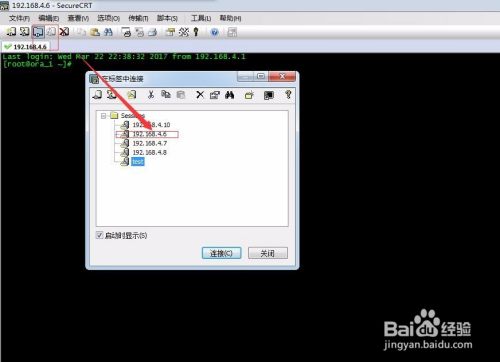
我们点击左上角的“标签页连接”,选择一台你需要连接的服务器。
-
上面连接的服务器我之前已经配置好的,如果没有配置好可能还需要填写用户名,密码等信息。至于怎么使用SecureCRT的配置这里我就不多介绍了。
-
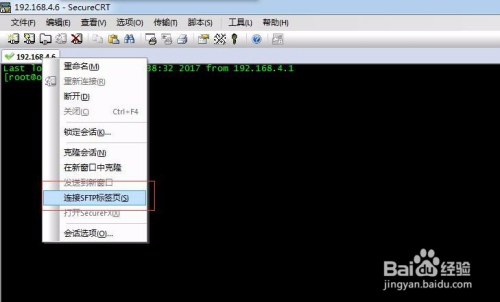
接下来我们就使用sftp连接到这台服务器上。sftp是安全文件传输协议。可以为传输文件提供一种安全的加密方法,语法和ftp基本上是相同的。它也是ssh的一部分。一般机器上是都基本有开启的,如下图所示,能有点击“连接sftp标签页”选项,如果没办法点击这个选项,那么就没办法使用这个功能了。
-
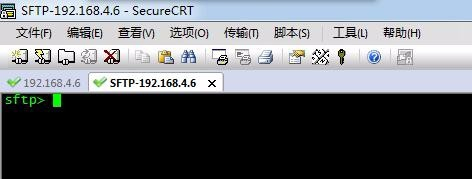
上个步骤点击之后我们可以看到SecureCRT给我们打开了另一个标签页窗口。
-
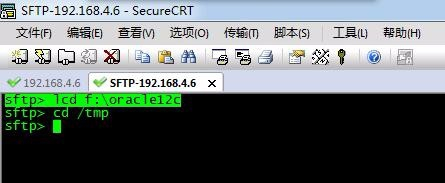
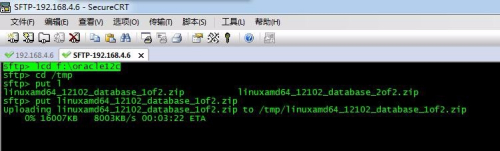
接下来我们在sftp输入定位到我们需要上传的本地电脑的地址,例如
lcd f:\oracle12c 表示定位到我需要上传f盘上oracle12c的文件夹文件
然后我们再输入cd /tmp 表示定位到要把本地磁盘的文件上传到所连接服务器的某个目录上。
-
下面就跟ftp类似了,我们通过put(上传)或者get(下载)把文件上传(下载)到上个步骤的路径上。如下图所示。
-
8
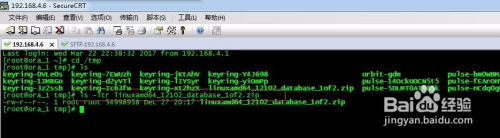
当sftp标签页上的窗口出现100%的时候,表示我们已经把文件上传完了,我们切换到服务器的标签页,在tmp目录上可以看到我们上传的东西,如下图所示。
-
9
这样子我们是不是不需要搭建ftp服务器,很简单就把文件上传上去了,前提是本地能够跟服务器通讯,服务器需要开启sftp服务
使用SecureCRT的SFTP将文件上传到Liunx系统上
最新推荐文章于 2024-07-04 21:00:00 发布





 扫一扫
扫一扫


 479
479

 被折叠的 条评论
为什么被折叠?
被折叠的 条评论
为什么被折叠?
 到【灌水乐园】发言





