

windows下安装 redis并开机自启动

本文详细介绍了Redis在Windows平台上的安装步骤,包括从官方下载64位版本,解压并运行redis-server.exe,通过命令行进行安装验证,以及如何将Redis设置为Windows服务实现自启动。文中还提供了解决服务启动失败问题的方法。

1,redis官方下载地址:https://redis.io/download,redis 64位下载地址:https://github.com/ServiceStack/redis-windows,本人测试使用的是redis-64.3.0.504版本。

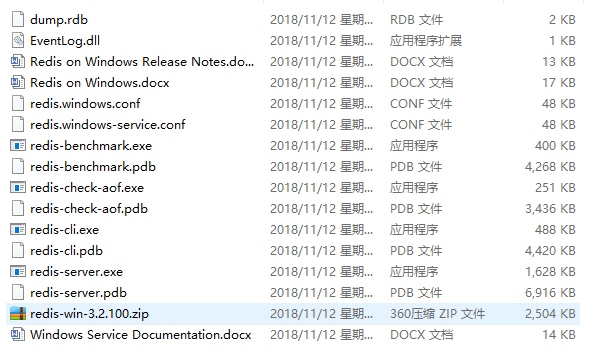
2,解压redis-64.3.0.504.zip,解压后的文件结构如下:
第二步:就是运行redis 命令如下:

     redis-server.exe  redis.windows.conf
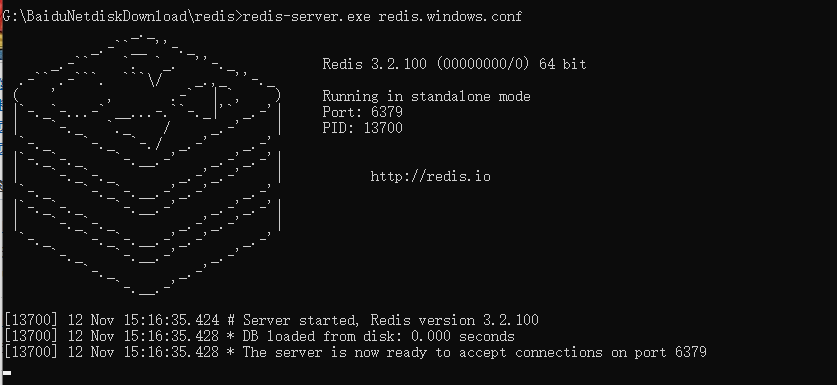
此时显示安装成功了

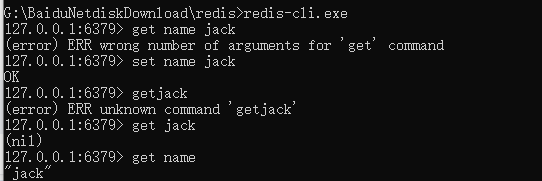
测试,成功安装:
 

3.将redis加入到windows的服务中(service和loglevel前都是两个-)开机自启动

redis-server --service-install redis.windows-service.conf --loglevel verbose

 

如果出现Redis 服务无法启动,错误 1067 进程意外终止

解决办法是在根目录下创建Logs目录

再次启动成功

并不需要将网络服务改为本地服务

Windows 系统中配置 Redis 以实现开机自动动,可以通过将其注册为 Windows 服务来完成。这种方式可以确保 Redis 在系统动时自动运行,而无需手动动服务。 ### 步骤如下: 1. **下载安装 Redis Windows 版本** Redis 官方不直接提供 Windows 原生支持,但 Microsoft 的一个开源项目提供了适用于 WindowsRedis 版本。可以从 [Microsoft Archive GitHub 页面](https://github.com/microsoftarchive/redis/releases) 下载适合的 Redis 安装包。 2. **安装 Redis 服务** 打开命令提示符(以管理员身份运行),进入 Redis 安装目录,执行以下命令将 Redis 注册为系统服务: ```bash redis-server --service-install redis.windows.conf --loglevel verbose ``` 此命令会将 Redis 配置为自动动的服务,使用指定的配置文件。 3. **Redis 服务** 可以通过以下命令手动Redis 服务: ```bash redis-server --service-start ``` 或者,也可以通过“服务”管理界面(`services.msc`)找到 Redis 服务动它。 4. **验证 Redis 服务状态** 打开任务管理器或使用以下命令检查 Redis 是否正在运行: ```bash tasklist | findstr redis ``` 如果 Redis 正常运行,系统将返回 Redis 进程的信息。 5. **设置开机自启动** Redis 服务默认已经配置为自动动,可以在“服务”管理界面中确认 Redis 服务的“动类型”是否为“自动”。 6. **卸载 Redis 服务(可选)** 如果需要卸载 Redis 服务,可以使用以下命令: ```bash redis-server --service-uninstall ``` 通过上述步骤,Redis 将被配置为在 Windows 系统动时自动运行,无需用户手动干预[^1]。 ---
评论
添加红包

请填写红包祝福语或标题

红包个数最小为10个

红包金额最低5元

当前余额3.43前往充值 >
需支付:10.00
成就一亿技术人!
领取后你会自动成为博主和红包主的粉丝 规则
hope_wisdom
发出的红包
实付
使用余额支付
点击重新获取
扫码支付
钱包余额 0

抵扣说明:

1.余额是钱包充值的虚拟货币,按照1:1的比例进行支付金额的抵扣。
2.余额无法直接购买下载,可以购买VIP、付费专栏及课程。

余额充值


