



注:以下操作均要在校园网环境下进行
一、本地电脑远程桌面连接服务器(windows 版)
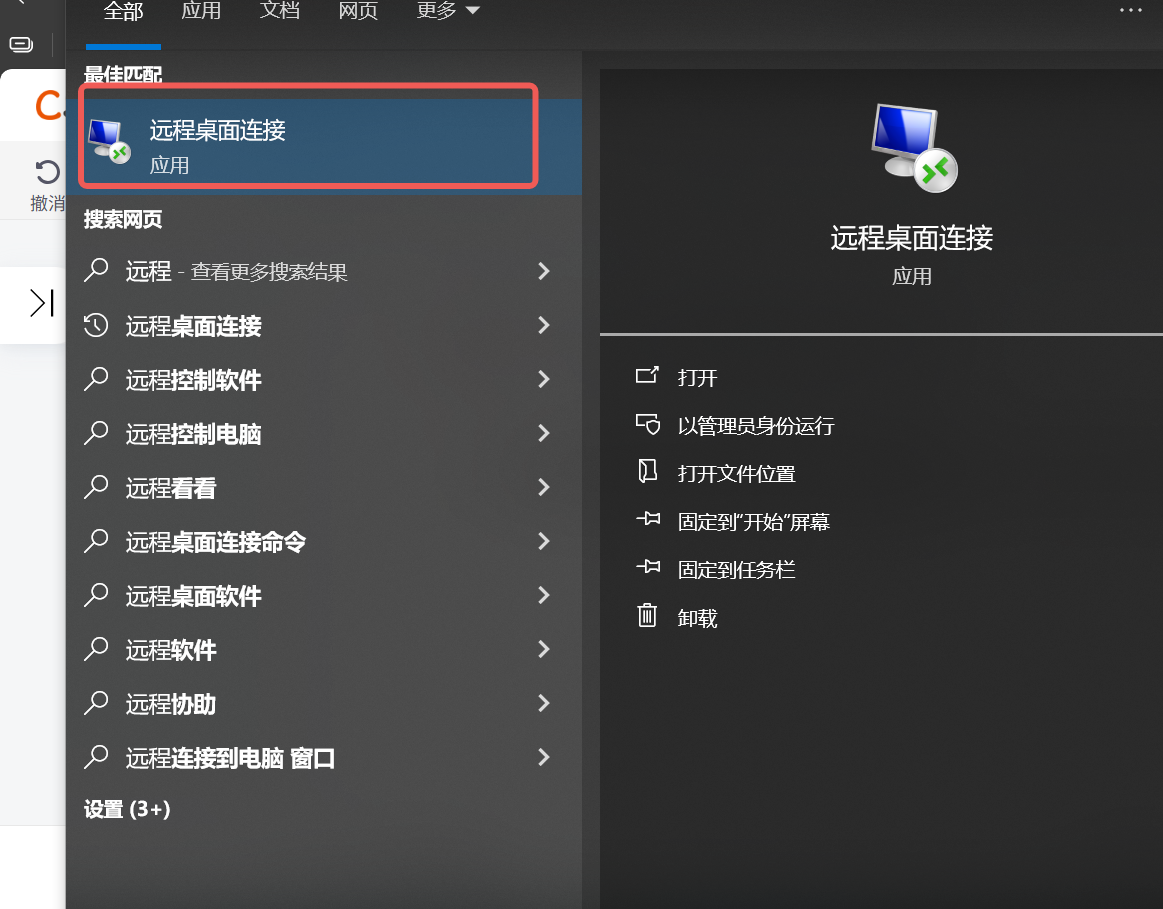
步骤一:在搜索栏搜索远程桌面连接,之后点击此应用
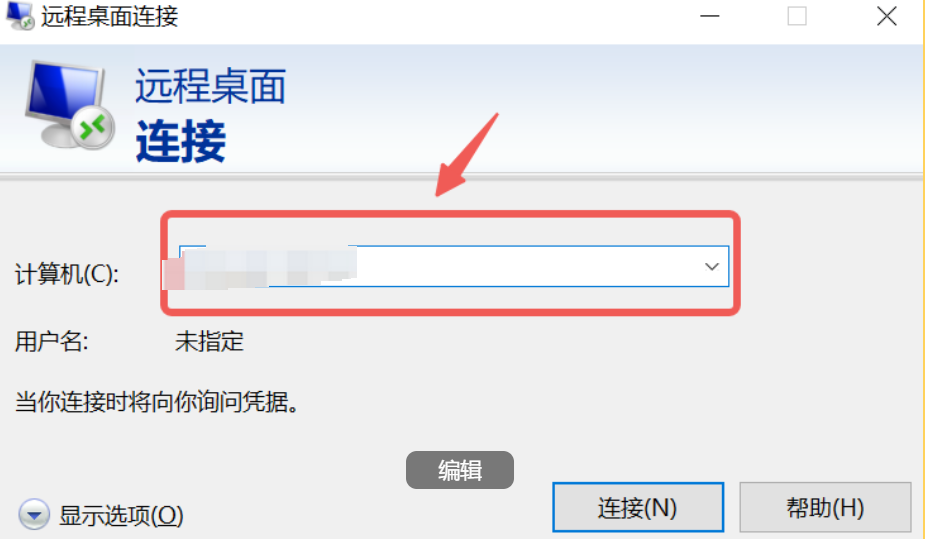
步骤二:填写需要远程连接的ip,之后点击连接
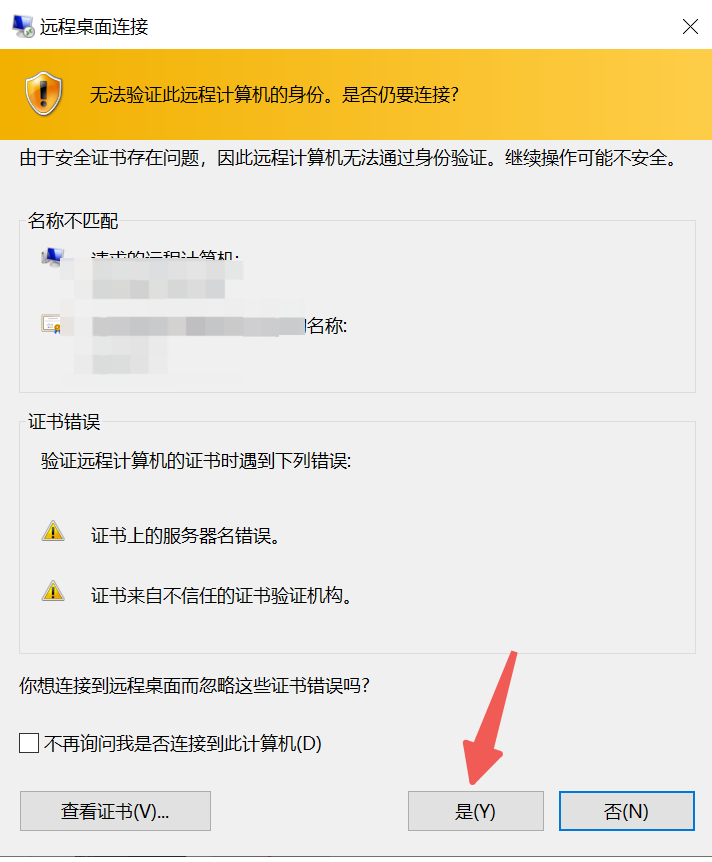
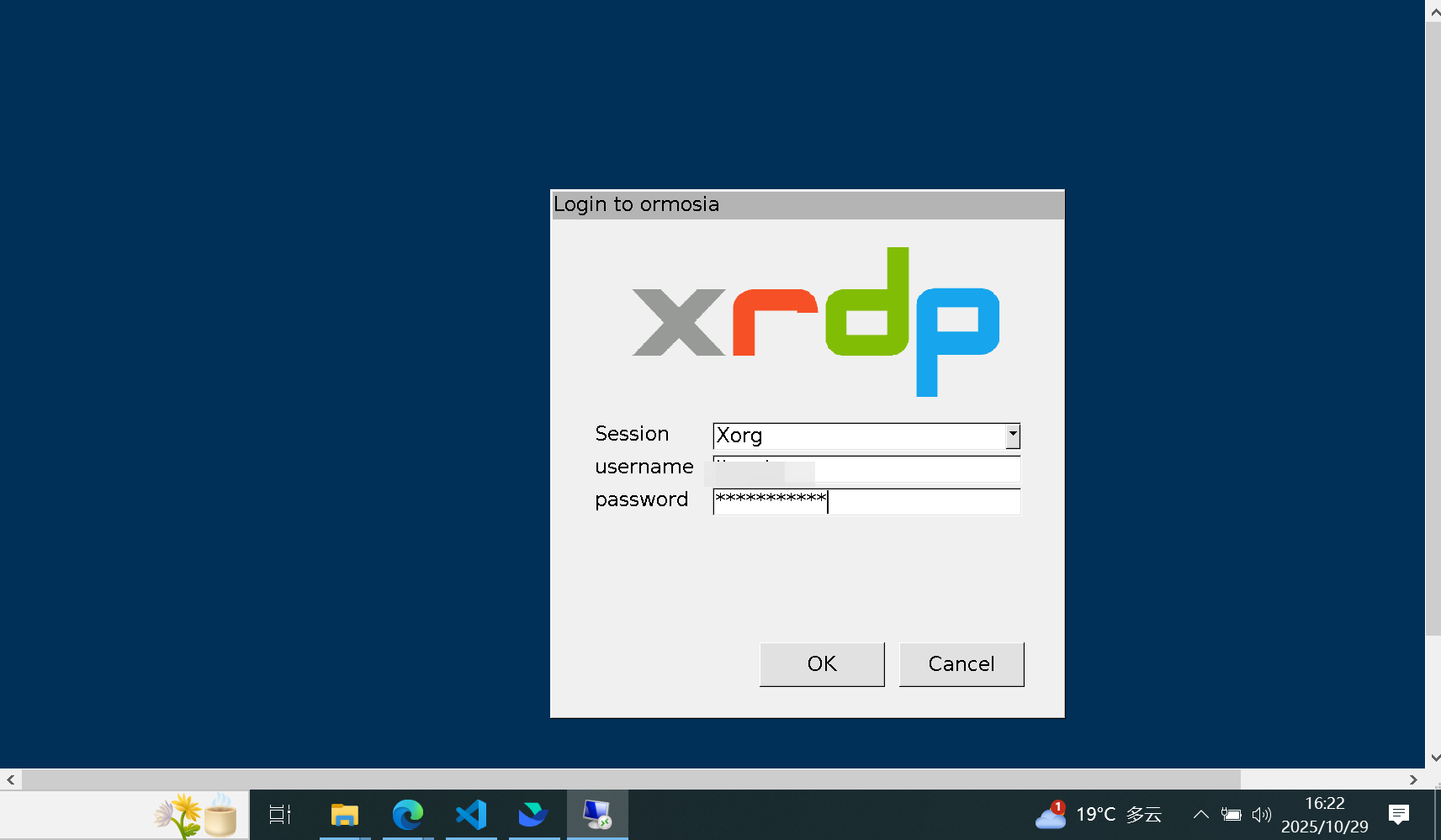
步骤三:连接之后显示警告,点击是即可,之后进入主界面用自己实验室的注册账户即可登录
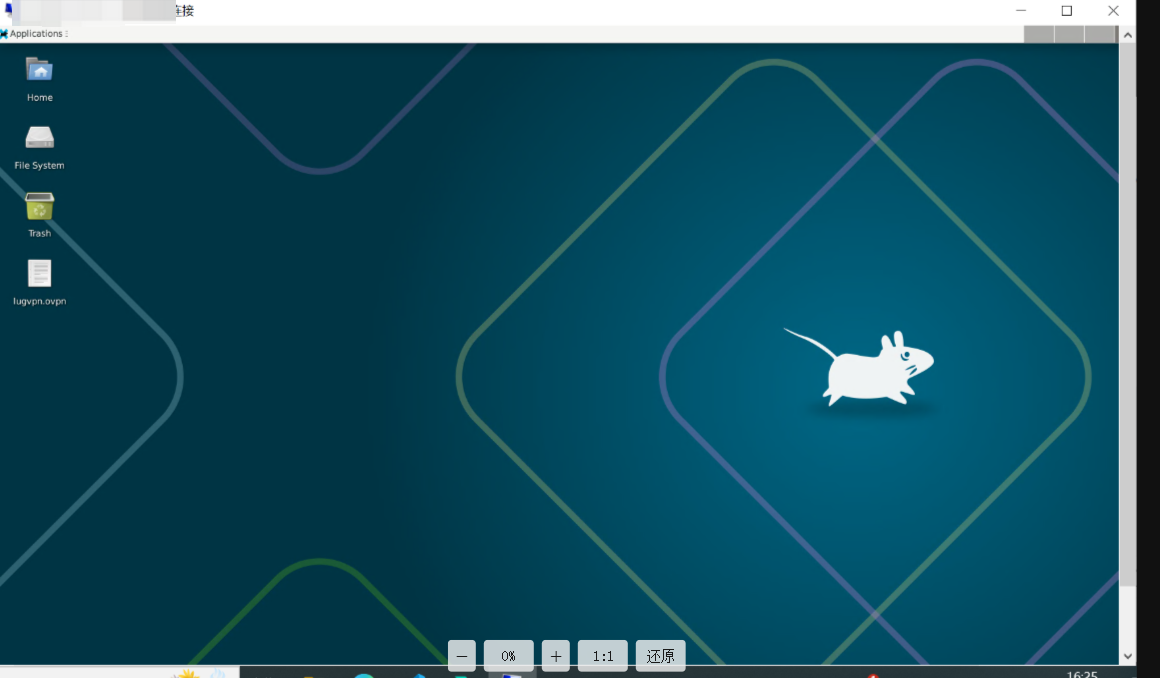
二、Vscode连接远程服务器进行代码开发
1、下载vscode
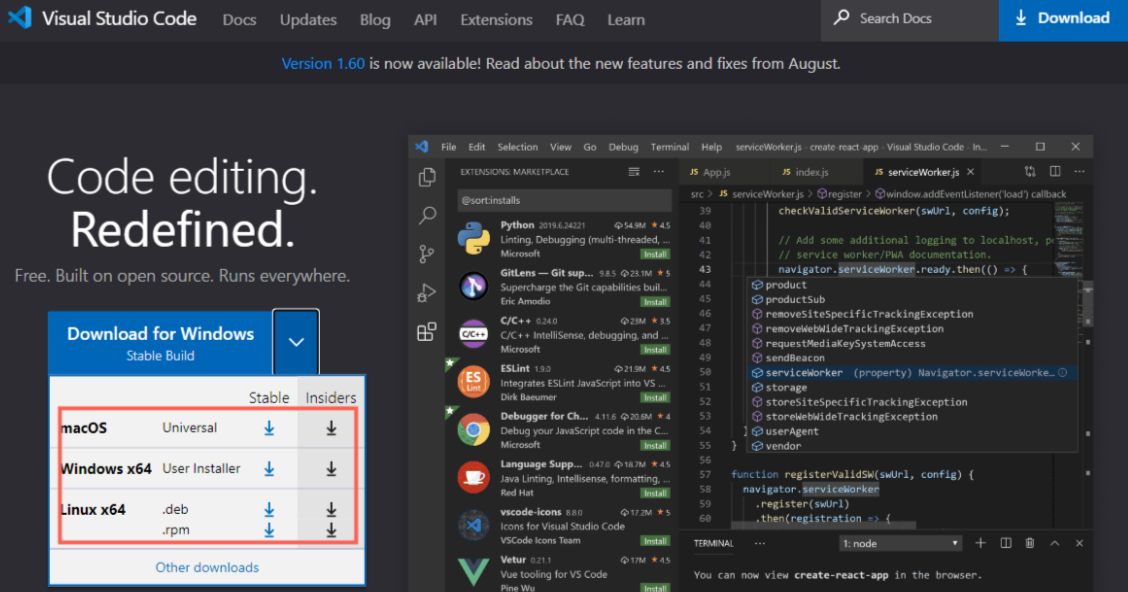
搜索vscode(注意不是visual studio),进入vscode官网进行下载。
2、安装ssh插件
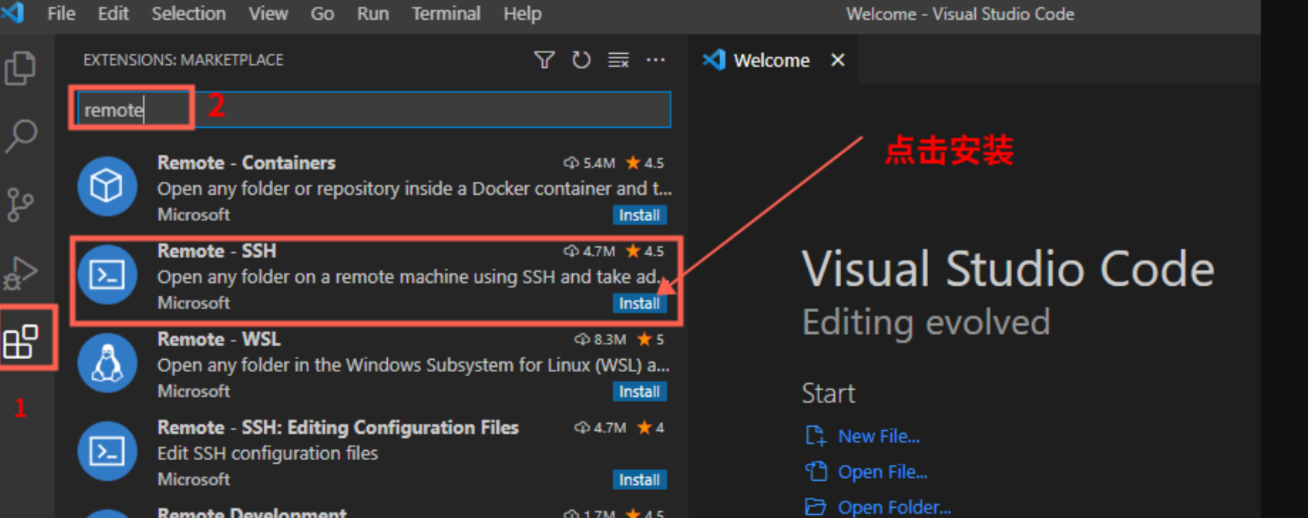
根据你的操作系统选择对应的版本进行下载和安装。 安装完成之后,启动vscode,选择左侧Extensions 选项卡,在输入框搜索 remote ,选择安装Remote-SSH插件。
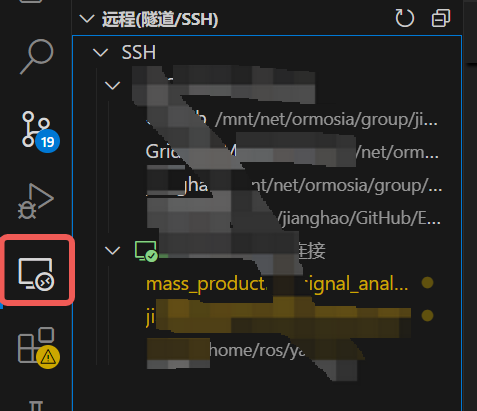
安装完成之后会在左侧新增一个选项卡Remote Explorer,如下图所示:
3、添加服务器连接配置
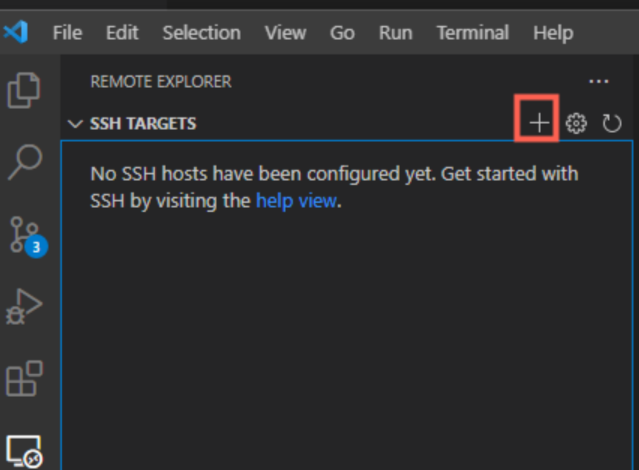
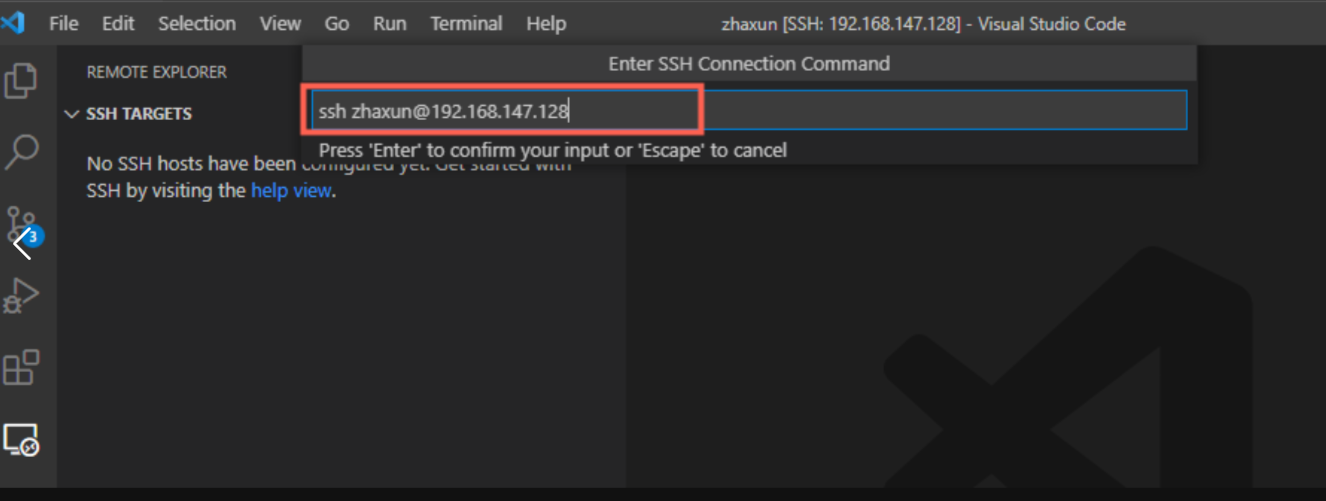
点击添加按钮,输入远程服务器的地址,账号和ip根据自己的情况进行修改,如下图所示:
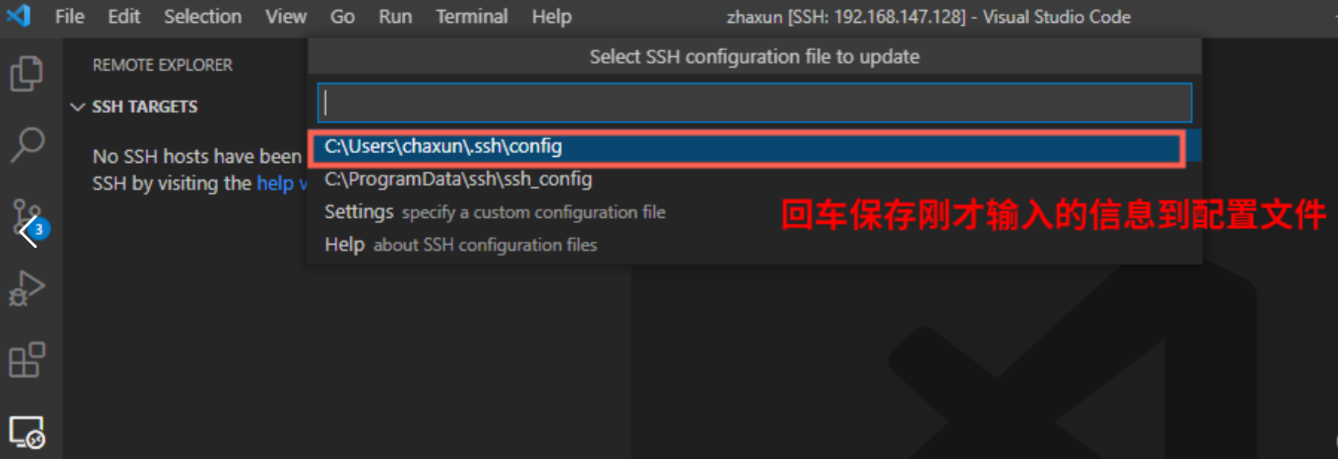
保存之后,会将刚才的连接信息存储在 C:\Users\chaxun\.ssh\config 中。
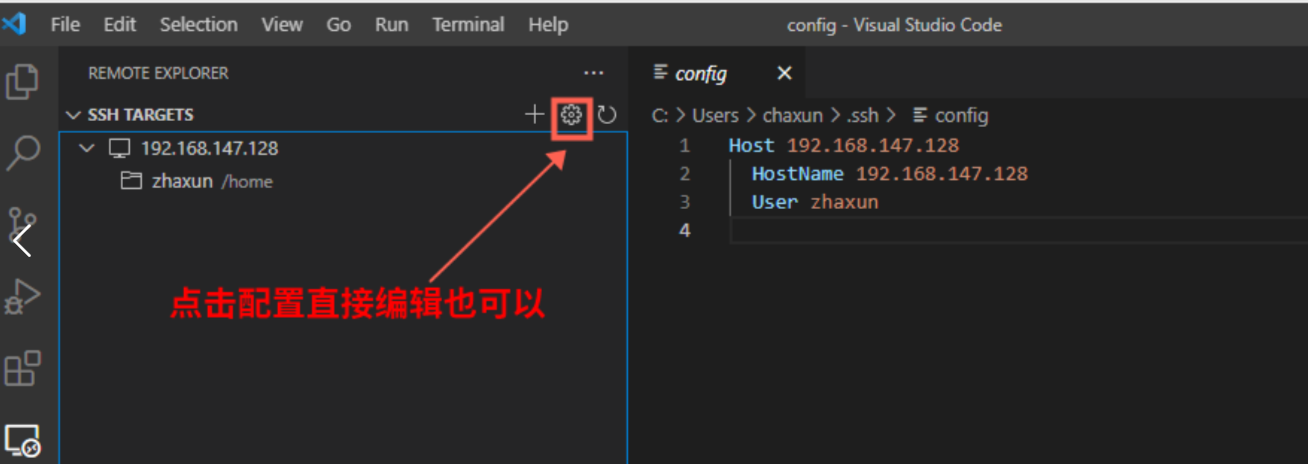 此时就可以在SSH TARGETS中看到添加的远程服务器地址了:
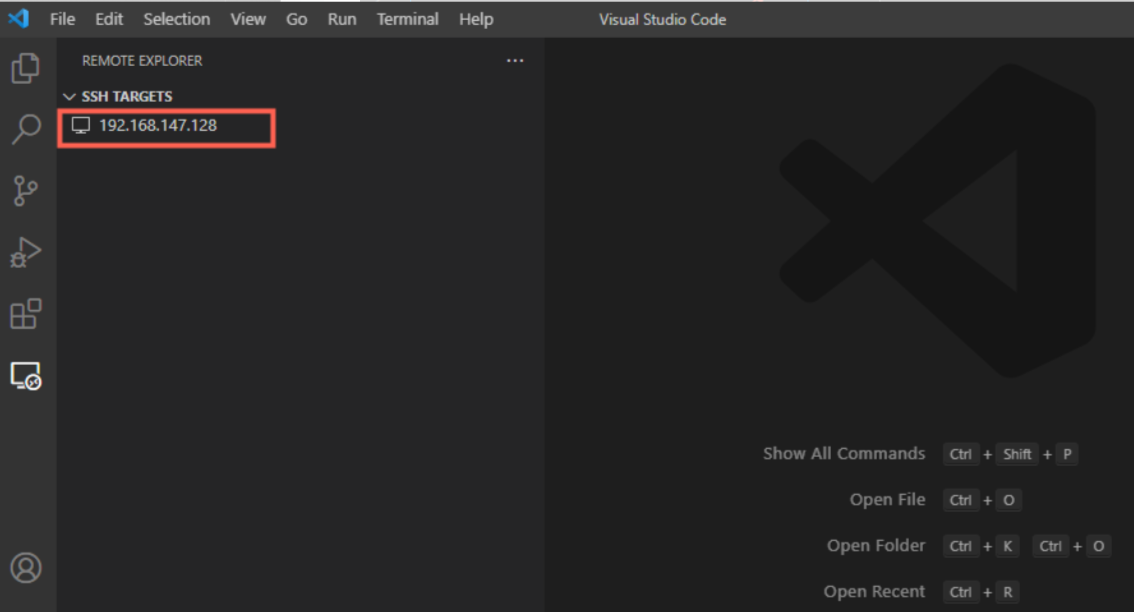
4、连接服务器
右键选择远程服务器,点击连接(两个都可以):
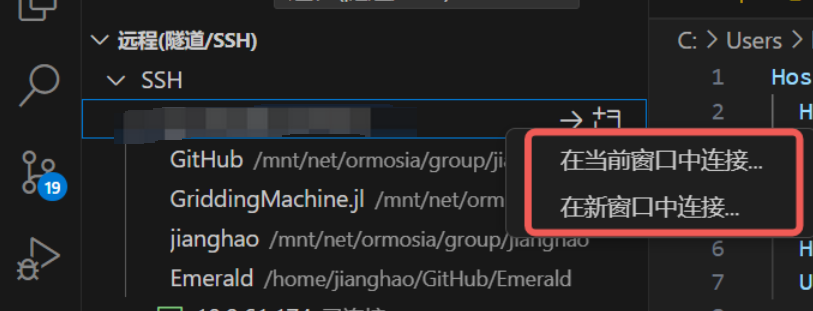
如果远程服务器能够连接成功,此时会需要你输入密码(如果最开始没绑定用户名要先输入用户名):
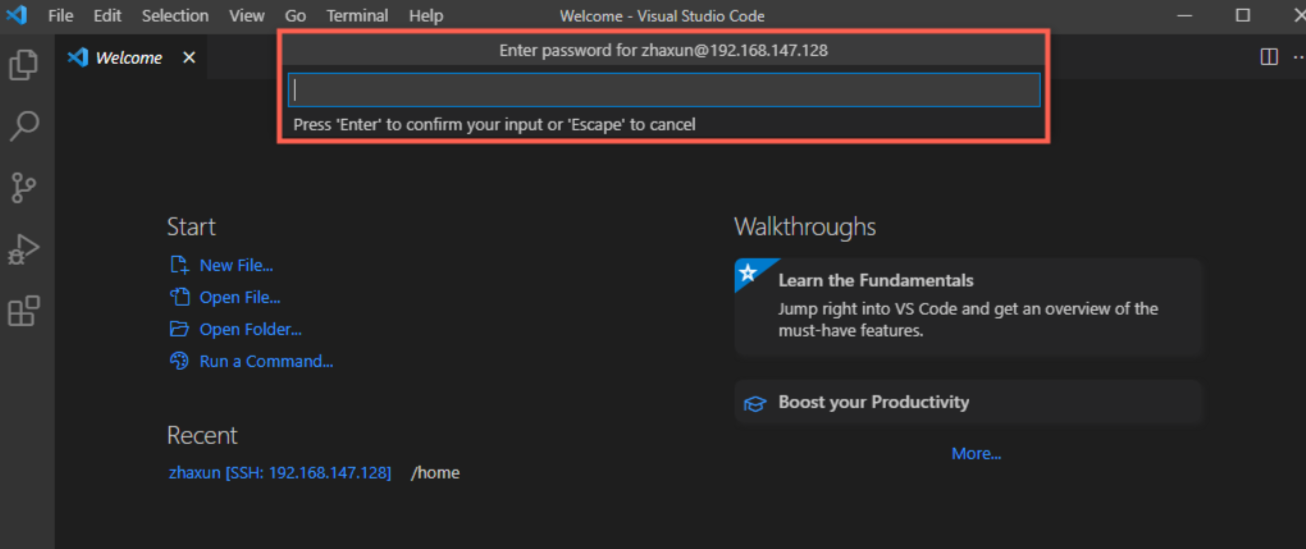
5、基本操作
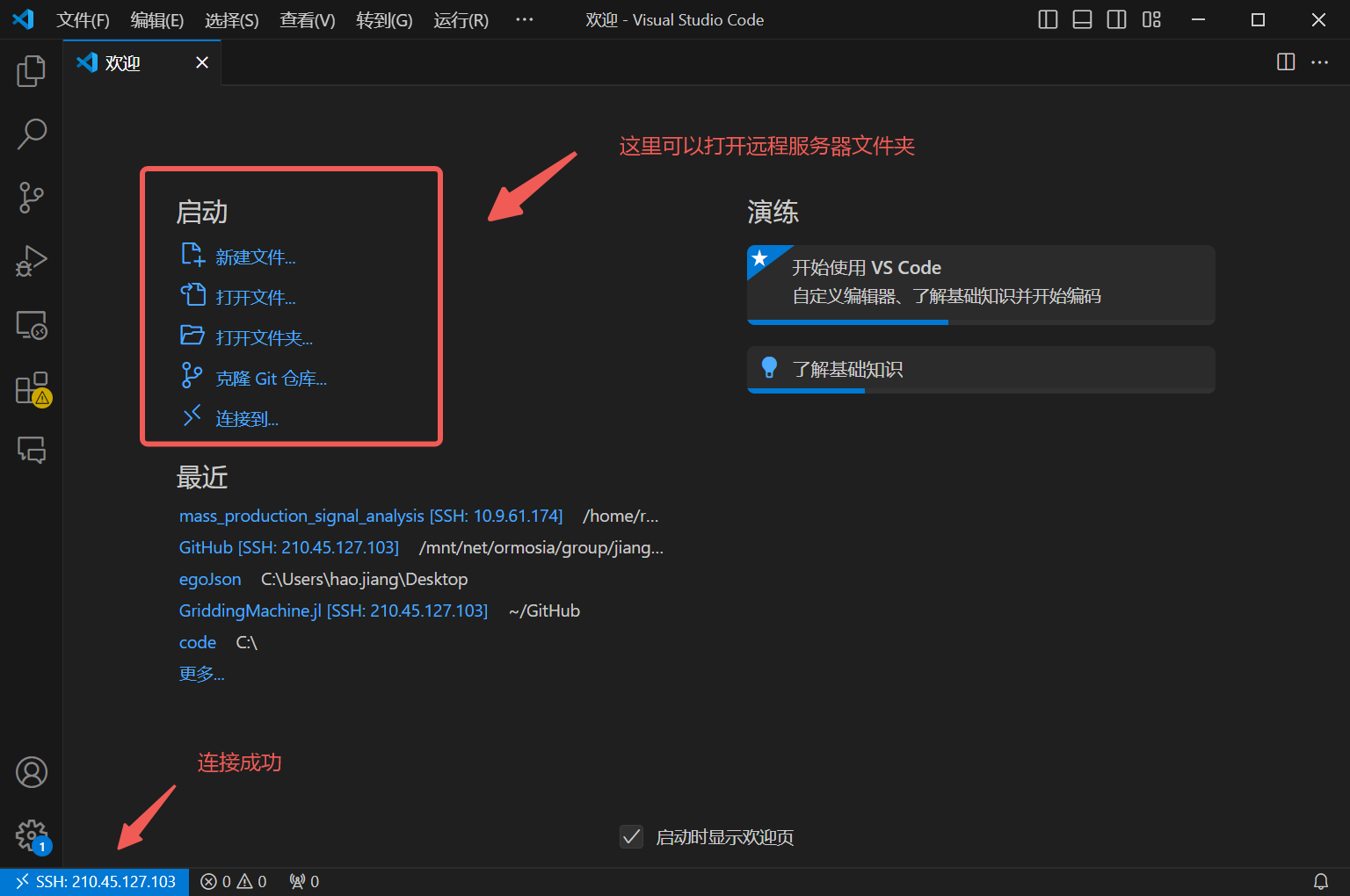
例如我点击打开文件夹,这里就会让你选择打开的文件目录:
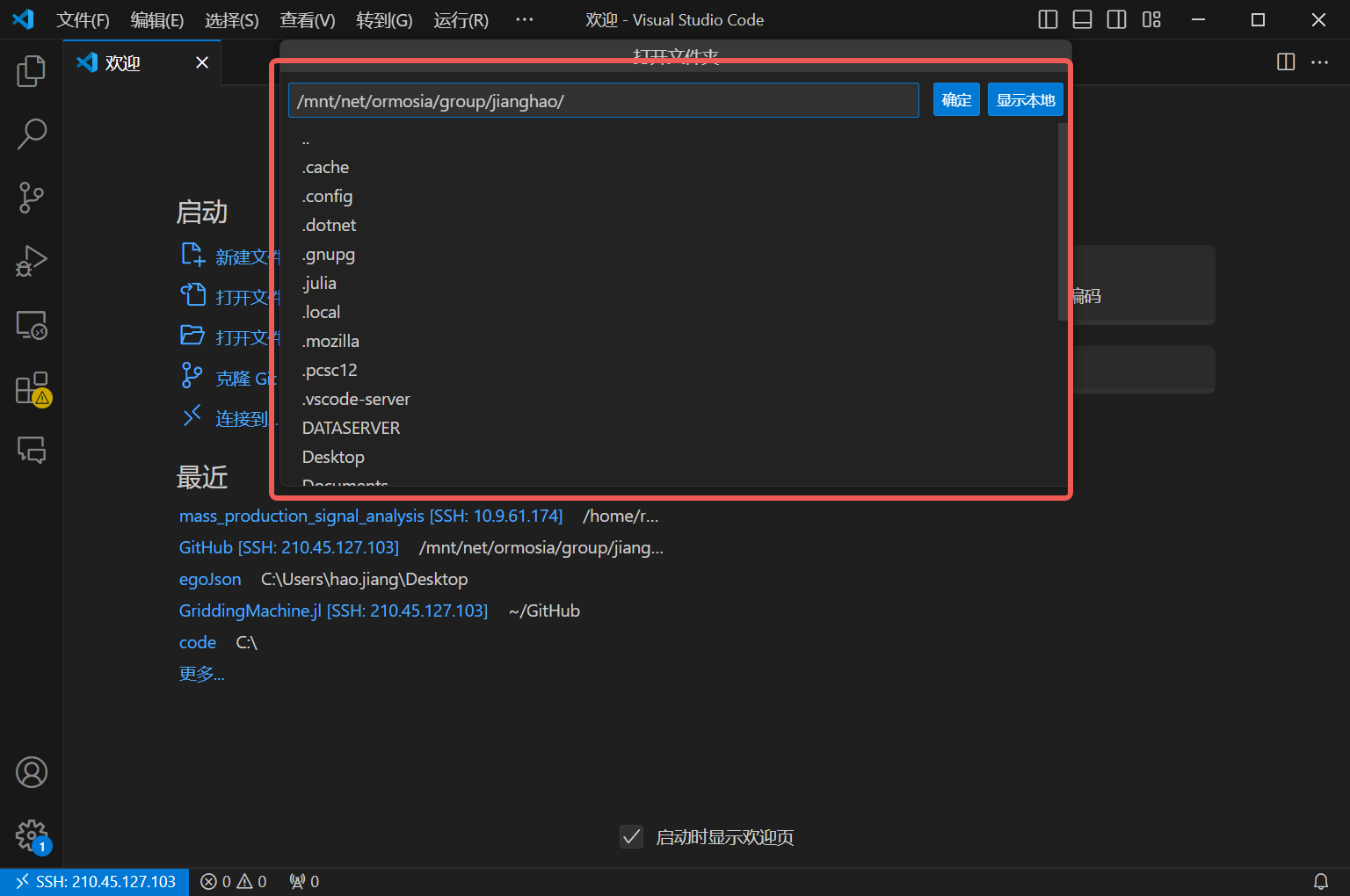
点击确定按钮打开/mnt/net/ormosia/group/jianghao/ 之后,会需要再次输入密码:
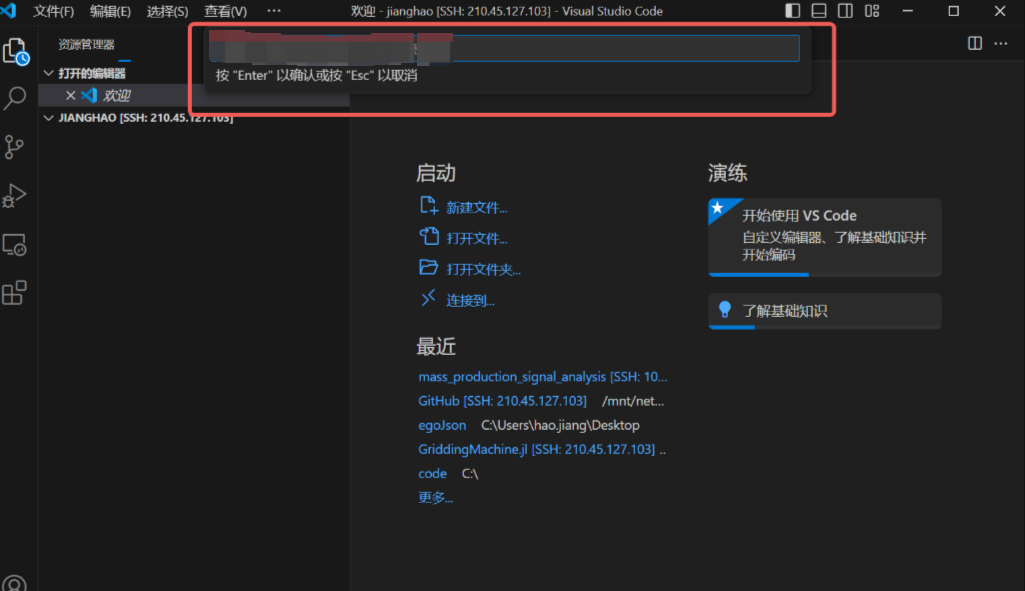
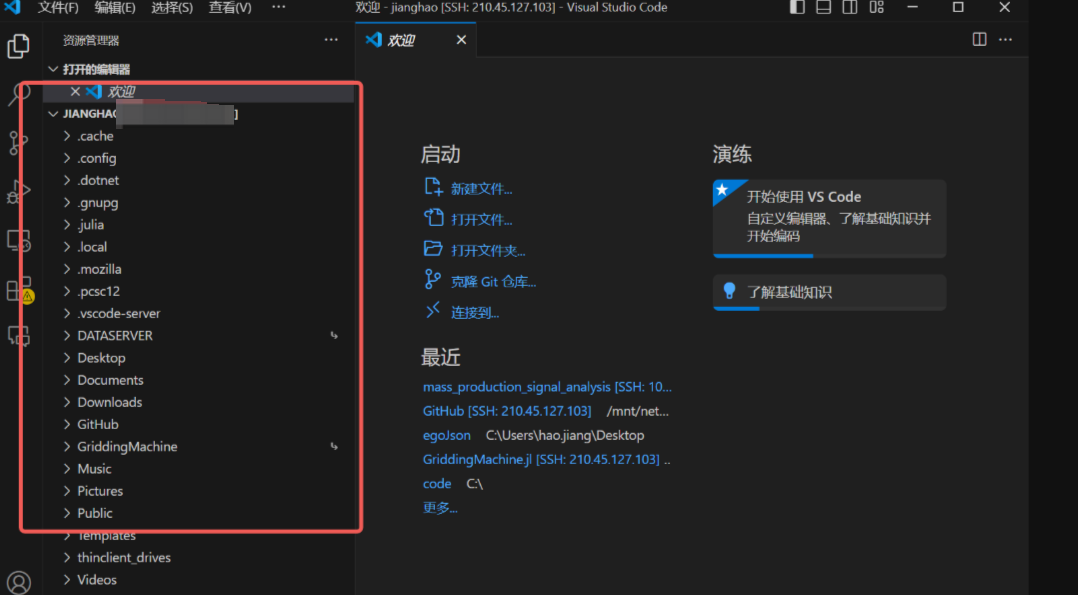
如果以上步骤都成功了,那么就会在文件选项卡中看到远程服务器目录下的所有文件了:
可以在terminal中使用shell命令进行操作!
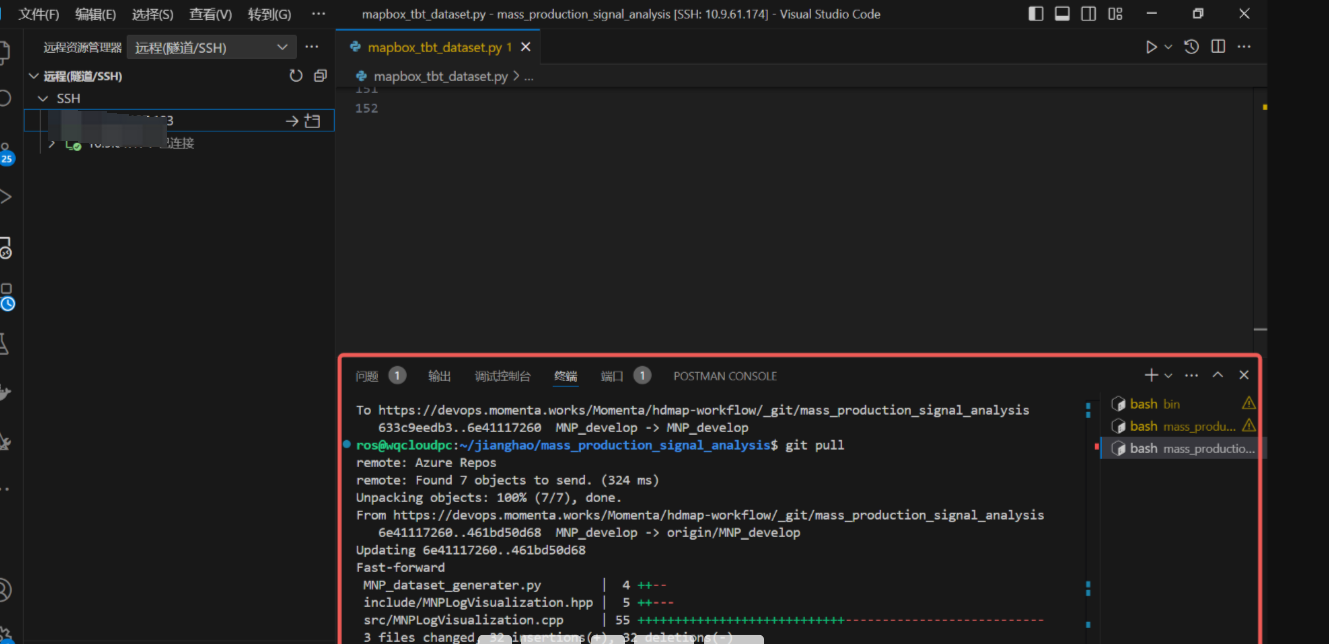
这些信息都会存储在Remote Explorer中,如下图所示,此时只需进入即可。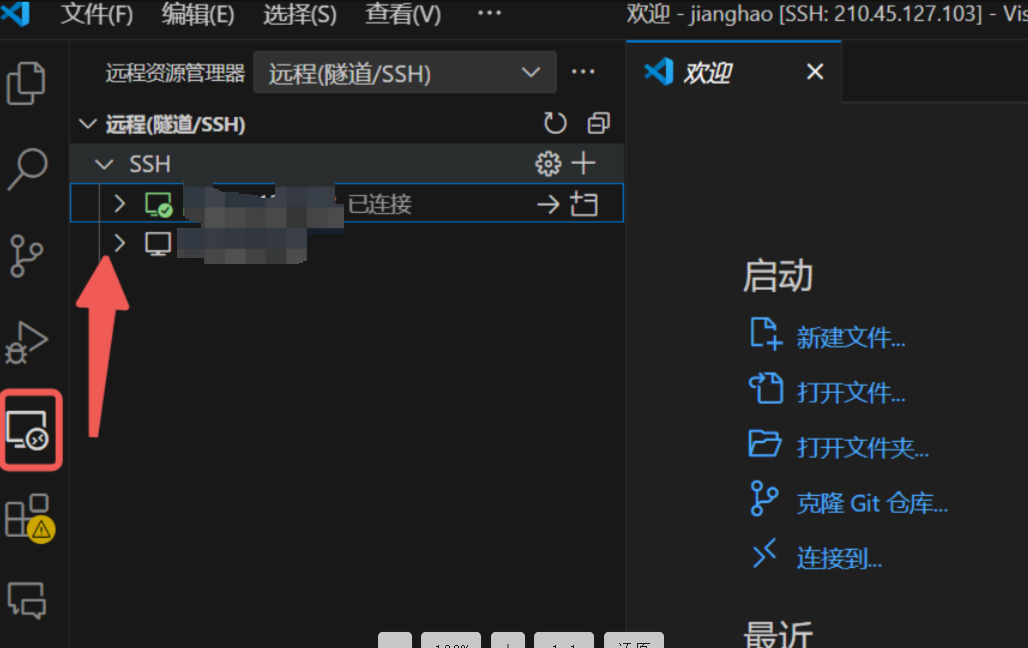





 扫一扫
扫一扫


 1825
1825

 被折叠的 条评论
为什么被折叠?
被折叠的 条评论
为什么被折叠?
 到【灌水乐园】发言





