



 本文介绍了如何在Windows上安装Redis,包括下载微软提供的Windows版本,启动Redis服务,以及通过命令行和图形化工具RedisDesktopManager进行操作。此外,还展示了如何将Redis设置为Windows服务以便更方便地管理。
安装环境:Windows
1.下载并解压
说明:Redis官方并没有提供Windows版本的Redis,也不建议在生产环境使用Windows版本的Redis
虽然Redis官方不支持Windows版本,但是微软_Microsoft Open Tech Group_提供了1个Windows版本的Redis,下载地址:https://github.com/microsoftarchive/redis/releases
下载后解压即可

2.启动Redis服务
在解压后的目录中找到redis-server.exe,双击即可启动服务

也可以打开一个cmd窗口,切换到Redis所在目录,然后执行如下命令启动:
redis-server.exe redis.windows.conf //后面是默认配置
启动后如图
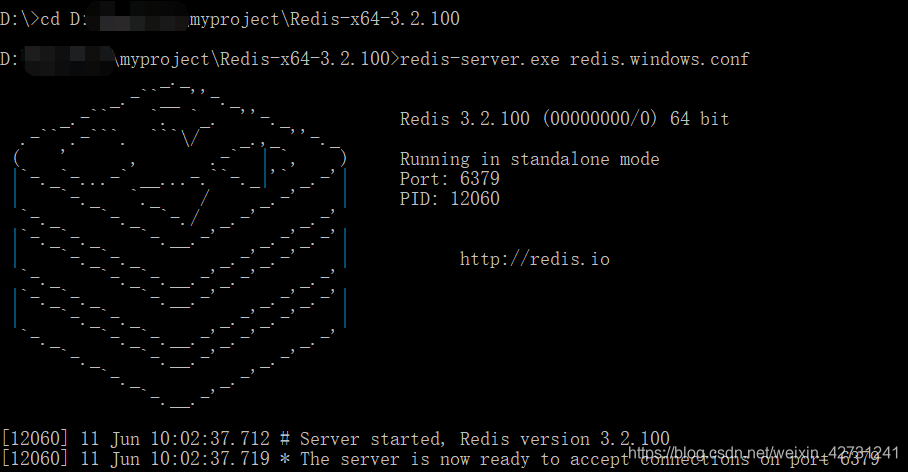
注:通过cmd方式打开,需要保证cmd窗口一直保持打开状态,关闭后客户端就无法连接,如果服务器重启了,需要再次打开Redis服务端,为了解决该问题,我们可以把Redis安装成Windows服务,这样可以直接在界面上启动/停止该服务,也可以执行cmd命令来启动/停止/卸载该服务
//设置为服务
redis-server --service-install redis.windows.conf
//启动服务
redis-server --service-start
//停止服务
redis-server --service-stop
//卸载服务
redis-server --service-uninstall
3.示例
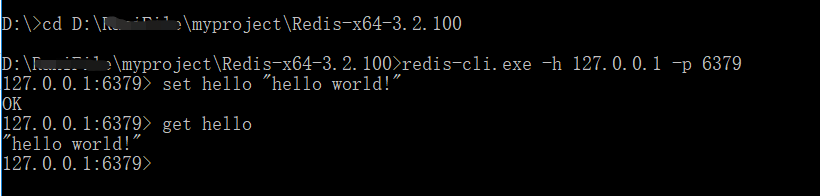
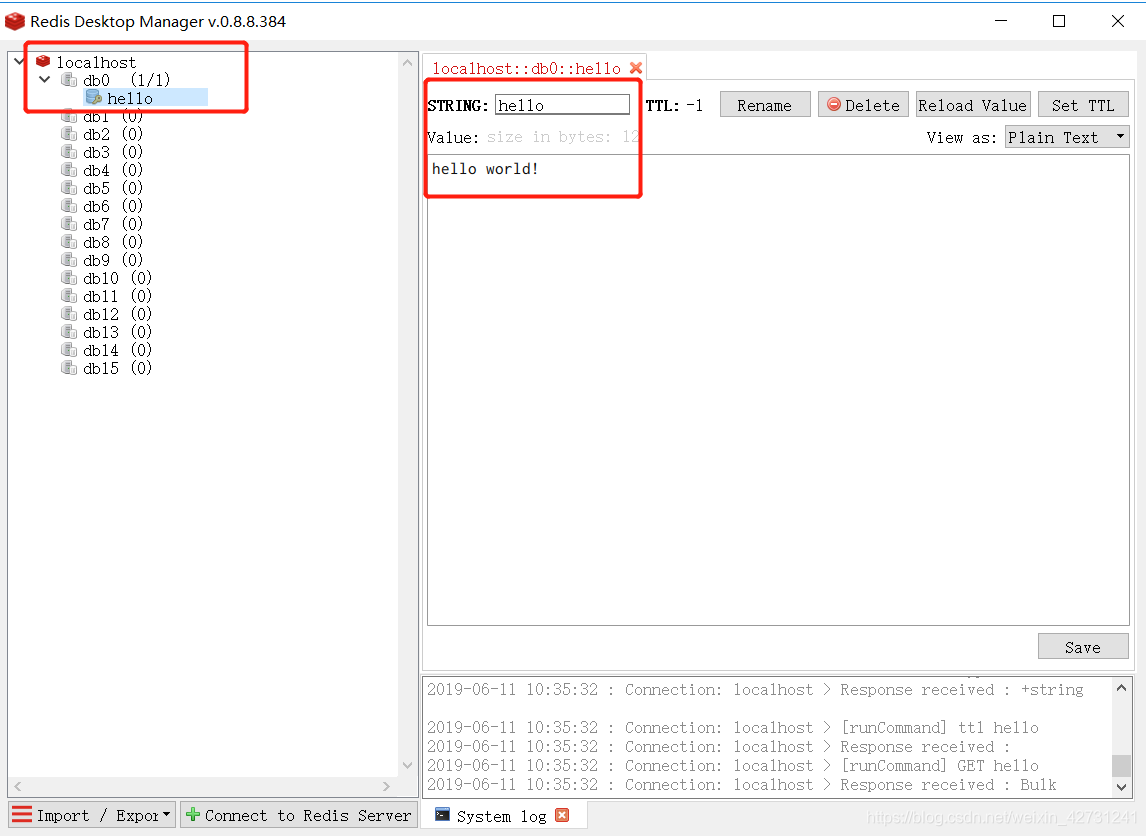
打开cmd,敲入以下命令,打开一个客户端,设置一个key-value缓存,其中key为hello,value为hello world!
redis-cli.exe -h 127.0.0.1 -p 6379
演示如下图
4.Redis Desktop manager的使用
查看Redis存储的数据的GUI工具
官网地址:https://redisdesktop.com/。官网现在的版本2019.1需要先赞助付费才能使用。
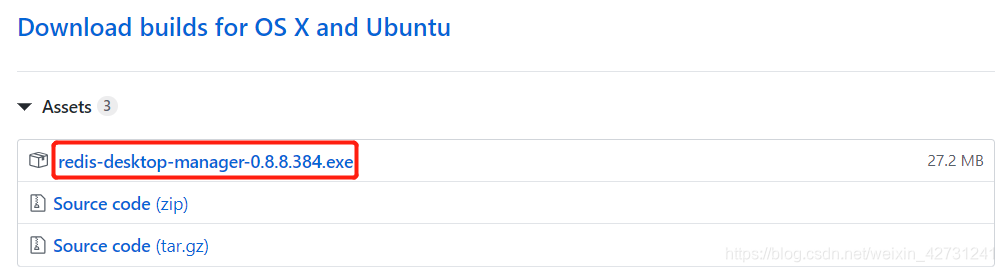
不过可以下载之前不付费的版本,下载地址:https://github.com/uglide/RedisDesktopManager/releases/tag/0.8.8
1)下载后点击安装
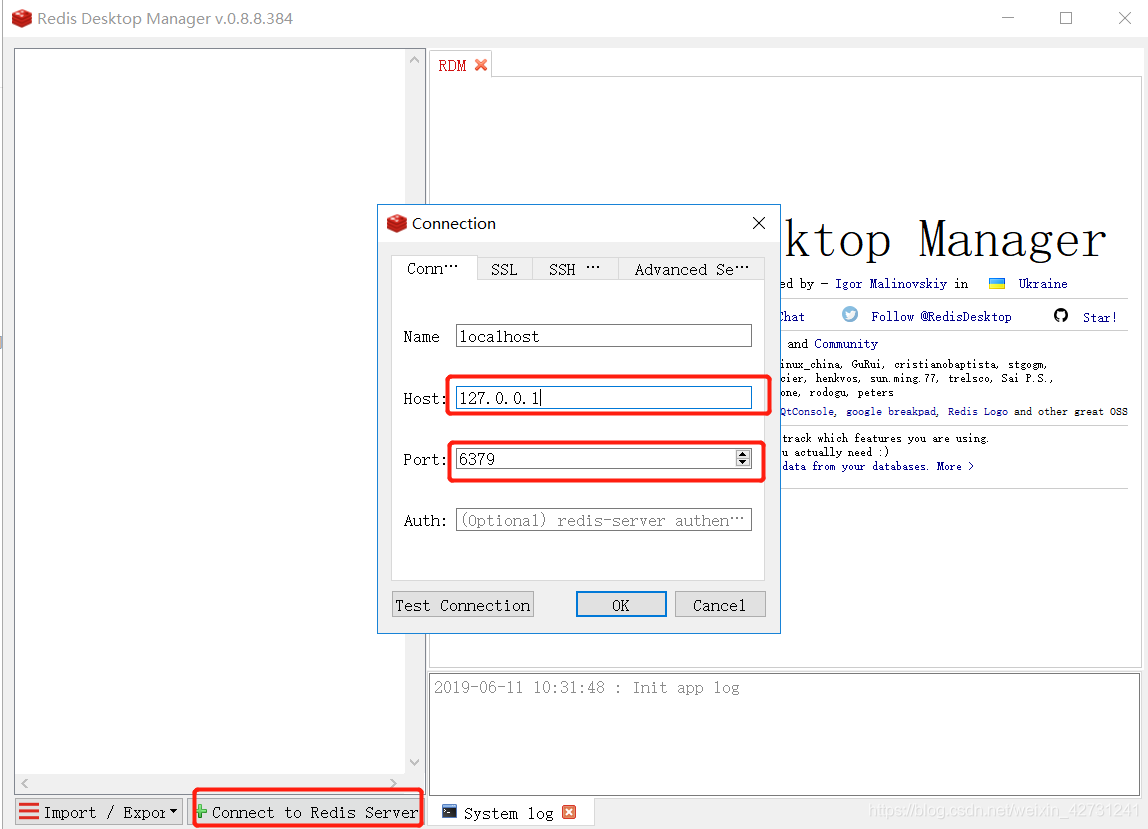
2)连接本机Redis服务端
ip地址为本机地址,Redis端口号为6379
3)查看
连接成功后即可看到之前设置的值
【参考】







 扫一扫
扫一扫


 1883
1883

 被折叠的 条评论
为什么被折叠?
被折叠的 条评论
为什么被折叠?
 到【灌水乐园】发言





