Dockerfile

docker由镜像image、容器container、仓库repository三大核心组成。
docker commit [options] container[repository]
-a ,–author = “” 作者信息
-m , --message = true 提交信息
-p , --pause= true 提交时暂停容器运行
比如:
docker commit -a “xxx.com” -m “myapp” a404c6c174a2 myapp:v1
基于本地模板导入创建
docker load < ***.tar --本地模板文件tar
基于Dockerfile文件构建镜像
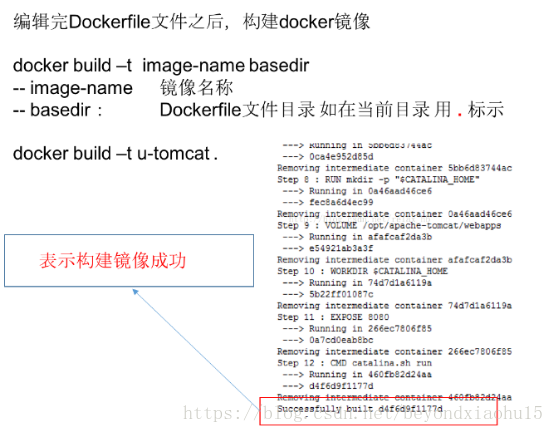
docker build –t image-name basedir
docker rmi image
docker rmi -f image
docker create image 创建的容器是停止状态
docker start/stopcontainer_id启动/停止容器
docker run image创建并启动容器
数据卷volume

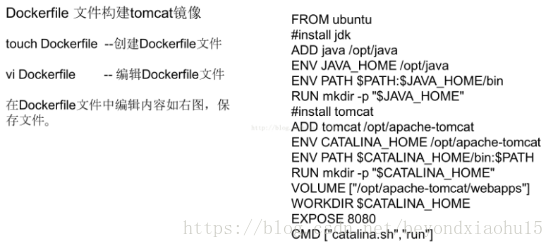
介绍Dockerfile的基本语法结构Dockerfile有以下指令选项:
•FROM
FROM指定构建镜像的基础源镜像,如果本地没有基础镜像会从docker公共 库中下载镜像
•RUN
RUN指令将在当前镜像基础上执行指定命令
•CMD
CMD的目的是为了在启动容器时提供一个默认的命令执行选项。如果用户启动容器时指定了运行的命令,则会覆盖掉CMD指定的命令
•EXPOSE
Docker 服务端容器对外映射的本地端口,需要在docker run 的时候使用-p或 者-P选项生效
•ENV
ENV指定一个环节变量,会被后续RUN指令使用,并在容器运行时保留
•ADD
ADD复制本地主机文件、目录或者远程文件URLS从并且添加到容器指定路 径中,支持正则模糊匹配
•COPY
COPY复制新文件或者目录从并且添加到容器指定路径中 。用法同ADD,唯 一的不同是不能指定远程文件 URLS
•VOLUME
VOLUME创建一个可以从本地主机或其他容器挂载的挂载点
•WORKDIR
WORKDIR为后续的RUN、CMD、ENTRYPOINT指令配置工作目录。可以使 用多个WORKDIR指令,后续命令如果参数是相对路径,则会基于之前命令指 定的路径
DockerFile部署tomcat应用服务器
在这里插入图片描述
在这里插入图片描述
然后可以docker images 查看
启动docker镜像
docker run –d –p 8080:8080 u-tomcat
-d --标示后台进程运行–p端口映射宿主8080→容器8080端口

在这里插入图片描述
出现上图所示表示启动成功,用http://ip:8080/访问,显示如图说明部署tomcat成功。

docker ps 查看进程
注意:
1、dockerfile构建镜像使用ADD指令复制文件到镜像目录中 文件必须与dockerfile文件同目录。
2、docker inspect -f “{{.Volumes}}”容器id 这里可 以 存放tomcat部署的war重启容器自动部署。
重启容器命令:docker restart容器id

### 创建和使用 Dockerfile #### 编写 Dockerfile Dockerfile 是一种用于定义 Docker 镜像的脚本文件,它包含了构建镜像所需的一系列指令。以下是编写 Dockerfile 的基本结构和常用指令: 1. **FROM**: 定义基础镜像,这是所有 Dockerfile 中的第一个非注释指令。 示例:`FROM ubuntu:latest` 表示基于最新的 Ubuntu 镜像创建新的镜像[^4]。 2. **ENV**: 设置环境变量。 示例:`ENV JAVA_HOME /usr/local/jdk1.8.0_71` 用来设置 `JAVA_HOME` 环境变量[^4]。 3. **ADD/COPY**: 添加或复制文件到镜像中。两者的主要区别在于 `ADD` 支持远程 URL 和自动解压功能,而 `COPY` 更加直观简单。 示例:`COPY app.jar /app/` 将本地的 `app.jar` 文件复制到容器内的 `/app/` 路径下[^3]。 4. **RUN**: 执行命令以安装软件或其他必要的操作。这些命令将在构建过程中被执行。 示例:`RUN apt-get update && apt-get install -y curl` 更新包管理器并安装 `curl` 工具[^4]。 5. **EXPOSE**: 声明容器运行时监听的端口号。这不会实际开放端口,仅作为文档用途供客户端参考。 示例:`EXPOSE 8080` 指定容器内部服务使用的端口为 8080[^4]。 6. **CMD 或 ENTRYPOINT**: 定义容器启动时默认执行的命令。注意,一个 Dockerfile 只能有一个有效的 CMD 指令,若有多个,则只有最后一条生效;ENTRYPOINT 则更常用于固定入口程序调用方式。 示例:`CMD ["java", "-jar", "/app/app.jar"]` 启动 Java 应用程序[^3]。 #### 使用 Dockerfile 构建镜像 通过 `docker build` 命令可以依据 Dockerfile 来生成自定义镜像。具体语法如下: ```bash docker build [OPTIONS] PATH | URL | - ``` 常见选项包括 `-t` 设定新镜像的名字与标签以及 `-f` 明确指出所采用的 Dockerfile 名字及其位置[^2]。例如,在当前目录存在名为 php.Dockerfile 的情况下,可通过下面这条语句建立镜像: ```bash docker build -f ./php.Dockerfile -t my-php-app:v1 . ``` #### 运行由 Dockerfile 构建出来的镜像 一旦成功构建好镜像之后,就可以利用 `docker run` 把这个静态映射变成动态实例化的过程——也就是常说的“跑起来”。其基本形式如下所示: ```bash docker run [OPTIONS] IMAGE [COMMAND] [ARG...] ``` 举个例子来说就是假如前面提到过的那个 PHP Web Server 类型的应用程序已经打包完毕成为镜像叫做 `my-php-app:v1`,那么现在想让它作为一个独立的服务进程开始运作则只需要输入类似这样的东西就可以了: ```bash docker run -d --name my-running-server -p 8080:80 my-php-app:v1 ``` 这里的关键部分解释一下,“-d”表示后台模式运行容器,“--name”赋予特定名字给这次启动的新实体以便后续识别方便,“-p”实现主机端口向容器内暴露出去的功能从而允许外部访问[^3]。 --- ###
评论
添加红包

请填写红包祝福语或标题

红包个数最小为10个

红包金额最低5元

当前余额3.43前往充值 >
需支付:10.00
成就一亿技术人!
领取后你会自动成为博主和红包主的粉丝 规则
hope_wisdom
发出的红包
实付
使用余额支付
点击重新获取
扫码支付
钱包余额 0

抵扣说明:

1.余额是钱包充值的虚拟货币,按照1:1的比例进行支付金额的抵扣。
2.余额无法直接购买下载,可以购买VIP、付费专栏及课程。

余额充值