


 这篇博客介绍了MySQL数据库的安装过程,包括官方下载安装的包安装步骤,详细解析了从下载到启动的每个环节,并提到了RPM安装和源码编译安装的方法,适合初学者和进阶用户。
数据库能做什么?

数据库的由来
人工管理阶段;账本

文件系统阶段;Excel

数据库系统管理阶段;目前
数据库结构以及访问技术
数据库结构分为:关系型数据库和非关系型数据库
访问技术:ODBC PHP<.php> JDBC JAVA<.jsp> ASP.NET<C#>
一、官方下载安装
Mysql包安装
1.1 下载包到win桌面
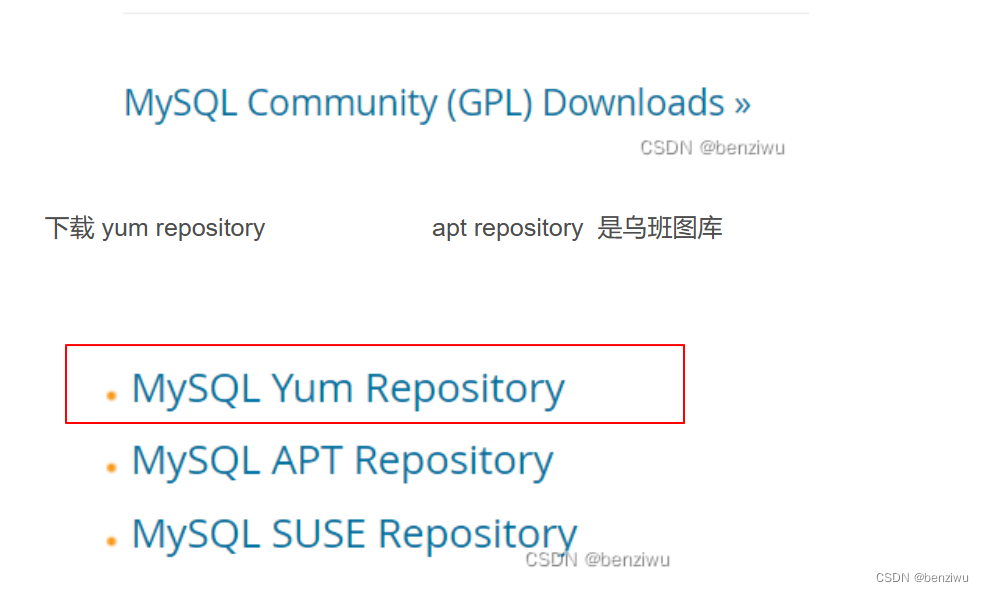
下载好存储库包 mysql80-community-release-el7-6.noarch.rpm
1.2 安装
httpd-2.2.3-29.el5.i386.rpm
软件名称httpd|软件版本号2.2.3|发布版本号29|el5软件包是在RHEL 5.x/CentOS 5.x下使用|包适用的硬件平台i386|RPM包的类型
#安装包
rpm -Uvh mysql80-community-release-el7-6.noarch.rpm
#查看可用sql源多了后三个
[root@localhost yum.repos.d]# ls
CentOS-Base.repo       CentOS-Media.repo          mysql-community-debuginfo.repo
CentOS-CR.repo         CentOS-Sources.repo        mysql-community.repo
CentOS-Debuginfo.repo  CentOS-Vault.repo          mysql-community-source.repo
CentOS-fasttrack.repo  CentOS-x86_64-kernel.repo

#查询可安装的软件包;默认开启8.0版本
 yum repolist all | grep mysql
mysql-cluster-7.5-community/x86_64           MySQL Cluster 7.5 Comm 禁用
mysql-cluster-7.5-community-source           MySQL Cluster 7.5 Comm 禁用
mysql-cluster-7.6-community/x86_64           MySQL Cluster 7.6 Comm 禁用
mysql-cluster-7.6-community-source           MySQL Cluster 7.6 Comm 禁用
mysql-cluster-8.0-community/x86_64           MySQL Cluster 8.0 Comm 禁用
mysql-cluster-8.0-community-debuginfo/x86_64 MySQL Cluster 8.0 Comm 禁用
mysql-cluster-8.0-community-source           MySQL Cluster 8.0 Comm 禁用
mysql-connectors-community/x86_64            MySQL Connectors Commu 启用:    213
mysql-connectors-community-debuginfo/x86_64  MySQL Connectors Commu 禁用
mysql-connectors-community-source            MySQL Connectors Commu 禁用
mysql-tools-community/x86_64                 MySQL Tools Community  启用:     96
mysql-tools-community-debuginfo/x86_64       MySQL Tools Community  禁用
mysql-tools-community-source                 MySQL Tools Community  禁用
mysql-tools-preview/x86_64                   MySQL Tools Preview    禁用
mysql-tools-preview-source                   MySQL Tools Preview -  禁用
mysql57-community/x86_64                     MySQL 5.7 Community Se 禁用
mysql57-community-source                     MySQL 5.7 Community Se 禁用
mysql80-community/x86_64                     MySQL 8.0 Community Se 启用:    386
mysql80-community-debuginfo/x86_64           MySQL 8.0 Community Se 禁用
mysql80-community-source                     MySQL 8.0 Community Se 禁用
自动配置管理器设置
#不适用8.0版本包
yum-config-manager --disable mysql80-community
#再查看可使用的包
yum repolist enabled | grep mysql
mysql-connectors-community/x86_64 MySQL Connectors Community                 213
mysql-tools-community/x86_64      MySQL Tools Community                       96
mysql57-community/x86_64          MySQL 5.7 Community Server                 642
安装5.7版本包
yum install mysql-community-server
**********如果报错:“获取 GPG 密钥失败:[Errno 14] curl#37 - "Couldn't open file /etc/pki/rpm-gpg/RPM-GPG-KEY-mysql"
”

关闭mysql-community.repo下GPG校验;个人环境缺少公钥文件会报错,所有关闭。
# Enable to use MySQL 5.7
[mysql57-community]
name=MySQL 5.7 Community Server
baseurl=http://repo.mysql.com/yum/mysql-5.7-community/el/7/$basearch
enabled=1
gpgcheck=0
gpgkey=file:///etc/pki/rpm-gpg/RPM-GPG-KEY-mysql
1.3 启动mysql
#查看已安装软件
[root@localhost yum.repos.d]# yum list installed | grep mysql
mysql-community-client.x86_64           5.7.41-1.el7                   @mysql57-community
mysql-community-common.x86_64           5.7.41-1.el7                   @mysql57-community
mysql-community-libs.x86_64             5.7.41-1.el7                   @mysql57-community
mysql-community-server.x86_64           5.7.41-1.el7                   @mysql57-community
#启动
systemctl start mysqld
[root@localhost yum.repos.d]# grep 'temporary password' /var/log/mysqld.log
2023-04-07T07:02:36.145223Z 1 [Note] A temporary password is generated for root@localhost: hC/>p6keQ5ou
mysql从5.7版本开始初始化会创建一个超级账户用来管理密码,在错误日志文件下。
#登录
mysql -uroot -p
~:hC/>p6keQ5ou #直接粘贴
#修改密码
#注意:密码>8位必须含一个数字 一个字母 一个
ALTER USER 'root'@'localhost' IDENTIFIED BY 'zhanG.505';
RPM安装
1.1 下载rpm包
源码安装
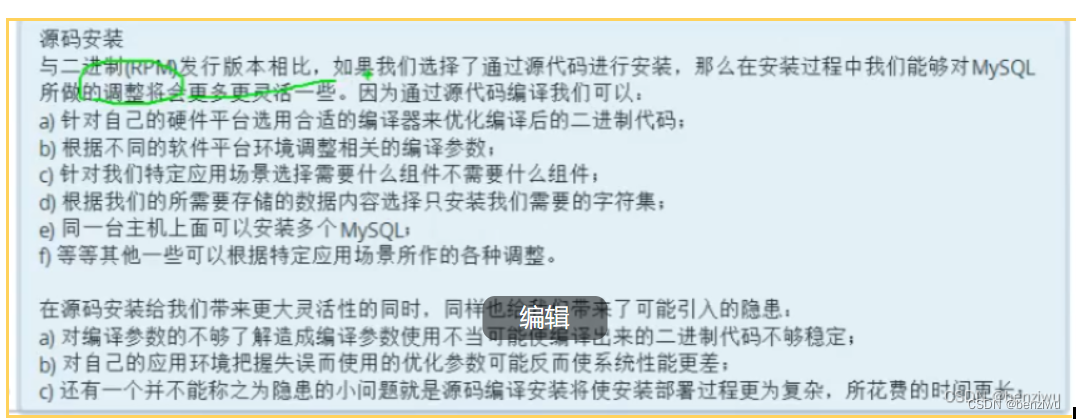
1.1 准备编译环境
yum -y install ncurses ncurses-devel openssl-devel bison gcc gcc-c++ make cmake
编译软件

wget http://sourceforge.net/projects/boost/files/boost/1.59.0/boost_1_59_0.tar.gz
编译包
如果报错
wget https://sourceforge.net/projects/boost/files/boost/1.59.0/boost_1_59_0.tar.gz

错误: 无法验证 downloads.sourceforge.net 的由 “/C=US/O=Let's Encrypt/CN=R3” 颁发的证书:
  颁发的证书已经过期。
要以不安全的方式连接至 downloads.sourceforge.net,使用`“--no-check-certificate”`。
1.2 下载源码包
rz 传入
1.3 解压
tar xvf mysql-5.7.19.tar.gz
cd mysql-5.7.19
#把boost编译包移动到mysql-5.7.19下并解压
tar xf boost_1_59_0.tar.gz
1.4 配置环境变量
[root@mysql-5.7.17 ~]# cmake.\
-DWITH_BOOST=boost_1_59_0/ \
-DCMAKE_INSTALL_PREFIX=/usr/local/mysql \
-DSYSCONFDIR=/etc \
-DMYSQL_DATADIR=/usr/local/mysql/data \
-DINSTALL_MANDIR=/usr/share/man \
-DMYSQL_TCP_PORT=3306 \
-DMYSQL_UNIX_ADDR=/tmp/mysql.sock \
-DDEFAULT_CHARSET=utf8 \
-DEXTRA_CHARSETS=all \
-DDEFAULT_COLLATION=utf8_general_ci \
-DWITH_READLINE=1 \
-DWITH_SSL=system \
-DWITH_EMBEDDED_SERVER=1 \
-DENABLED_LOCAL_INFILE=1 \
-DWITH_INNOBASE_STORAGE_ENGINE=1
1.5 编译安装
.make 编译  等待一小时
#安装
make install
#初始化
cd /usr/local/mysql   安装位置

mkdir mysql-files

/usr/local/mysql/bin/mysqld --initialize --user=mysql --basedir=/usr/local/mysql --datadir=/usr/local/mysql/data
//会产生临时密码;保存临时密码
1.6 开机启动
# cp /usr/local/mysql/support-files/mysql.server /etc/init.d/mysqld

// 复制到系统能看到的目录,   否则启动目录/usr/local/mysql/bin/mysqld
********
chkconfig --add mysqld  添加mysql服务;    *******
                                            这是第6代系统启动方法。这是第7带
                                            systemctl enable mysqld

chkconfig my   on    开机自启                *****************
service mysqld start
ps aux | grep mysqld    //查看开启进程状态

登录mysql 进入安装位置
/usr/local/mysql/bin/mysql

-uroot -p‘密码’

必须修改密码才能操作
exit
/usr/loacl/mysql/bin/mysqladmin/ -uroot  -p'初始化产生的密码'  password ‘新密码’

然后
/usr/local/mysql/bin/mysql  -uroot -p'新密码'

show databases;





 扫一扫
扫一扫


 388
388


 被折叠的 条评论
为什么被折叠?
被折叠的 条评论
为什么被折叠?
 到【灌水乐园】发言




