maven历史版本下载和安装

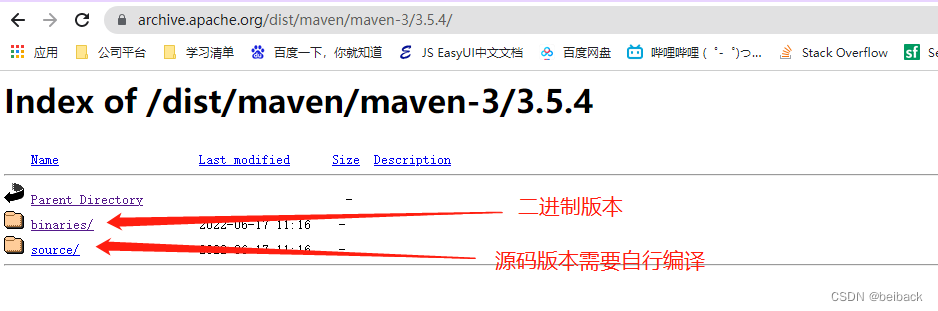
本文介绍了如何选择并下载Maven的历史版本,包括二进制版本和源码版本的区别,并提供了详细的解压安装步骤。
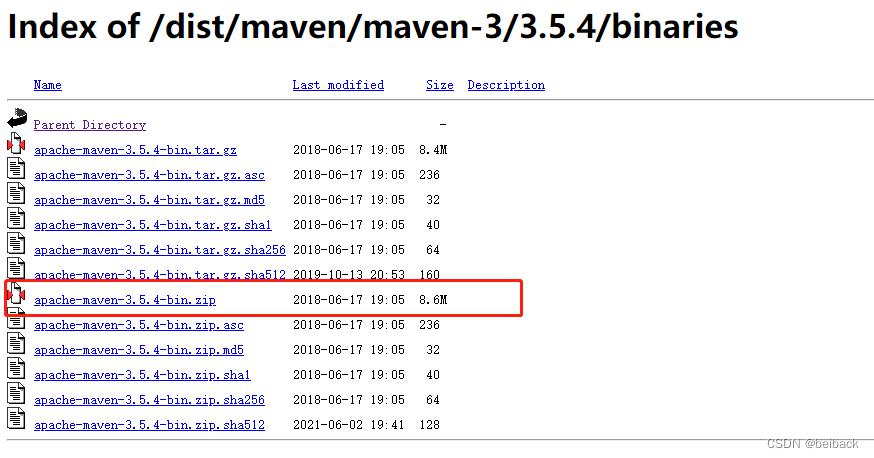
### 如何下载 Maven 历史版本并进行安装配置 #### 下载 Maven 历史版本 为了获取特定的历史版本,访问 Apache Maven 官方网站 `http://maven.apache.org/` 后应点击archives链接来浏览过往发布的各个版本[^1]。一旦定位到所需的Maven版本页面,则需前往binaries子目录并通过提供的链接完成对应压缩包形式的软件下载。 对于不同操作系统的选择如下: - **Windows 用户**应当选取形如 `apache-maven-x.x.x-bin.zip` 的ZIP格式分发文件[^2]; - 而针对Linux 或 MacOS环境下的使用者而言,推荐采用 `.tar.gz` 类型档案即 `apache-maven-x.x.x-bin.tar.gz` 进行部署准备[^3]; 下载完成后,在任意选定位置解压该存档,并于其顶层路径建立名为repository的新建空白资料夹作为本地仓库空间。 #### 配置 Maven 环境变量 ##### Windows平台设置 编辑系统的环境变量以加入新的MAVEN_HOME参数指向上述已解压出来的Maven根目录(例如 C:\Program Files\Apache Software Foundation\apache-maven-x.x.x),同时更新Path列表增加 `%MAVEN_HOME%\bin` 来确保命令行工具能够识别mvn指令。 ##### Linux/MacOS平台设定 通过修改用户的shell初始化脚本(比如 ~/.bash_profile 或者 ~/.zshrc 文件)添加下面两行定义语句实现相同效果: ```bash export MAVEN_HOME=/path/to/apache-maven-x.x.x export PATH=$MAVEN_HOME/bin:$PATH ``` 记得执行source命令使更改即时生效。 #### 设置 JDK 版本兼容性 如果项目依赖某个具体版本JDK编译运行的话,可以在settings.xml中指定相应的Java Development Kit版本号以及源码目标级别等属性值。例如当使用JDK 8时可以这样配置[^4]: ```xml <profiles> <profile> <id>jdk-1.8</id> <activation> <activeByDefault>true</activeByDefault> <jdk>1.8</jdk> </activation> <properties> <maven.compiler.source>1.8</maven.compiler.source> <maven.compiler.target>1.8</maven.compiler.target> <maven.compiler.compilerVersion>1.8</maven.compiler.compilerVersion> </properties> </profile> </profiles> ```
评论
成就一亿技术人!
拼手气红包6.0元
还能输入1000个字符
 
红包 添加红包
表情包 插入表情
 条评论被折叠 查看
添加红包

请填写红包祝福语或标题

红包个数最小为10个

红包金额最低5元

当前余额3.43前往充值 >
需支付:10.00
成就一亿技术人!
领取后你会自动成为博主和红包主的粉丝 规则
hope_wisdom
发出的红包
实付
使用余额支付
点击重新获取
扫码支付
钱包余额 0

抵扣说明:

1.余额是钱包充值的虚拟货币,按照1:1的比例进行支付金额的抵扣。
2.余额无法直接购买下载,可以购买VIP、付费专栏及课程。

余额充值