



 本文介绍了如何在Eclipse中设置.js文件的高亮显示。首先,通过Window>Preferences>General>Editors>FileAssociations进行全局设置,确保.js已关联。如果没有GenerictextEditor,则需通过Eclipse Marketplace下载并安装Eclipse Web Developer Tools插件,重启Eclipse后设置JavaEditor为默认编辑器,以应用更好的配色方案。
eclipse中的所有 .js文件没有颜色
这些是本人遇到的问题及解决方案,如果本文章没有作用说明问题并不一致
设置方法如下:
1.进入全局设置: Window > Preferences > General > Editors > File Associations
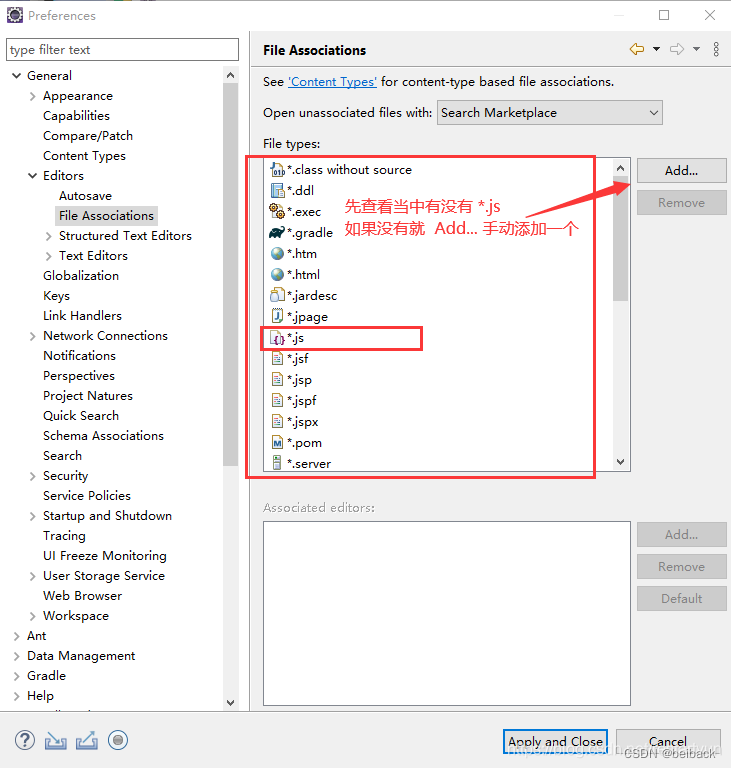
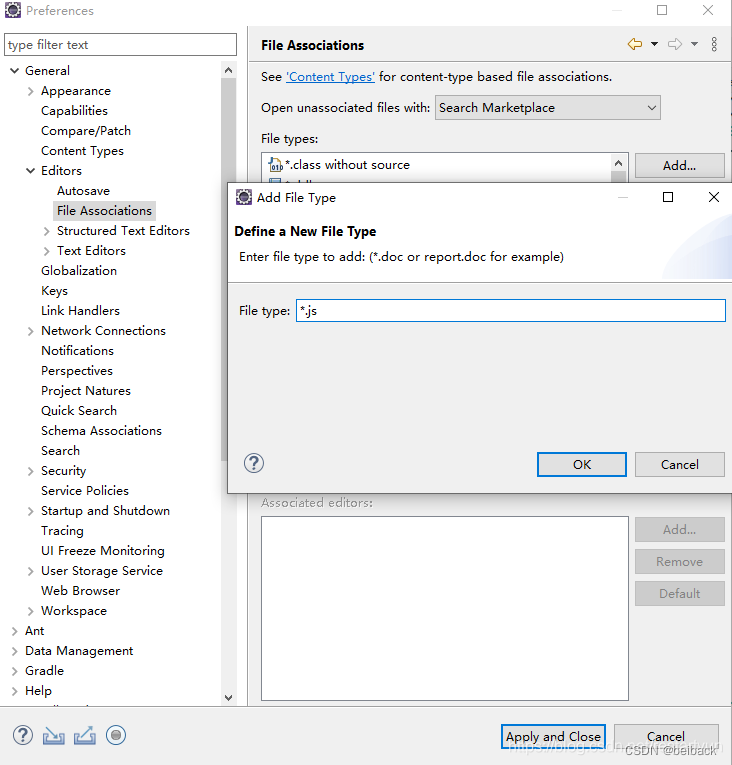
2.如果有 *.js 不需要添加没有则需要点击 Add 填入 *.js
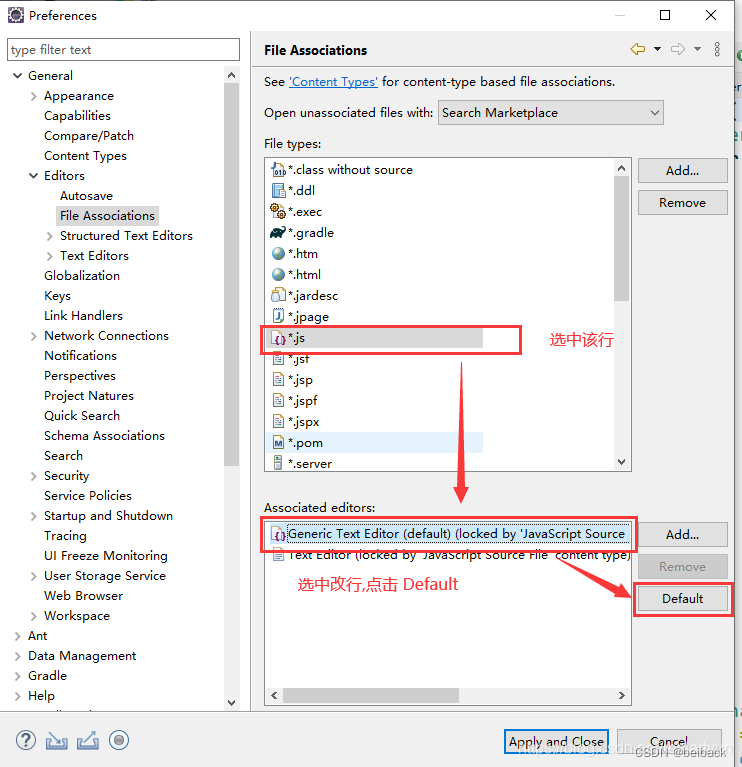
3.选中 *.js 然后选中下方 Generic text Editor 点击
(注意:如果没有这个选项可以看第4步,或者设置完成后没有效果,也需要执行第4步)
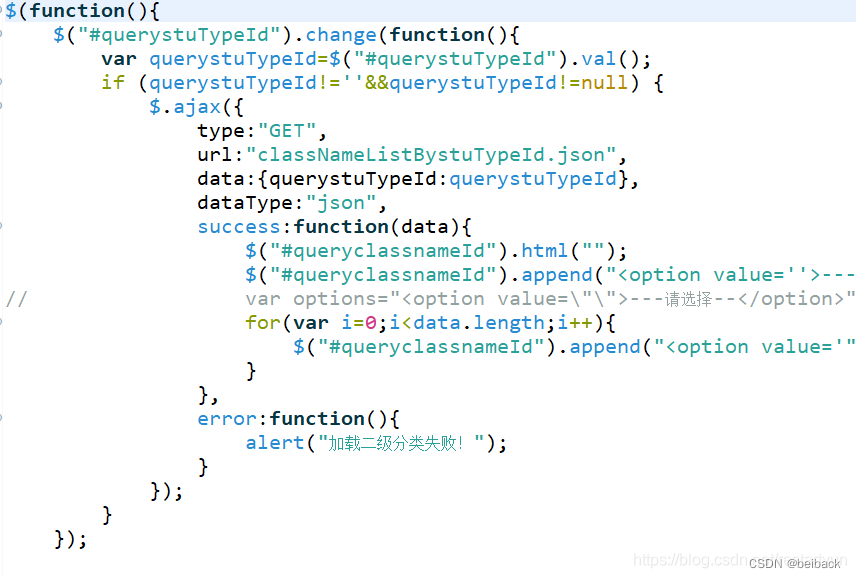
Generic text Editor 的配色方案是下面展示的效果:
4.需要下载插件 (上面操作没有效果的,需要安装此插件)
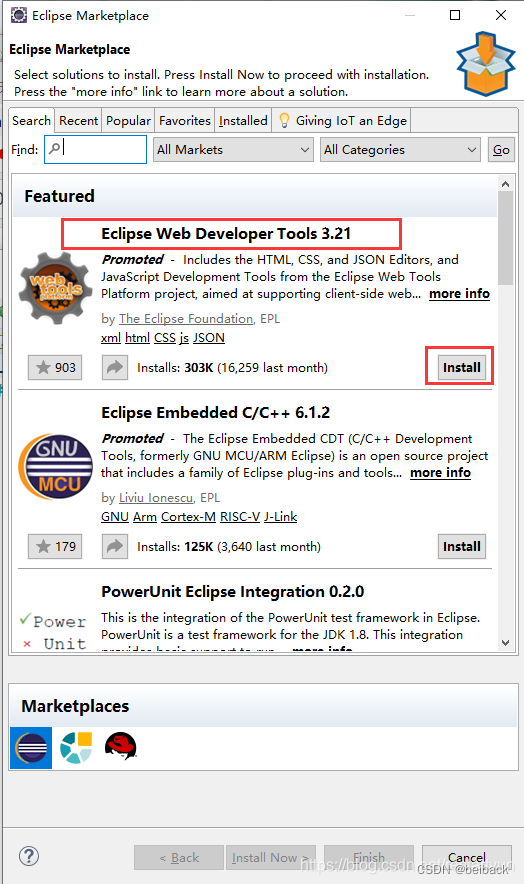
插件下载方式: 点击 Help > Eclipse Marketplace
搜索 Eclipse Web Developer Tools 点击 install 下载安装,安装完成后重启eclipse 继续完成 第3步
最后:Generic text Editor 配色方案也不是很好看,可以 点击Add 添加 java程序的配色方案
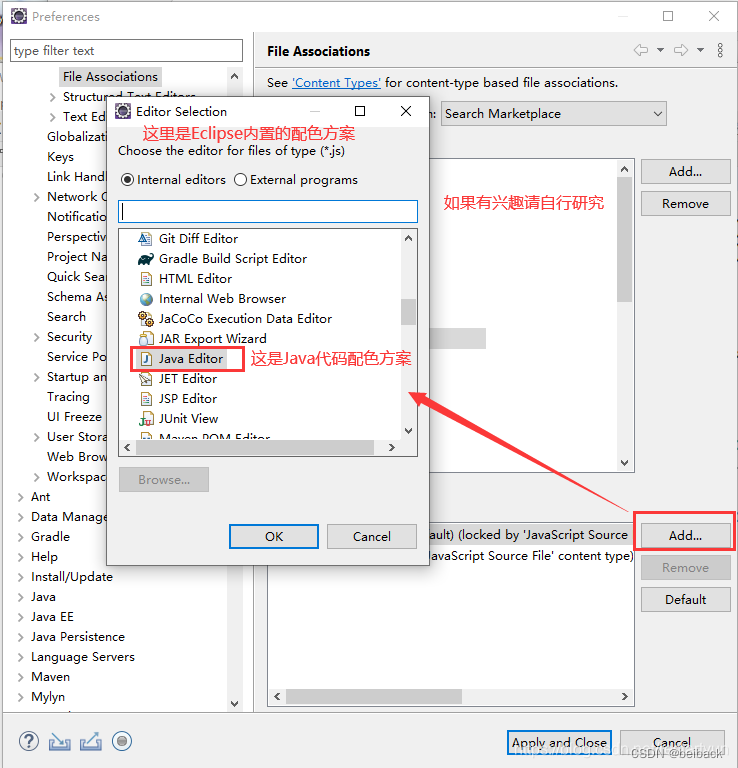
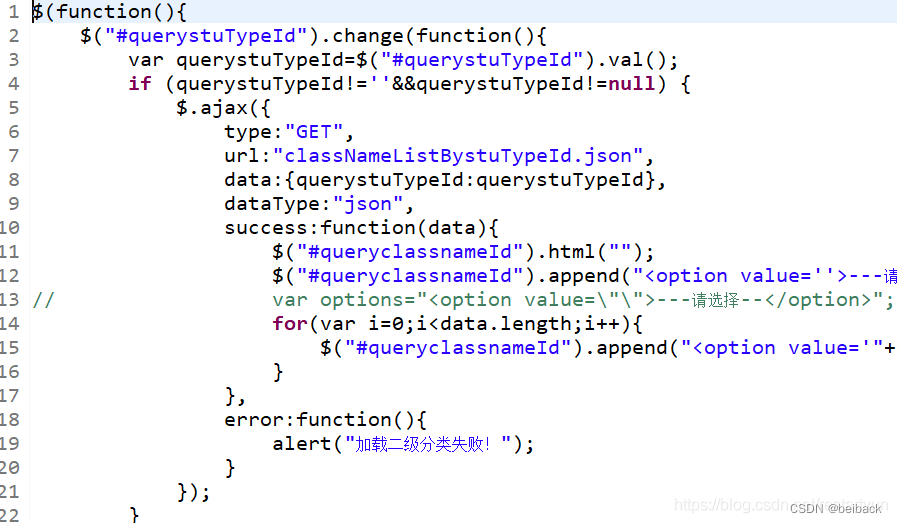
完成添加后同第3步,将 Java Editor 设置为默认即可,Java Editor 配色方法效果展示如下:






 扫一扫
扫一扫


 4492
4492

 被折叠的 条评论
为什么被折叠?
被折叠的 条评论
为什么被折叠?
 到【灌水乐园】发言





