


 本文解决VSCode中Node.js版本未正确显示及Babel命令执行失败的问题。针对Node.js版本显示异常,提供了检查安装及重启电脑的方法;对于Babel执行错误,介绍了以管理员身份运行VSCode及调整执行策略的步骤。
问题一
在vscode终端中使用node -v没有出现版本号
解决:
1.找到vscode打开属性,按照下图操作执行即可
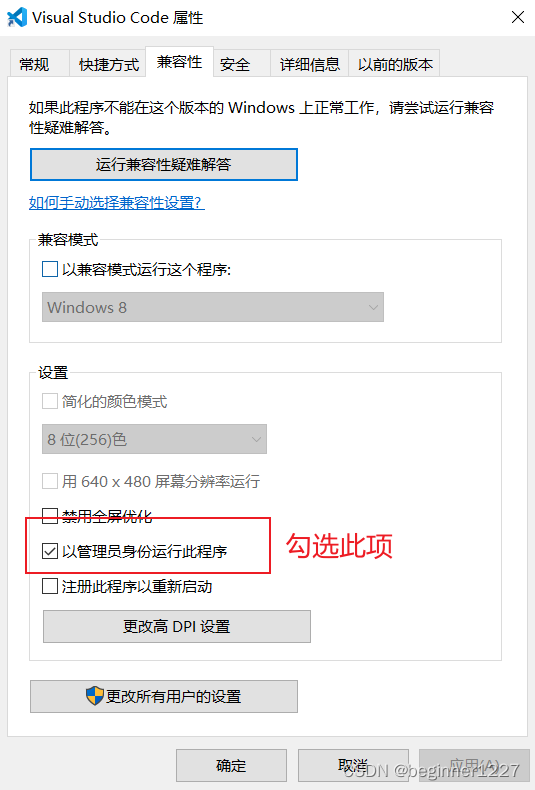
2.如果上面操作之后仍未成功,没有出现版本号
(1)确定node.js是否安装成功
(2)使用cmd窗口,能看到版本号确定成功,电脑重启
问题二 vscode终端执行babel -Version报错如下
1:babel无法加载文件:babel.ps1 问题解决
报错如下:
babel : 无法加载文件 \babel.ps1,因为在此系统上禁止运行脚本。有关详细信息,请参阅 https
:/go.microsoft.com/fwlink/?LinkID=135170 中的 about_Execution_Policies。
所在位置 行:1 字符: 1
babel src -d dist
+ CategoryInfo : SecurityError: () [],PSSecurityException
+ FullyQualifiedErrorId : UnauthorizedAccess
解决:
-
以管理员身份运行 VSCode
- 执行:
get-ExecutionPolicy,显示Restricted(表示状态是禁止的) - 执行:
set-ExecutionPolicy RemoteSigned - 在查看一下:
get-ExecutionPolicy,显示RemoteSigned就可以了 - 在执行 babel -Version 就可以了





 扫一扫
扫一扫


 215
215

 被折叠的 条评论
为什么被折叠?
被折叠的 条评论
为什么被折叠?
 到【灌水乐园】发言





