


 本文介绍了如何在Windows上配置OpenCV的使用环境,包括从官方网站下载OpenCV,安装到硬盘根目录,配置系统环境变量,以及在Visual Studio 2012中进行项目设置。详细步骤涉及环境变量的添加,Visual Studio的属性管理器配置,如包含目录、库目录和附加依赖项的设置。最后,作者提到后续会分享OpenCV的具体使用和程序示例。
OpenCV是一个基于c++所构成的计算机视觉库。OpenCV是开源的并且可以跨平台使用,可以运行在Linux、Windows、Android和Mac OS操作系统上,同时提供了Python、Ruby、MATLAB等语言的接口。OpenCV实现了图像处理和计算机视觉方面的很多通用算法。
那么,我们来配置OpenCV的使用环境吧。我是在Windows操作系统上使用visual studio(我用的vs2012,其他版本大同小异)来配置使用环境的。
首先,在OpenCV的官网上下载OpenCV。链接:https://www.opencv.org/releases.html (我下载的是2.4.9版本)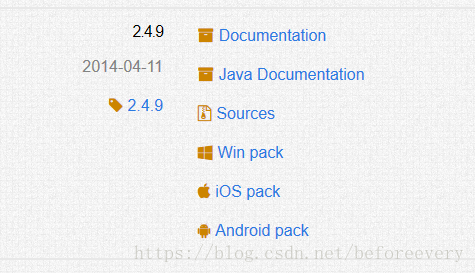
下载之后点击exe文件安装,最好就安装在硬盘的根目录中,这样比较好找。
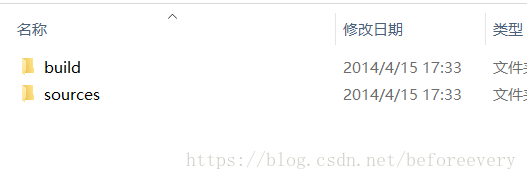
打开OpenCV文件夹,看到build,之后配置的主要内容也是在这个文件夹当中。
第一步我们先来配置系统环境变量(这一步配置好了之后需要重新启动才能生效)
右键点击我的电脑,选择属性。点击高级系统设置。
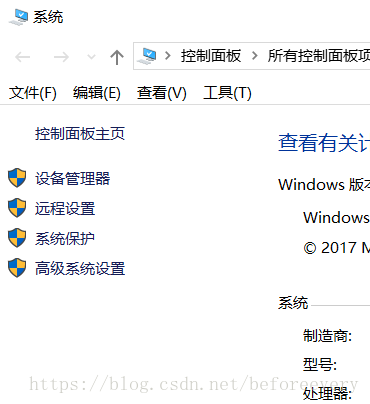
点击环境变量
 最低0.47元/天 解锁文章






 扫一扫
扫一扫


 1万+
1万+

 被折叠的 条评论
为什么被折叠?
被折叠的 条评论
为什么被折叠?
 到【灌水乐园】发言





