





“让天下没有难配的服务器环境!- phpStudy”
phpStudy 是一个PHP开发环境集成包,可用在本地电脑或者服务器上,该程序包集成最新的PHP/MySql/Apache/Nginx/Redis/FTP/Composer,一次性安装,无须配置即可使用,非常方便、好用!
phpstudy 2019年新推出的V8版本全新界面,支持最新php、mysql版本,在不同站点可以多PHP版本共存互不影响!
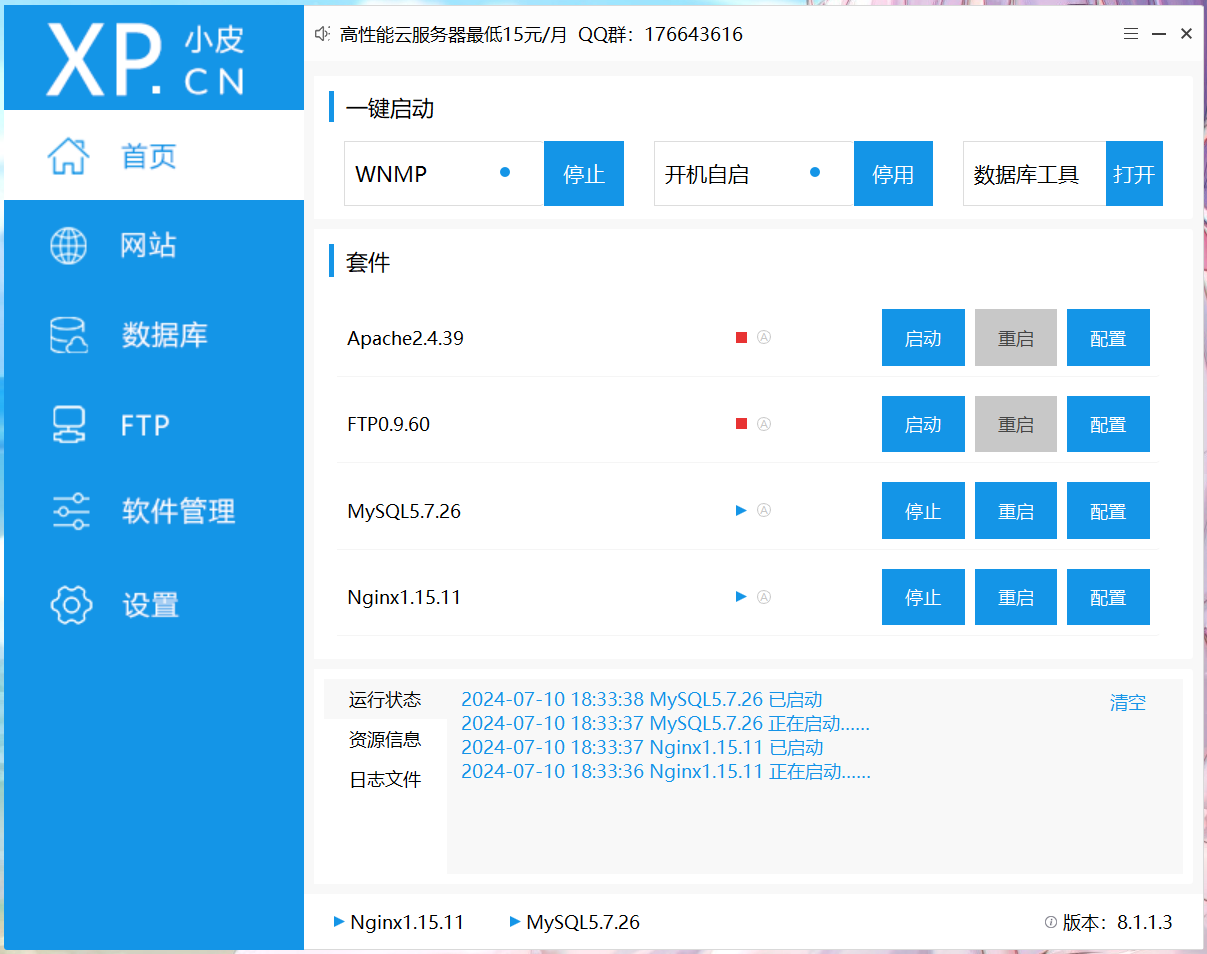
phpStudy v8下载与安装
- phpStudy v8应该从哪下载?
新手小白推荐WIndows面板: 下载
为了您自身利益,强烈要求从官网下载,不要从其它渠道。
- phpStudy v8有哪些版本?
phpStudy有Windows 和 Linux二个版本供选择
版本 系统 环境
Windows Win2008 R2/2012/2016/Win7/Win10 Apache/Nginx/Redis
Linux Ubuntu/Centos/debian Apache/Nginx/Tengine/Lighttpd
大家可根据自己的操作系统,选择对应的版本下载即可。
- phpStudy v8安装过程
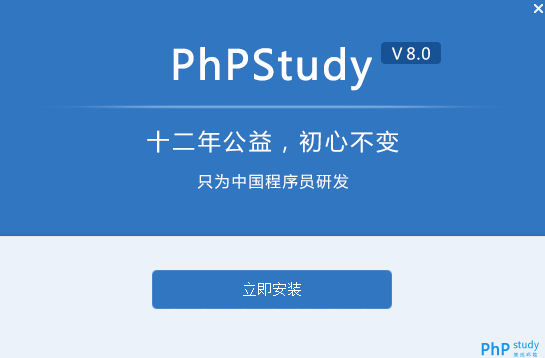
phpStudy v8安装非常简单,一切选择默认即可, 几秒钟就可以安装好;
安装完成后, 会在对应盘符(D盘)上有一个phpstudy_pro目录;
该目录下面的WWW目录, 就是用户的Web网站放置的地方。
注意:安装路径文件夹不能包含中文或空格,否则安装后运行会报错!
- phpStudy v8启动测试
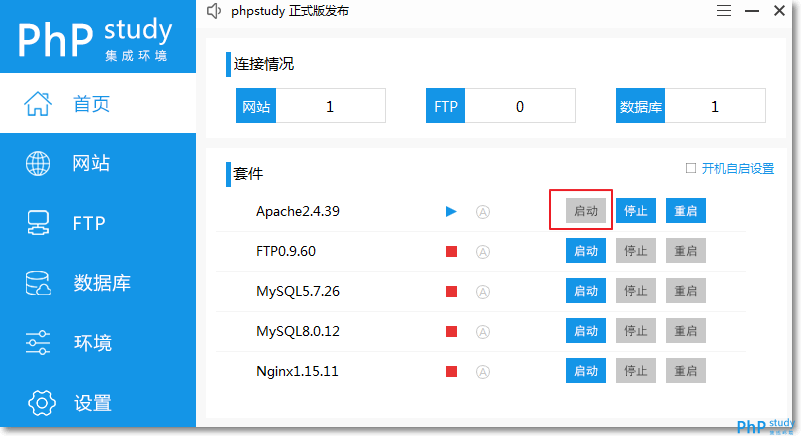
首页: 启动Apache
启动Apache
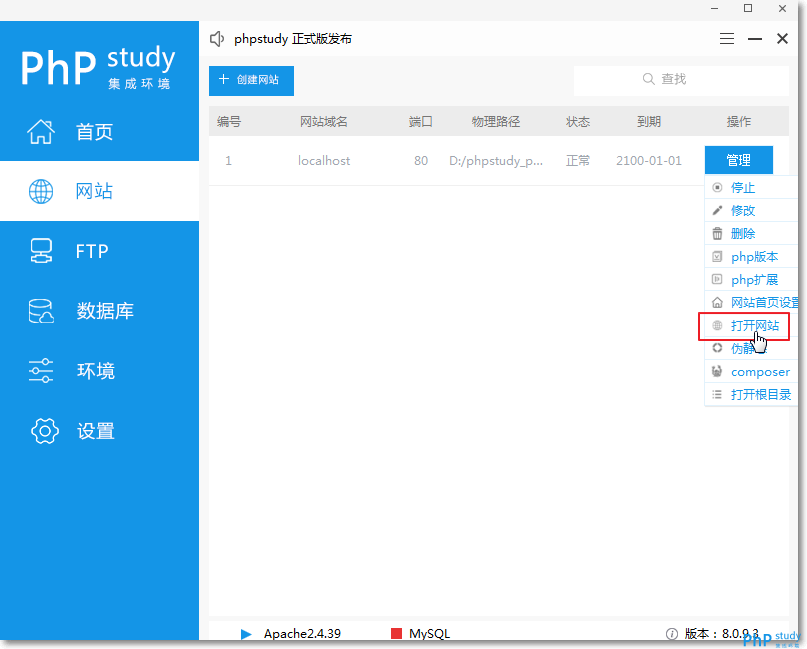
网站: 选择默认本机站点localhost, 点击右边[管理]按钮,在下拉菜单中选择[打开网站]
打开网站
看到欢迎界面, 恭喜您, phpStudy v8安装并启动成功!
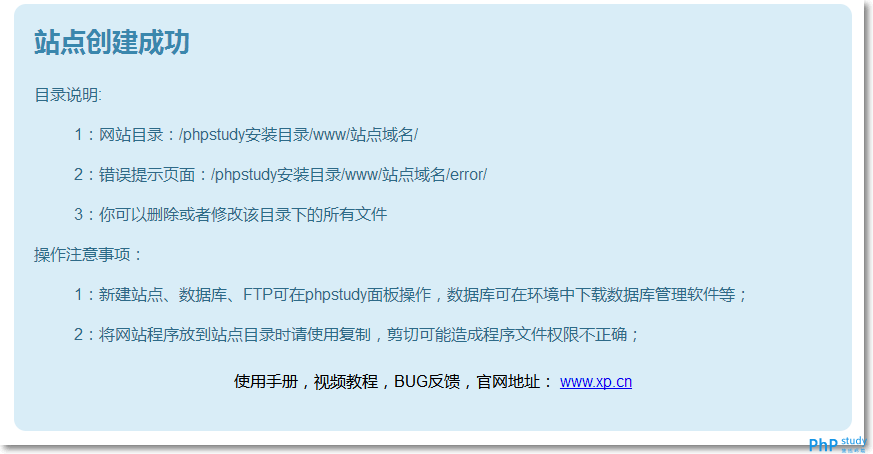
phpStudy v8安装成功
安装数据库管理程序
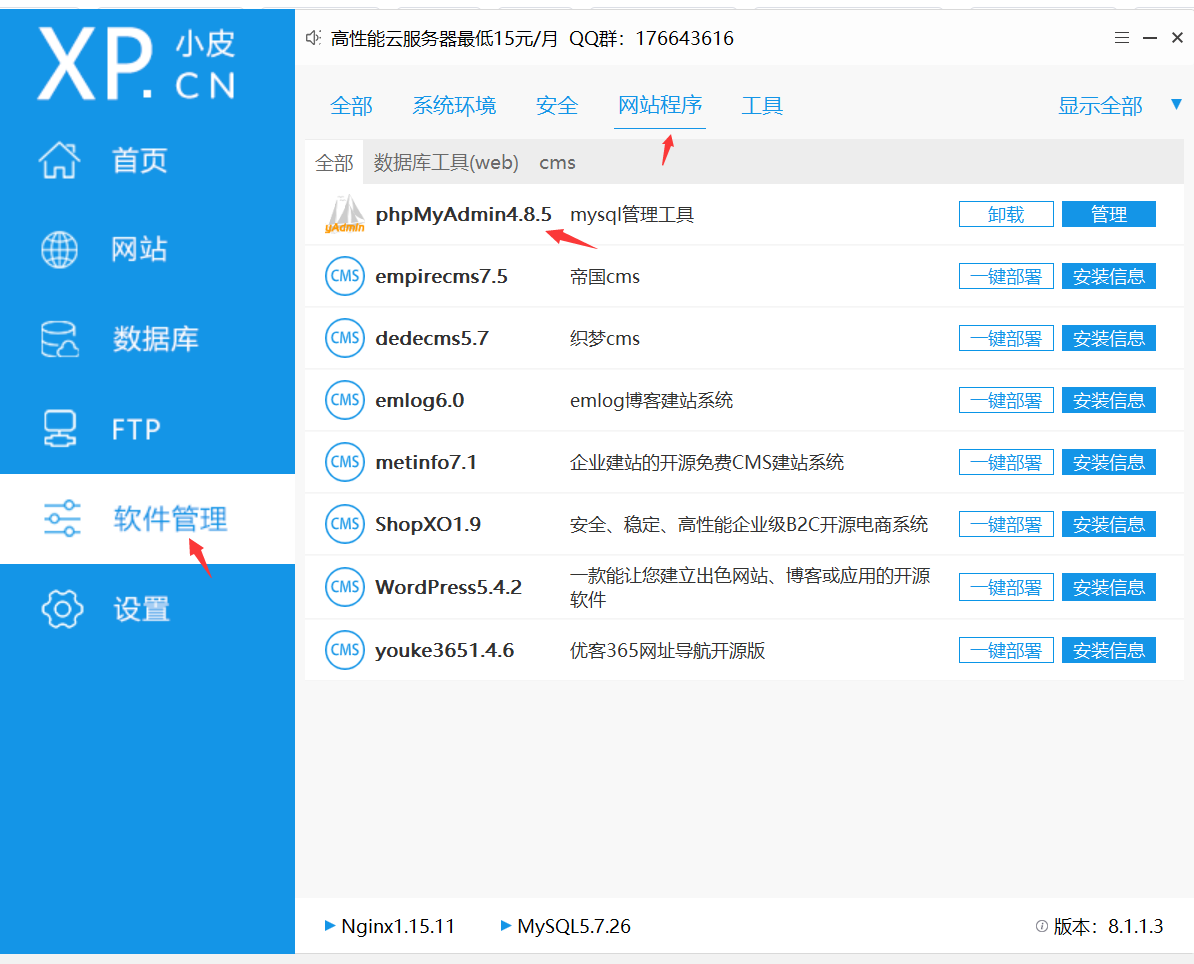
phpStudy提供的phpMyAdmin4.8.5,我个人认为这个版本有点不好用。
下面教大家替换成phpMyAdmin5.2.1版本的,这个相对好用。
我们打开“D:\phpstudy_pro\WWW\phpMyAdmin4.8.5”文件夹
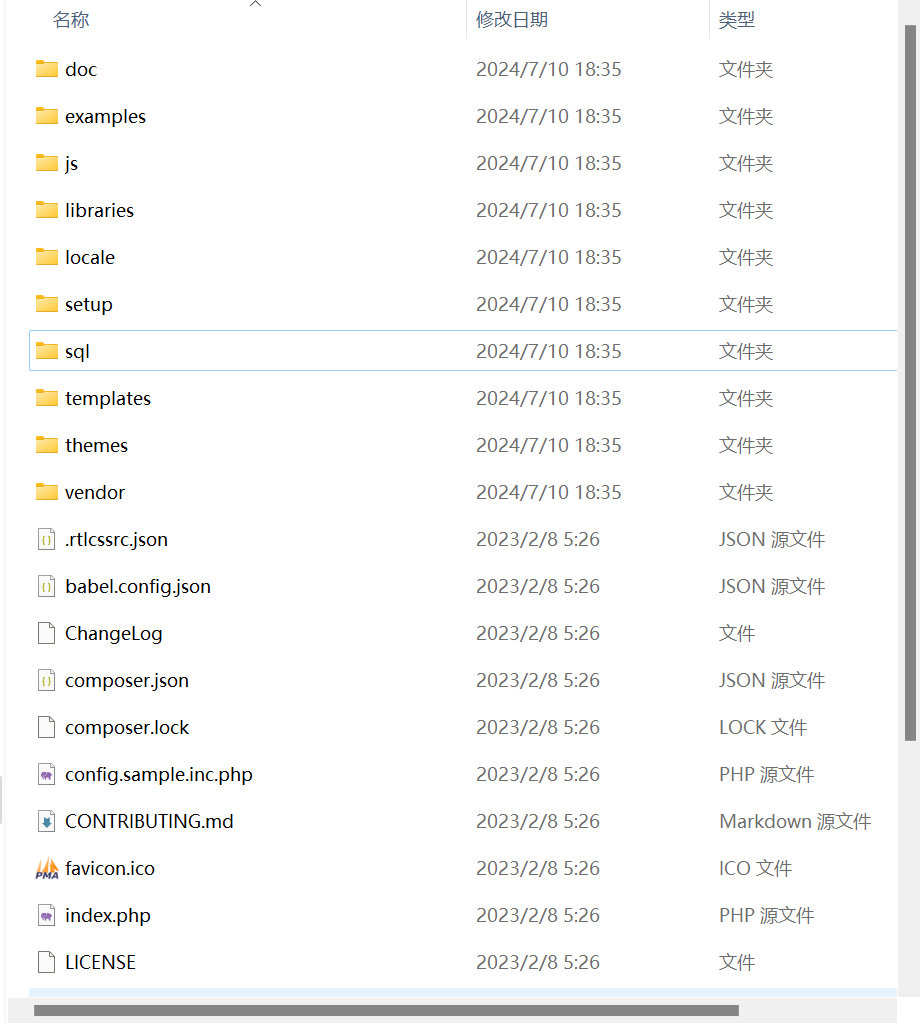
把里面的所有文件都删除掉
接着我们下载phpMyAdmin5.2.1版本的:
phpMyAdmin5.2.1:下载
接着我们把下载的phpMyAdmin5.2.1.zip解压到桌面
接着把里面的文件全部剪切(Ctrl+X)到“D:\phpstudy_pro\WWW\phpMyAdmin4.8.5”文件夹里面即可
打开phpMyAdmin管理中心
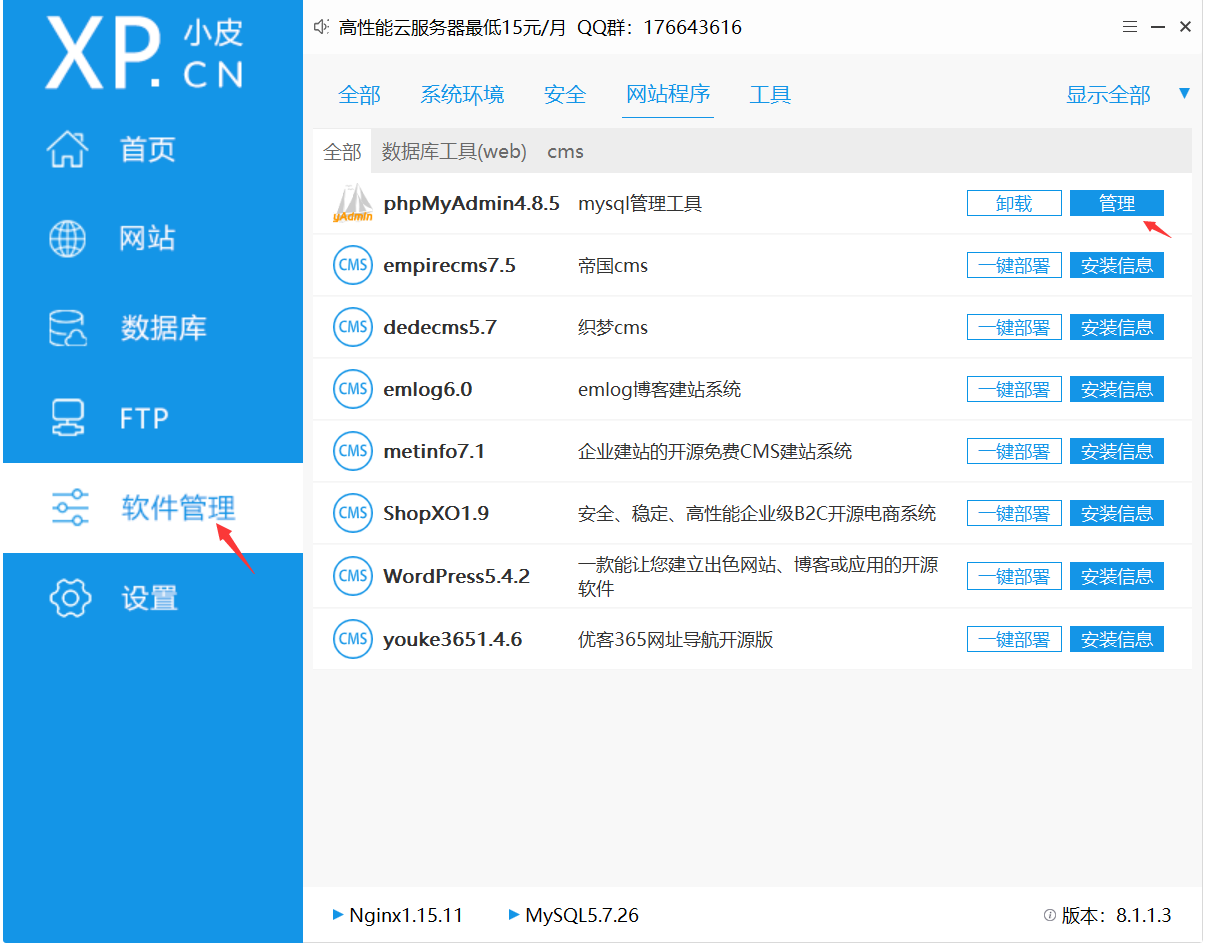
默认的账号密码都是root





 扫一扫
扫一扫


 1559
1559

 被折叠的 条评论
为什么被折叠?
被折叠的 条评论
为什么被折叠?
 到【灌水乐园】发言





