



1:关于TeamViewer的下载
在网上搜索TeamViewer,找到自己想要的版本进行下载即可。
2:关于TeamViewer的登录
主要记录登录所遇到的问题
(1)提前注册TeamViewer账号,因为我的账号是公司已经帮我注册好的,所以省略这一步;
(2)打开TeamViewer,输入账号密码进行登录,这时会弹出一个对话框,让你进邮件进行验证,验证时有一个选项,是选则是否信任此设备或IP。
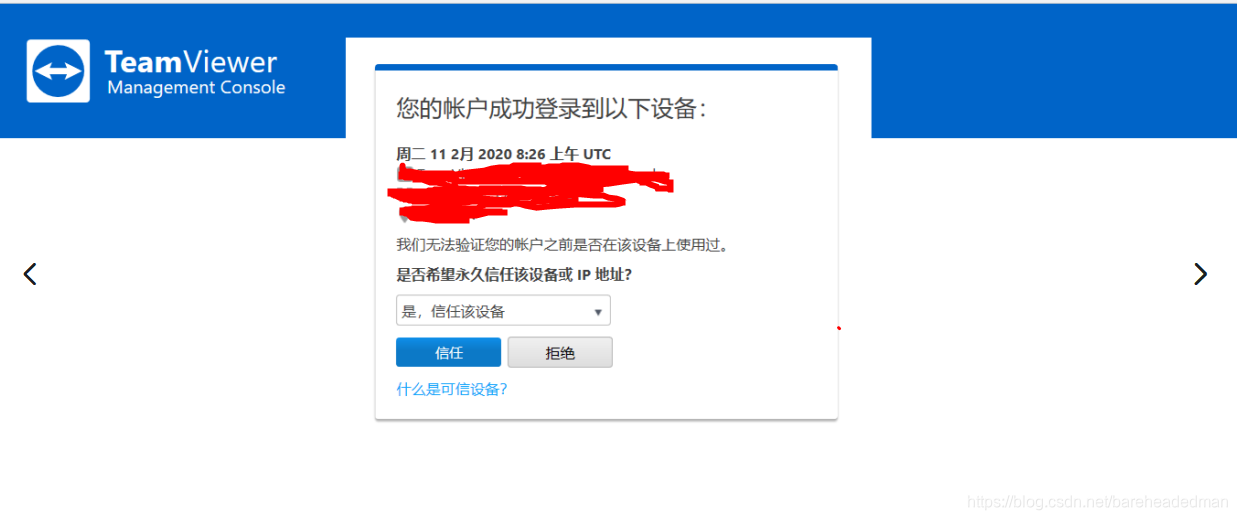
信任设备或者IP是以后都会信任,如果只需要信任本次操作的话可以自己进行选择。
在点击确认后我的电脑一直显示信任失败。

遇到此情况时,关掉页面,进入邮件点开链接重复上述操作,一直到设备成功添加即可。
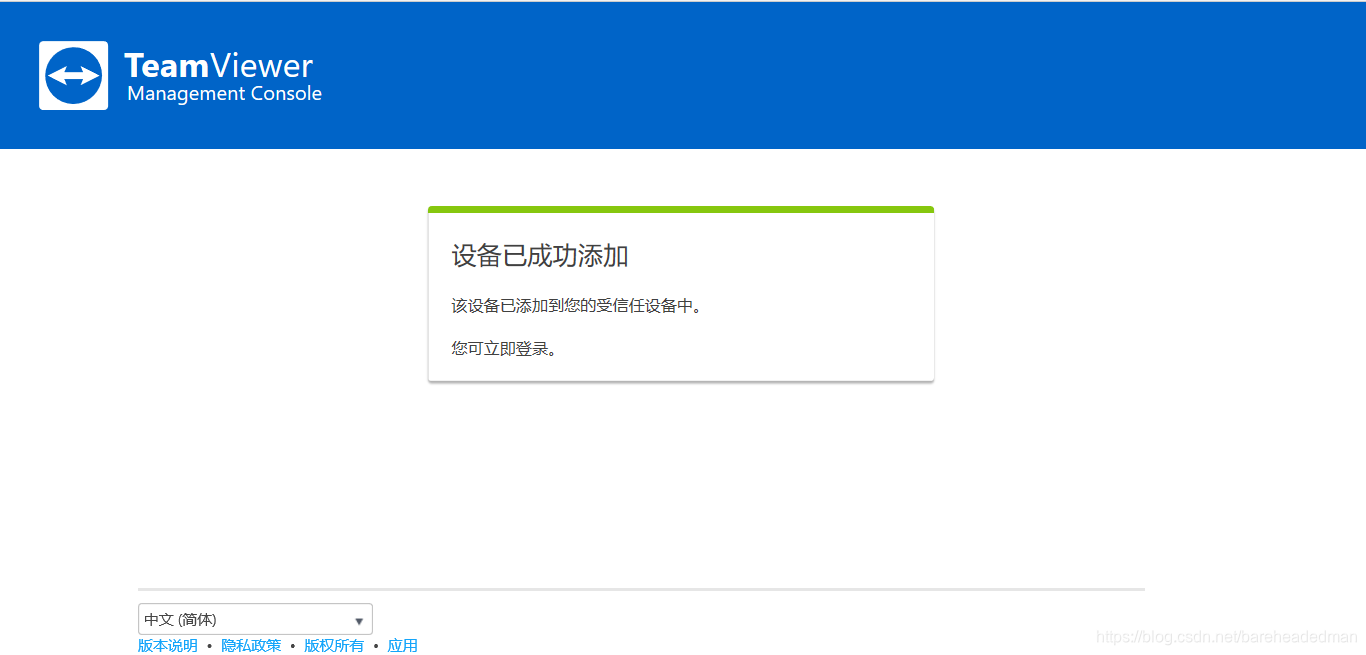
(3)现在就可以使用账号密码来进行TeamViewer的登录了,但是有时还会弹出对话框让你进邮件进行确认从而导致登陆失败的情况。
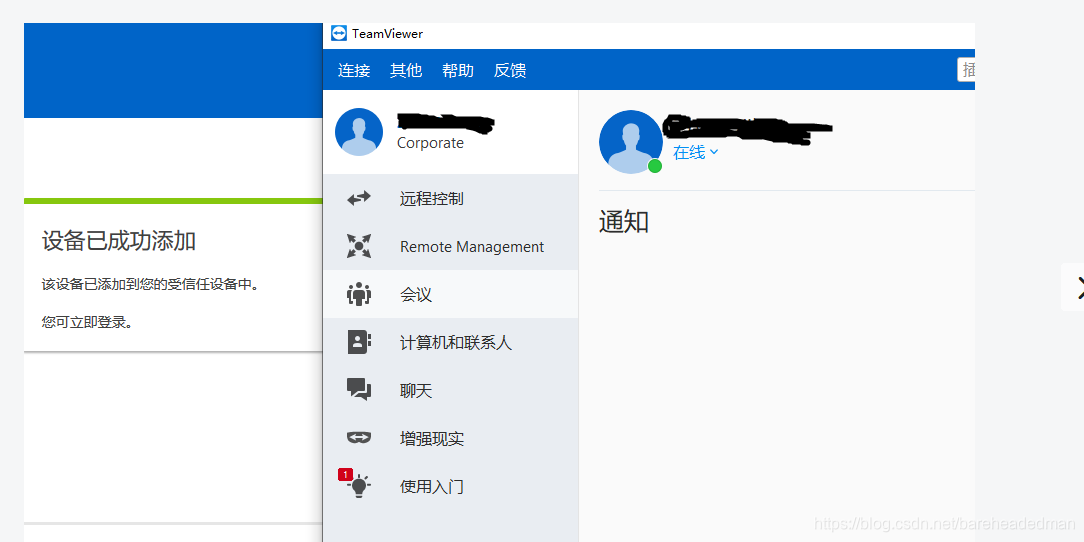
我的解决办法就是将所有东西全部关掉,然后打开以后再进行前面的操作,重复了两次以后,终于登陆成功。
关于TeamViewer的下载安装登录过程(记录)
最新推荐文章于 2022-11-29 14:57:52 发布
 本文详细介绍了如何下载并安装TeamViewer,以及在登录过程中可能遇到的问题和解决方案,包括账号注册、设备信任设置及邮件验证等步骤。





 扫一扫
扫一扫


 371
371

 被折叠的 条评论
为什么被折叠?
被折叠的 条评论
为什么被折叠?
 到【灌水乐园】发言





