



Claude Code配置使用教程
| 本文档是包含了Claude Code环境配置教程、基础使用方式、Claude Code命令说明书分享~ |
|---|
一、环境配置
📋 系统要求
- Node.js 版本 ≥ 18.0
- 支持的操作系统:macOS、Linux、Windows (WSL)
🚀 快速开始
1.1 安装 Node.js
| 提示:如果您已经安装了 Node.js 18.0 或更高版本,可以跳过此步骤。 |
|---|
Ubuntu / Debian 用户
# 安装 Node.js LTS 版本
curl -fsSL https://deb.nodesource.com/setup_lts.x | sudo bash -sudo apt-get install -y nodejs
# 验证安装
node --version
macOS 用户
# 安装 Xcode 命令行工具
sudo xcode-select --install

# 安装 Homebrew(如果尚未安装)
/bin/bash -c "$(curl -fsSL https://raw.githubusercontent.com/Homebrew/install/HEAD/install.sh)"

# 通过 Homebrew 安装 Node.js
brew install node

# 验证安装
node --version
windows 用户
# 去官网下载安装包
https://nodejs.org/en/download/
1.2 安装 Claude Code
使用 npm 全局安装 Claude Code:
npm install -g @anthropic-ai/claude-code

# 验证安装
claude --version
1.3 配置并开始使用
获取必要的配置信息
先在 https://api.kl-api.info上注册账号
之后需要准备两个重要的配置项:
| 配置项 | 说明 | 获取方式 |
|---|---|---|
| ANTHROPIC_AUTH_TOKEN | API 认证令牌 | 注册后在 API令牌 页面点击 添加令牌 获得(以 sk- 开头) |
| ANTHROPIC_BASE_URL | API 服务地址 | 使用 https://api.kl-api.info(与主站地址相同) |
项目内配置方法:
在你的项目根目录下创建一个 .claude 目录,并在该目录下创建 settings.json 文件。然后配置 settings.json 文件。将ANTHROPIC_AUTH_TOKEN替换为您的API密钥,ANTHROPIC_MODEL替换为您需要的模型
{
    "env": {
      "ANTHROPIC_BASE_URL": "https://api.kl-api.info",
      "ANTHROPIC_AUTH_TOKEN": "sk-xxxxx",
      "ANTHROPIC_MODEL": "claude-sonnet-4-5-20250929",
      "ANTHROPIC_SMALL_FAST_MODEL": "claude-haiku-4-5-20251001"
    }
}创建令牌时的建议设置:
- 名称:随意命名
- 额度:设为无限额度
- 分组:选择Claude code专属或者官转克劳德3及以上
- 其他选项:保持默认设置
- 由于其他大语言模型没有agent能力或无法支持Claude特有的参数,并不能处理项目文件的增删改查。因此我们不建议也不支持使用其他分组或者其他公司的模型
项目配置完成
在项目根目录下执行以下命令:
claude即可启动claude code开始使用。注意:每次修改配置后,都需要重新打开终端窗口重新输入claude命令。
全局配置方法:
如果不想每个项目都配置 .claude 目录,可以全局配置。以下为不同操作系统的全局配置方法:
Windows用户:
需要进入到当前用户的 .claude 目录下, 可以通过 cmd 进入 C:\Users\%username%\.claude 目录, 然后创建 settings.json 文件:
使用文本编辑器打开文件可以使用 vscode/记事本 编辑,配置内容与项目内配置一样。
macos、linux用户:
linux/mac 创建 settings.json 配置文件 (这里可以直接使用 vi 命令)
touch ~/.claude/settings.json然后通过命令编辑配置文件,或者在用户文件夹下进入 .claude 文件夹,编辑 settings.json 文件。
vi ~/.claude/settings.json编辑保存即可,这样全局配置就完成了。
更多配置可参考 官方指南
在VSCODE内右侧栏使用方法:
Claude Code以终端模式运行,理论上支持所有编程语言、ide的开发者,但是在vscode内,还是有自己的右侧栏可方便用户以上下文聊天方式使用,但是需要配置官网账号,不划算,有较高使用门槛。
我们可以通过配置电脑的环境变量来实现

二、Claude Code基础指令
打开:终端输入claude
退出:连续2次Ctrl+C 或 /exit
常用命令:
- /help:帮助
- /logout:登出(如果你想重新设置大模型api就用这个命令)
- /clear:清除当前对话记录
- /resume:调出历史对话
- /compact:压缩上下文
- /agents:管理Agent
- /init:使用claude.md指南初始化项目
- /mcp:查看已经安装的mcp
- /status:显示Claude Code详细状态
- 翻译后的全部命令说明书:
三、如何使用
claude.md文件
我们可以在项目根目录或不同的目录中添加claude.md文件,放入项目大纲、注意事项等。
Claude Code在运行时会优先阅读该文件,这非常有助于Claude快速理解我们的项目。
可以通过指令/init来生成claude.md文件,claude会自动扫描项目目录下的文件,了解项目目录里是什么语言、架构等信息
之后再在终端运行claude,claude code会自动读取claude.md文件,作为核心内容进行AI处理

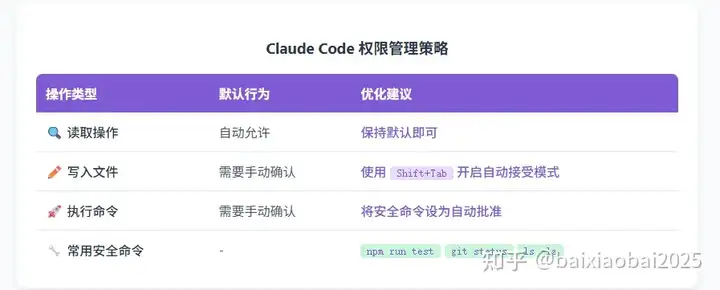
文件权限控制
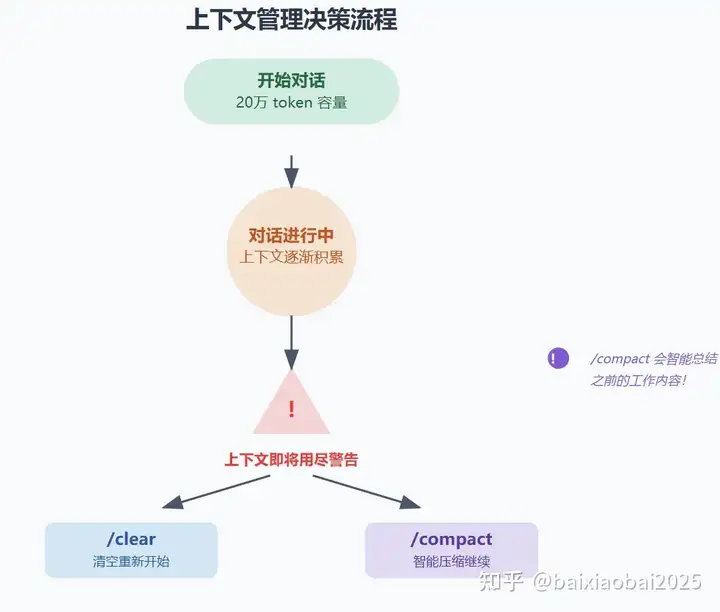
上下文管理
上下文快满时 右下角有提示,通过 /clear 和 /compact 命令控制上下文。
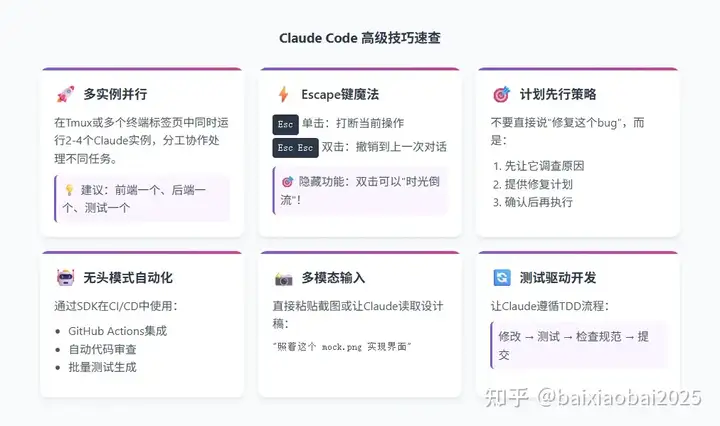
高级技巧
四、常见问题解答
Q: 遇到 "Invalid API Key · Please run /login" 错误?
A: 这表明 Claude Code 未检测到环境变量。请检查:
- 是否正确设置了 ANTHROPIC_AUTH_TOKEN 和 ANTHROPIC_BASE_URL
- 环境变量值是否正确(令牌以 sk- 开头)
- 如果使用了永久配置,是否重启了终端
Q: 为什么显示 "offline" 状态?
A: Claude Code 通过连接 Google 来判断网络状态。显示 "offline" 不影响正常使用,只是表明无法连接到 Google。
Q: 为什么浏览网页的 Fetch 会失败?
A: Claude Code 在访问网页前需要调用 Claude 服务进行安全检查。您需要:
- 保持稳定的国际互联网连接
- 必要时使用全局代理
Q: 请求总是显示 "fetch failed"?
A: 可能是网络环境导致的问题。解决方案:
- 尝试使用代理工具
Q: API 报错如何处理?
A: 可能是转发代理不稳定导致的,建议:
- 退出 Claude Code(Ctrl+C)
- 重新运行 claude 命令
- 如果问题持续,请稍后再试
Q: 网页登录错误?
A: 尝试清除本站的 Cookie,然后重新登录。
五、相关链接





 扫一扫
扫一扫


 582
582

 被折叠的 条评论
为什么被折叠?
被折叠的 条评论
为什么被折叠?
 到【灌水乐园】发言





