

pygame轨迹跟踪仿真(二)(一的优化版)

该博客介绍了pygame轨迹跟踪仿真的优化版,增加了多智能体仿真和轨迹误差功能。作者提供代码开源,并强调正确引用。文章涵盖环境配置、初始化、键盘控制、多智能体实现及轨迹误差计算。最后预告将结合深度强化学习进行轨迹规划仿真。

本文将讲解我的部分关键pygame轨迹跟踪仿真代码,想看完整的源码可以去下方的程序源码开源地址处领取,觉得好的话记得给我star,点赞哦~

使用我的开源代码时请引用我的文章并表明出处,不得盗用!

应网友需求,更新了pygame轨迹跟踪仿真代码,在pygame轨迹跟踪仿真(一)的基础上,pygame轨迹跟踪仿真(二)(一的优化版)文章中讲解了新增的多智能体仿真,初始化功能,为了后期做深度强化学习,还添加了轨迹误差项,程序运行结束后会返回轨迹误差。

一、所用环境和基础(程序源码开源地址)(代码已更新为pygame轨迹跟踪仿真(二)(一的优化版)的代码)

  1. 一台电脑
  2. vscode
  3. python3.8.5
  4. 熟悉pygame模块的基本应用,pygame官网

二、常量设置

# 屏幕大小的常量
SCREEN_RECT = pygame.Rect(0, 0, 720, 720)
# 刷新的帧率
FRAME_PER_SEC = 60
# 创建小车的定时器常量
CREATE_CAR_EVENT = pygame.USEREVENT
# 定义圆形小车的大小(直径)
CAR_SIZE = 10
# 圆形小车颜色
CAR_COLOUR = [0,0,0]
# 使用连线命令画小车移动轨迹时需要两个初始点(就是你定义的小车初始坐标点)
# POINT_COLOUR = []
# car1相关参数
car1_TARGET_POSITION = (600,150)
car1_POINT_COLOUR_xy = []
car1_positionx = 100
car1_positiony = 620
car1_path_colour = (255,0,0)
car1_path_screen_colour = (255,0,0,255)
car1_track_colour = (0,255,0)
car1_track_screen_colour = (0,255,0,255)
# car2相关参数
car2_TARGET_POSITION = (600,300)
car2_POINT_COLOUR_xy = []
car2_positionx = 300
car2_positiony = 620
car2_path_colour = (0,0,255)
car2_path_screen_colour = (0,0,255,255)
car2_track_colour = (255,255,0)
car2_track_screen_colour = (255,255,0,255)

三、初始化功能

  1. 创建小车精灵,可以在想要多个小车时,使用精灵组进行统一更改和调用。
  2. 本代码使用pygame.draw.circle创建的小车是一个圆,想要导入小车图片的可以去源码模仿游戏背景精灵创建方式,导入小车图片。
  3. 定义小车的加速,减速和带惯性的刹车
    def env_restart(self):
        self.LINES_LIST = [(self.init_positionx,self.init_positiony),(self.init_positionx,self.init_positiony)]
        self.LINES_LIST_NEW = []
        self.car_screen.fill((255,255,255))
        self.k = 1
        self.positionx = self.init_positionx
        self.positiony = self.init_positiony

四、修改后的键盘控制(为了适应多智能体环境,方便多智能体的任意添加)


上下左右和加减速可以自行设置,统一按键是(r重置,空格惯性刹车)(刹车后可以看到小车向前动了一段距离)

    def key_test(self, car_right, car_left, car_up, car_down, car_accelerate, car_moderate):
        keys_pressed = pygame.key.get_pressed()
        if keys_pressed[car_right]:
            self.car_speedx = self.k
        elif keys_pressed[car_left]:
            self.car_speedx = -self.k
        else:
            self.car_speedx = 0
        if keys_pressed[car_up]:
            self.car_speedy = -self.k
        elif keys_pressed[car_down]:
            self.car_speedy = self.k
        else:
            self.car_speedy = 0
        
        if keys_pressed[car_accelerate]:
            self.accelerate()
        elif keys_pressed[car_moderate]:
            self.moderate()
        elif keys_pressed[pygame.K_SPACE]:
            self.bracking()
        
        if keys_pressed[pygame.K_r]:
            self.env_restart()

五、添加多智能体

  1. 在__create_sprites中添加所需要的car个数
    def __create_sprites(self):
        bg = Background()
        self.back_group = pygame.sprite.Group(bg)
        self.car1 = CarSimulation(self.screen,car1_positionx,car1_positiony)
        self.car2 = CarSimulation(self.screen,car2_positionx,car2_positiony)
  1. 在start_game中添加第二辆车的贝塞尔曲线,在程序的开头读取贝塞尔曲线的所有点的坐标是防止后面小车的路径覆盖。
    def start_game(self):
        print("游戏开始...")
        pygame.gfxdraw.bezier(self.screen, [(100,620),(300,300),(400,600),(600,150)], 5, car1_path_colour)
        self.get_xy(car1_path_screen_colour,car1_POINT_COLOUR_xy)
        pygame.gfxdraw.bezier(self.screen, [(300,620),(300,300),(400,600),(600,300)], 5, car2_path_colour)
        self.get_xy(car2_path_screen_colour,car2_POINT_COLOUR_xy)
  1. 在__update_sprites中模仿car1复制粘贴一段car1的代码,将car1全部更换成car2即可(所有的参数都在二.常量设置中自行设置
    def __update_sprites(self):
        self.back_group.draw(self.screen)
        pygame.draw.circle(self.screen,CAR_COLOUR,car1_TARGET_POSITION,CAR_SIZE,0)  #最后一个0表示填充,数字代表线宽
        # self.car_group.car_add(self.screen)
        pygame.gfxdraw.bezier(self.screen, [(car1_positionx,car1_positiony),(300,300),(400,600),car1_TARGET_POSITION], 5, car1_path_colour)
        pygame.draw.lines(self.screen, car1_track_colour, 0, self.car1.LINES_LIST)
        self.car1.car_add()
        self.car1.car_update()
        pygame.draw.circle(self.screen,CAR_COLOUR,car2_TARGET_POSITION,CAR_SIZE,0)  #最后一个0表示填充,数字代表线宽
        # self.car_group.car_add(self.screen)
        pygame.gfxdraw.bezier(self.screen, [(car2_positionx,car2_positiony),(300,300),(400,600),car2_TARGET_POSITION], 5, car2_path_colour)
        pygame.draw.lines(self.screen, car2_track_colour, 0, self.car2.LINES_LIST)
        self.car2.car_add()
        self.car2.car_update()
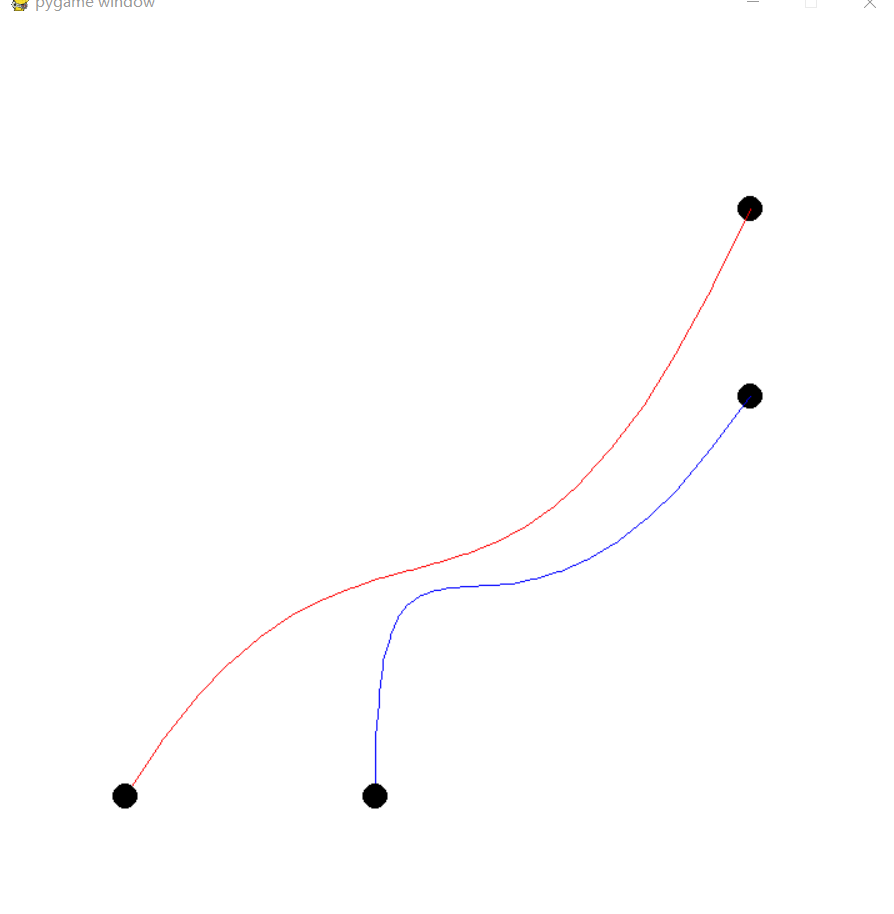
muti_pathing

六、轨迹误差

  1. 自定义detection_error函数显示轨迹误差
    def detection_error(self, track_colour,error_POINT_COLOUR_xy):
        # c = 0
        d = 100000
        dis = 0
        for i in range(1,720):
            for j in range(1,720):
                a = tuple(pygame.Surface.get_at(self.car_screen,(i,j)))
                if a == track_colour:
                    self.path_point.append((i,j))
        for i in self.path_point:
            if not i in self.LINES_LIST_NEW:
                self.LINES_LIST_NEW.append(i)
        for i in self.LINES_LIST_NEW:
            d = 100000
            for j in error_POINT_COLOUR_xy:
                b = abs(i[0]-j[0])+abs(i[1]-j[1])
                if b<d:
                    d = b
                else:
                    d = d
                # if i[0] == j[0]:
                #     c += abs(i[1]-j[1])
            dis += d
        print(dis)
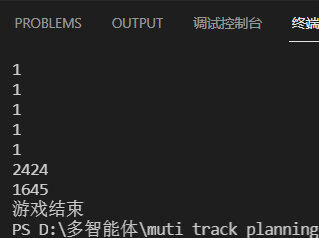
difference

  1. 在__event_handler中设置car2的按键(不要跟car1重复)并调用detection_error进行误差检测
    def __event_handler(self):
        for event in pygame.event.get():
            # 判断是否退出游戏
            if event.type == pygame.QUIT:
                self.car1.detection_error(car1_track_screen_colour,car1_POINT_COLOUR_xy)
                self.car2.detection_error(car2_track_screen_colour,car2_POINT_COLOUR_xy)
                TrackGame.__game_over()
                # 使用键盘提供的方法获取键盘按键 - 按键元组
        self.car1.key_test(pygame.K_RIGHT, pygame.K_LEFT, pygame.K_UP, pygame.K_DOWN, pygame.K_z, pygame.K_x)
        self.car2.key_test(pygame.K_l, pygame.K_j, pygame.K_i, pygame.K_k, pygame.K_c, pygame.K_v)
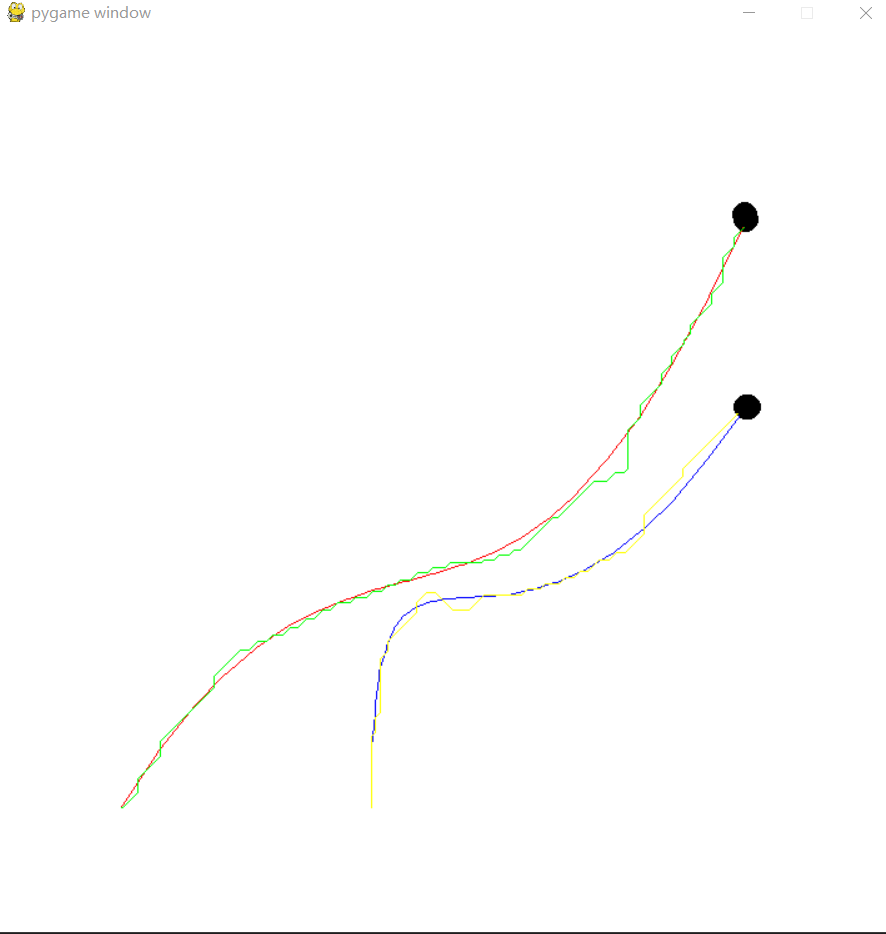
muti_track

七、展示视频b站链接,知乎链接,youtube链接

八、预告

  1. 将使用本环境,结合深度强化学习代码,进行自主轨迹跟踪
  2. 将在本代码中加入可替换的路径规划程序,以代替自己设置的贝塞尔曲线
  3. 结合路径规划程序和深度强化学习程序,形成一套完整的轨迹规划仿真

如果以上的仿真有什么问题可以在下方的评论区里评论,我会帮大家解答和更改

pygame轨迹跟踪仿真到此结束,各位小伙伴觉得不错的话可以给我打赏

# 本篇文章在知乎github我的个人主页上同步上传,有兴趣的话点击链接,可以去我的个人主页观光哦~

基于改进人工势场法的移动机器人动态避障路径规划仿真实验方案 (适合笔记本电脑运行,基于 Python+PyGame 可视化实现、实验名称 融合虚拟目标点的改进人工势场法移动机器人动态避障路径规划仿真 、实验目的 掌握人工势场法的核心原理(引力场、斥力场建模)及在路径规划中的应用,理解传统智能控制算法的局限性。 针对传统人工势场法 “局部极小值陷阱” 缺陷,设计 “虚拟目标点引导” 改进策略,深化 “算法优化与创新” 的工程思维。 学会使用 Python+PyGame 搭建可视化仿真平台,实现移动机器人路径规划的动态演示与性能评估。 对比传统与改进算法在静态 / 动态障碍物场景下的路径规划效果,验证智能控制算法优化的实际价值。 三、实验环境 3.1 硬件要求 笔记本电脑(CPU i3 及以上,内存 4GB 及以上,集成显卡即可满足可视化需求) 无额外硬件(全程软件仿真,无需实体机器人) 3.2 软件要求 操作系统:Windows 10/11、macOS 或 Linux(跨平台兼容) 核心工具:Python 3.7 及以上本 依赖库: pygame:用于搭建可视化仿真界面(动态显示机器人、障碍物、路径) numpy:用于向量运算与数值计算 matplotlib:用于路径数据的离线分析与绘图 四、实验原理 4.1 核心问题与场景建模 以 “室内移动机器人自主导航” 为实际场景(模拟扫地机器人、配送机器人),核心需求是:机器人从起点到终点的过程中,自主避开静态障碍物(如家具)和动态障碍物(如行人),且路径满足 “短、平滑、无碰撞”。 4.1.1 实体建模 移动机器人:简化为半径 5cm 的圆形质点,最大移动速度 0.2m/s,可实时计算速度向量(方向由势场力决定)。 静态障碍物:矩形(如桌子)或圆形(如垃圾桶),位置固定,斥力场作用范围为障碍物边界外 10cm。 动态障碍物:圆形质点,速度大小 0.1~0.15m/s,方向随机(模拟行人移动),斥力场作用范围同静态障碍物。 环境边界:100cm×80cm 的矩形区域(模拟房间),边界产生斥力防止机器人越界。 4.1.2 传统人工势场法原理 通过模拟 “引力 - 斥力平衡” 引导机器人运动: 引力场:终点对机器人产生引力,方向指向终点,大小与距离成正比: F att ​ (q)=k att ​ ⋅∥q−q goal ​ ∥ 其中, k att ​ 为引力系数, q 为机器人当前位置, q goal ​ 为终点位置。 斥力场:障碍物对机器人产生斥力,方向背离障碍物,距离越近斥力越大: F rep ​ (q)={ k rep ​ ⋅( ρ(q,q obs ​ ) 1 ​ − ρ 0 ​ 1 ​ )⋅ ρ(q,q obs ​ ) 2 1 ​ ⋅ ρ(q,q obs ​ ) q−q obs ​ ​ 0 ​ ρ(q,q obs ​ )≤ρ 0 ​ ρ(q,q obs ​ )>ρ 0 ​ ​ 其中, k rep ​ 为斥力系数, q obs ​ 为障碍物位置, ρ(q,q obs ​ ) 为机器人与障碍物的距离, ρ 0 ​ 为斥力作用半径。 合力计算:机器人的运动方向由引力与斥力的合力决定: F total ​ (q)=F att ​ (q)+F rep ​ (q) 。 4.1.3 改进策略:虚拟目标点引导(解决局部极小值) 传统算法易陷入 “引力与斥力抵消” 的局部极小值(如机器人被障碍物包围时,合力为零无法移动)。改进方案: 局部极小值判断:当机器人连续 3 秒移动距离小于 0.5cm,且未到达终点时,判定陷入局部极小值。 虚拟目标点生成:在机器人与终点的连线方向上,远离障碍物的侧生成虚拟目标点(距离机器人 15cm)。 引导脱离:机器人先向虚拟目标点运动,脱离局部极小值后,重新以真实终点为目标继续规划路径。 五、实验步骤(分 7 步,含代码与操作细节) 步骤 1:环境搭建与依赖库安装(15 分钟) 安装 Python:从Python 官网下载 3.9 本,勾选 “Add Python to PATH”,默认安装。 安装依赖库:打开笔记本 “命令提示符”(Windows)或 “终端”(macOS/Linux),输入以下命令并回车: bash pip install pygame numpy matplotlib 验证安装:输入python -m pygame.examples.aliens,若弹出游戏窗口,说明 PyGame 安装成功。 步骤 2:基础仿真框架搭建(30 分钟) 新建 Python 文件,命名为robot_path_planning.py,导入依赖库: python import pygame import numpy as np import matplotlib.pyplot as plt 定义全局参数(可直接复制,后续可调整): python # 环境参数(单位:cm,转换为像素时×2便于显示) ENV_WIDTH, ENV_HEIGHT = 100, 80 PIXEL_SCALE = 2 # 1cm = 2像素 # 机器人参数 ROBOT_RADIUS = 5 ROBOT_SPEED = 0.2 # cm/frame(帧率30,对应0.2×30=6cm/s) # 势场参数 k_att, k_rep = 0.5, 100 # 引力/斥力系数 rho0 = 10 # 斥力作用半径(cm) # 颜色定义(RGB) COLOR_WHITE = (255,255,255) COLOR_ROBOT = (0,255,0) # 绿色机器人 COLOR_GOAL = (255,0,0) # 红色终点 COLOR_OBSTACLE_STATIC = (128,128,128) # 灰色静态障碍物 COLOR_OBSTACLE_DYNAMIC = (255,165,0) # 橙色动态障碍物 COLOR_PATH = (0,0,255) # 蓝色路径 初始化 PyGame 窗口: python pygame.init() screen = pygame.display.set_mode((ENV_WIDTH*PIXEL_SCALE, ENV_HEIGHT*PIXEL_SCALE)) pygame.display.set_caption("改进人工势场法路径规划仿真") clock = pygame.time.Clock() 步骤 3:核心实体类编写(45 分钟) 3.1 机器人类(含位置、速度、路径记录) python class Robot: def __init__(self, start_pos): self.x = start_pos[0] # x坐标(cm) self.y = start_pos[1] # y坐标(cm) self.vx = 0 # x方向速度 self.vy = 0 # y方向速度 self.path = [(self.x, self.y)] # 记录路径 def update_pos(self): # 更新位置(速度×时间步,帧率30→时间步1/30s) self.x += self.vx * (1/30) self.y += self.vy * (1/30) # 边界碰撞检测(碰到边界反弹) if self.x - ROBOT_RADIUS <= 0 or self.x + ROBOT_RADIUS >= ENV_WIDTH: self.vx *= -0.5 if self.y - ROBOT_RADIUS <= 0 or self.y + ROBOT_RADIUS >= ENV_HEIGHT: self.vy *= -0.5 # 记录路径(每5帧记录次,减少数据量) if len(self.path) % 5 == 0: self.path.append((self.x, self.y)) def draw(self, screen): # 绘制机器人(圆形) pygame.draw.circle(screen, COLOR_ROBOT, (int(self.x*PIXEL_SCALE), int(self.y*PIXEL_SCALE)), ROBOT_RADIUS*PIXEL_SCALE) # 绘制路径(线段连接历史位置) if len(self.path) > 1: for i in range(1, len(self.path)): pygame.draw.line(screen, COLOR_PATH, (int(self.path[i-1][0]*PIXEL_SCALE), int(self.path[i-1][1]*PIXEL_SCALE)), (int(self.path[i][0]*PIXEL_SCALE), int(self.path[i][1]*PIXEL_SCALE)), 1) 3.2 障碍物类(区分静态 / 动态) python class Obstacle: def __init__(self, pos, radius, is_dynamic=False): self.x = pos[0] self.y = pos[1] self.radius = radius # 障碍物半径(cm) self.is_dynamic = is_dynamic # 动态障碍物随机速度 if is_dynamic: angle = np.random.uniform(0, 2*np.pi) self.vx = np.cos(angle) * np.random.uniform(0.1, 0.15) self.vy = np.sin(angle) * np.random.uniform(0.1, 0.15) def update_pos(self): # 动态障碍物更新位置 if self.is_dynamic: self.x += self.vx * (1/30) self.y += self.vy * (1/30) # 边界反弹 if self.x - self.radius <= 0 or self.x + self.radius >= ENV_WIDTH: self.vx *= -1 if self.y - self.radius <= 0 or self.y + self.radius >= ENV_HEIGHT: self.vy *= -1 def draw(self, screen): color = COLOR_OBSTACLE_DYNAMIC if self.is_dynamic else COLOR_OBSTACLE_STATIC pygame.draw.circle(screen, color, (int(self.x*PIXEL_SCALE), int(self.y*PIXEL_SCALE)), self.radius*PIXEL_SCALE) 步骤 4:传统人工势场法实现(30 分钟) 编写势场力计算函数: python def calculate_force_traditional(robot, goal, obstacles): # 1. 计算引力 dx_att = goal[0] - robot.x dy_att = goal[1] - robot.y dist_att = np.sqrt(dx_att**2 + dy_att**2) F_att_x = k_att * dx_att F_att_y = k_att * dy_att # 2. 计算斥力(所有障碍物的斥力之和) F_rep_x, F_rep_y = 0, 0 for obs in obstacles: dx_rep = robot.x - obs.x dy_rep = robot.y - obs.y dist_rep = np.sqrt(dx_rep**2 + dy_rep**2) # 仅在斥力作用范围内计算 if dist_rep <= rho0 and dist_rep > 0: rep_mag = k_rep * (1/dist_rep - 1/rho0) / (dist_rep**2) F_rep_x += rep_mag * (dx_rep / dist_rep) F_rep_y += rep_mag * (dy_rep / dist_rep) # 3. 计算合力与速度 F_total_x = F_att_x + F_rep_x F_total_y = F_att_y + F_rep_y # 速度大小限制在最大速度内 speed = np.sqrt(F_total_x**2 + F_total_y**2) if speed > 0: robot.vx = (F_total_x / speed) * ROBOT_SPEED robot.vy = (F_total_y / speed) * ROBOT_SPEED else: robot.vx, robot.vy = 0, 0 # 合力为零(局部极小值) 编写仿真主函数(传统算法): python def simulate_traditional(): # 初始化实体:起点(10,10),终点(90,70) robot = Robot((10, 10)) goal = (90, 70) # 障碍物:2个静态(圆形,半径5cm),1个动态(半径4cm) obstacles = [ Obstacle((30, 30), 5, is_dynamic=False), Obstacle((70, 50), 5, is_dynamic=False), Obstacle((50, 20), 4, is_dynamic=True) ] running = True step = 0 while running: screen.fill(COLOR_WHITE) # 事件处理(关闭窗口退出) for event in pygame.event.get(): if event.type == pygame.QUIT: running = False # 计算势场力与更新位置 calculate_force_traditional(robot, goal, obstacles) robot.update_pos() for obs in obstacles: obs.update_pos() # 绘制所有实体 robot.draw(screen) for obs in obstacles: obs.draw(screen) # 绘制终点(圆形) pygame.draw.circle(screen, COLOR_GOAL, (int(goal[0]*PIXEL_SCALE), int(goal[1]*PIXEL_SCALE)), 3*PIXEL_SCALE) # 到达终点判断(距离<3cm) if np.sqrt((robot.x - goal[0])**2 + (robot.y - goal[1])**2) < 3: print("传统算法:到达终点!") running = False # 防止无限循环(超过3000步退出) if step > 3000: print("传统算法:陷入局部极小值,仿真终止!") running = False step += 1 pygame.display.flip() clock.tick(30) # 帧率30 # 保存路径数据(用于后续对比) np.save("traditional_path.npy", robot.path) pygame.quit() 步骤 5:改进人工势场法实现(45 分钟) 编写改进算法的势场力计算函数(加入虚拟目标点逻辑): python def calculate_force_improved(robot, goal, obstacles, virtual_goal=None): # 目标选择:优先向虚拟目标点运动,无虚拟目标则用真实终点 current_goal = virtual_goal if virtual_goal is not None else goal # 1. 计算引力(指向当前目标) dx_att = current_goal[0] - robot.x dy_att = current_goal[1] - robot.y dist_att = np.sqrt(dx_att**2 + dy_att**2) F_att_x = k_att * dx_att F_att_y = k_att * dy_att # 2. 计算斥力(同传统算法) F_rep_x, F_rep_y = 0, 0 for obs in obstacles: dx_rep = robot.x - obs.x dy_rep = robot.y - obs.y dist_rep = np.sqrt(dx_rep**2 + dy_rep**2) if dist_rep <= rho0 and dist_rep > 0: rep_mag = k_rep * (1/dist_rep - 1/rho0) / (dist_rep**2) F_rep_x += rep_mag * (dx_rep / dist_rep) F_rep_y += rep_mag * (dy_rep / dist_rep) # 3. 计算合力与速度 F_total_x = F_att_x + F_rep_x F_total_y = F_att_y + F_rep_y speed = np.sqrt(F_total_x**2 + F_total_y**2) if speed > 0: robot.vx = (F_total_x / speed) * ROBOT_SPEED robot.vy = (F_total_y / speed) * ROBOT_SPEED else: robot.vx, robot.vy = 0, 0 return current_goal 编写改进算法的仿真主函数(核心:局部极小值判断与虚拟目标点生成): python def simulate_improved(): robot = Robot((10, 10)) goal = (90, 70) obstacles = [ Obstacle((30, 30), 5, is_dynamic=False), Obstacle((70, 50), 5, is_dynamic=False), Obstacle((50, 20), 4, is_dynamic=True) ] running = True step = 0 virtual_goal = None stuck_count = 0 # 记录陷入停滞的步数 last_pos = (robot.x, robot.y) # 上帧位置 while running: screen.fill(COLOR_WHITE) for event in pygame.event.get(): if event.type == pygame.QUIT: running = False # 1. 局部极小值判断:连续移动距离<0.01cm→停滞 current_pos = (robot.x, robot.y) dist_moved = np.sqrt((current_pos[0]-last_pos[0])**2 + (current_pos[1]-last_pos[1])**2) if dist_moved < 0.01: stuck_count += 1 else: stuck_count = 0 virtual_goal = None # 脱离停滞→清除虚拟目标 last_pos = current_pos # 2. 生成虚拟目标点(停滞超过90步→3秒) if stuck_count > 90 and virtual_goal is None: # 虚拟目标点:在机器人→真实终点方向上,远离障碍物侧15cm dx_goal = goal[0] - robot.x dy_goal = goal[1] - robot.y dir_goal = np.array([dx_goal, dy_goal]) / np.sqrt(dx_goal**2 + dy_goal**2) # 随机偏移(远离障碍物) offset = np.array([-dir_goal[1], dir_goal[0]]) * np.random.uniform(5, 8) virtual_goal = ( robot.x + dir_goal[0]*15 + offset[0], robot.y + dir_goal[1]*15 + offset[1] ) print("生成虚拟目标点:", virtual_goal) # 3. 计算势场力与更新位置 current_goal = calculate_force_improved(robot, goal, obstacles, virtual_goal) robot.update_pos() for obs in obstacles: obs.update_pos() # 4. 绘制实体(额外绘制虚拟目标点) robot.draw(screen) for obs in obstacles: obs.draw(screen) pygame.draw.circle(screen, COLOR_GOAL, (int(goal[0]*PIXEL_SCALE), int(goal[1]*PIXEL_SCALE)), 3*PIXEL_SCALE) if virtual_goal is not None: pygame.draw.circle(screen, (128,0,128), # 紫色虚拟目标 (int(virtual_goal[0]*PIXEL_SCALE), int(virtual_goal[1]*PIXEL_SCALE)), 2*PIXEL_SCALE, 1) # 空心圆 # 5. 到达判断(真实终点或虚拟目标) if np.sqrt((robot.x - goal[0])**2 + (robot.y - goal[1])**2) < 3: print("改进算法:到达真实终点!") running = False if virtual_goal and np.sqrt((robot.x - virtual_goal[0])**2 + (robot.y - virtual_goal[1])**2) < 2: virtual_goal = None # 到达虚拟目标→清除 if step > 5000: print("改进算法:仿真超时!") running = False step += 1 pygame.display.flip() clock.tick(30) np.save("improved_path.npy", robot.path) pygame.quit() 步骤 6:仿真运行与结果记录(60 分钟) 6.1 分场景测试 静态障碍物场景:修改obstacles列表,删除动态障碍物(仅保留 2 个静态障碍物),分别运行传统与改进算法: 传统算法调用:在代码末尾添加simulate_traditional(),运行python robot_path_planning.py。 改进算法调用:替换为simulate_improved(),重新运行。 观察现象:传统算法可能在两个障碍物之间陷入停滞(局部极小值),改进算法生成虚拟目标点后脱离。 动态障碍物场景:使用原始obstacles列表(含 1 个动态障碍物),重复上述运行,观察机器人是否能实时避开移动的障碍物。 6.2 数据记录 仿真结束后,笔记本会生成traditional_path.npy和improved_path.npy两个路径数据文件,记录机器人的运动轨迹。 步骤 7:结果分析与可视化(30 分钟) 新建result_analysis.py文件,编写数据可视化代码: python import numpy as np import matplotlib.pyplot as plt # 加载路径数据 path_trad = np.load("traditional_path.npy") path_impr = np.load("improved_path.npy") # 障碍物与目标位置(同仿真参数) obstacles = [(30,30), (70,50), (50,20)] goal = (90,70) start = (10,10) # 绘制路径对比图 plt.figure(figsize=(10,8)) # 绘制障碍物 for obs in obstacles: circle = plt.Circle(obs, 5, color='gray', alpha=0.5) plt.gca().add_patch(circle) # 绘制路径 plt.plot(path_trad[:,0], path_trad[:,1], 'b--', label='传统人工势场法', linewidth=1.5) plt.plot(path_impr[:,0], path_impr[:,1], 'r-', label='改进人工势场法', linewidth=1.5) # 绘制起点和终点 plt.scatter(start[0], start[1], c='green', s=100, label='起点', zorder=5) plt.scatter(goal[0], goal[1], c='red', s=100, label='终点', zorder=5) # 设置坐标轴 plt.xlim(0, 100) plt.ylim(0, 80) plt.xlabel('X坐标 (cm)') plt.ylabel('Y坐标 (cm)') plt.title('传统与改进人工势场法路径规划对比') plt.legend() plt.grid(True, alpha=0.3) plt.savefig("path_comparison.png", dpi=300) plt.show() 运行分析代码,生成路径对比图,填写性能评估表: 算法类型 场景 是否陷入局部极小值 路径长度 (cm) 避障成功率 到达终点时间 (s) 传统人工势场法 静态障碍物 动态障碍物 改进人工势场法 静态障碍物 动态障碍物 指标计算方法: 路径长度:累加路径点之间的欧氏距离; 避障成功率:无碰撞次数 / 总测试次数(重复 3 次取平均值); 到达终点时间:仿真终止时的step/30(帧率 30)。 六、实验创新点与价值 算法创新:针对传统人工势场法的经典缺陷,提出 “虚拟目标点引导” 改进策略,可直观展示智能控制算法的优化过程。 可视化创新:通过 PyGame 实现动态仿真,实时显示机器人运动、障碍物移动、虚拟目标点生成,比 MATLAB 仿真更具直观性和交互性。 场景创新:涵盖静态与动态障碍物,贴近真实机器人导航场景,解决 “动态避障” 这实际工程问题。 工具创新:采用 Python 生态实现,代码开源可复用,且 PyGame 学习成本低于 MATLAB,便于学生开发。 七、实验拓展(可选) 多机器人协同规划:增加机器人数量,设计 “优先级避让” 规则(如小机器人避让大机器人),验证多智能体控制逻辑。 混合算法优化:融合 A算法的全局路径引导,先用 A生成粗略路径,再用改进人工势场法进行局部避障,实现 “全局 - 局部” 双层规划。 参数自适应调整:通过遗传算法优化k_att、k_rep等势场参数,使机器人在不同场景下均达到最优性能(可调用scipy库的遗传算法工具)。 关键说明 若笔记本性能较弱,可降低帧率(如clock.tick(20))或减少障碍物数量,不影响实验结论。 局部极小值场景可通过调整障碍物位置强化(如将两个静态障碍物对称放置在起点 - 终点连线上)。 代码可从 GitHub 获取简化(搜索 “robot-path-planning-pygame”),适合编程基础薄弱的学生快速上手。完成上面的实验内容
最新发布
09-27
评论 2
添加红包

请填写红包祝福语或标题

红包个数最小为10个

红包金额最低5元

当前余额3.43前往充值 >
需支付:10.00
成就一亿技术人!
领取后你会自动成为博主和红包主的粉丝 规则
hope_wisdom
发出的红包
实付
使用余额支付
点击重新获取
扫码支付
钱包余额 0

抵扣说明:

1.余额是钱包充值的虚拟货币,按照1:1的比例进行支付金额的抵扣。
2.余额无法直接购买下载,可以购买VIP、付费专栏及课程。

余额充值


