



 本文详细介绍如何在Android应用中使用ListView组件实现多菜单功能,包括布局设计、代码实现及运行效果展示,适用于希望增强应用设置界面交互性的开发者。
android之使用ListView实现多菜单功能
我们知道很多软件都有设置菜单项如微信墨迹天气等的设置界面。当设置里有很多选项这时我们可以选择使用ListView实现。
布局文件如下:
<?xml version="1.0" encoding="utf-8"?>
<LinearLayout xmlns:android="http://schemas.android.com/apk/res/android"
android:orientation="vertical"
android:layout_width="fill_parent"
android:layout_height="fill_parent"
android:background="@drawable/splash_background"
>
<ListView android:id="@+id/more_List"
android:layout_width="fill_parent"
android:layout_height="fill_parent"
android:divider="@drawable/list_bottom_line"
android:listSelector="#00000000"
android:cacheColorHint="#00000000">
</ListView>
</LinearLayout>
很简单只有一个ListView
item的布局:

<?xml version="1.0" encoding="utf-8"?>
<LinearLayout xmlns:android="http://schemas.android.com/apk/res/android"
android:orientation="horizontal"
android:layout_width="wrap_content"
android:layout_height="wrap_content"
android:padding="8dip"
android:background="@drawable/list_item"
>
<ImageView android:id="@+id/item_icon"
android:layout_width="wrap_content"
android:layout_height="wrap_content"
/>
<TextView android:id="@+id/more_item_text"
android:layout_marginLeft="10dip"
android:textSize="20dip"
android:textColor="#000000"
android:layout_width="wrap_content"
android:layout_height="wrap_content"/>
<ImageView android:id="@+id/item_image"
android:layout_marginTop="5dip"
android:layout_marginLeft="10dip"
android:layout_width="wrap_content"
android:layout_height="wrap_content"
android:background="@drawable/triangle"
/>
</LinearLayout>
设置成水平布局,一次是图标,文字说明,箭头图标

主要代码如下:
package com.cloay.news;

import com.cloay.news.bean.MoreAdapter;
import com.cloay.news.service.MainService;
import com.cloay.news.util.AlertDlgUtil;
import com.waps.AppConnect;

import android.content.Intent;
import android.os.Bundle;
import android.view.View;
import android.widget.AdapterView;
import android.widget.AdapterView.OnItemClickListener;
import android.widget.ListView;

/**
* 更多界面包含帮助,关于等。
* @author Cloay
* 2012-3-3
* 下午09:45:12
*/
public class MoreActivity extends NewsReaderActivity {
private ListView moreList;
@Override
public void onCreate(Bundle savedInstanceState) {
super.onCreate(savedInstanceState);
setContentView(R.layout.more);
MainService.allActivity.add(this);
moreList = (ListView) findViewById(R.id.more_List);
MoreAdapter adapter = new MoreAdapter(this);
moreList.setAdapter(adapter);
moreList.setOnItemClickListener(new OnItemClickListener() { //为每一个item设置相应的响应

@Override
public void onItemClick(AdapterView<?> parent, View view,
		int position, long id) {
	switch(position){
	case 0: //关于
		startActivity(AboutActivity.class);

		break;
	case 1:
		//分享
		Intent intent=new Intent(Intent.ACTION_SEND);
	    intent.setType("text/plain");
	    intent.putExtra(Intent.EXTRA_SUBJECT, "分享");
	    intent.putExtra(Intent.EXTRA_TEXT, "I would like to share this with you...");
	    startActivity(Intent.createChooser(intent, getTitle()));
		break;
	case 2:
		//帮助
		startActivity(HelpActivity.class);
		break;
	case 3:
		//意见反馈
		AppConnect.getInstance(MoreActivity.this).showFeedback();
		break;
	case 4://退出
		AlertDlgUtil.AlertExit(MoreActivity.this);
		break;
	}
}
});
}
private void startActivity(Class<?>cls){
Intent intent = new Intent(this, cls);
this.startActivity(intent);
}
}

下面是为ListView提供数据的Adapter:
package com.cloay.news.bean;

import java.util.ArrayList;
import java.util.List;

import com.cloay.news.R;

import android.content.Context;
import android.view.LayoutInflater;
import android.view.View;
import android.view.ViewGroup;
import android.widget.BaseAdapter;
import android.widget.ImageView;
import android.widget.TextView;

/**
* 为更多中listview提供数据
* @author Cloay
* 2012-3-5
* 下午06:28:14
*/
public class MoreAdapter extends BaseAdapter{

private LayoutInflater inflater;
private Context context;
public static final List<String> more_list = new ArrayList<String>();//为条目提供数据
public MoreAdapter(Context context){
this.context = context;
inflater = LayoutInflater.from(this.context);
more_list.add(context.getResources().getString(R.string.main_square));
more_list.add(context.getResources().getString(R.string.share));
more_list.add(context.getResources().getString(R.string.help_text));
more_list.add(context.getResources().getString(R.string.advice));
more_list.add(context.getResources().getString(R.string.exit_title));
}
@Override
public int getCount() {
return more_list.size();  //条目数量
}

@Override
public Object getItem(int position) {
return null;
}

@Override
public long getItemId(int position) {
return 0;
}

@Override
public View getView(int position, View convertView, ViewGroup parent) {
if (convertView == null) {
         convertView = inflater.inflate(
                 R.layout.more_list, null);
     }
ImageView icon = (ImageView) convertView.findViewById(R.id.item_icon);//设置每个条目的图标
if(0 == position){
icon.setBackgroundResource(R.drawable.icon_square);
}else if(1 == position){
icon.setBackgroundResource(android.R.drawable.ic_menu_share);
}else if(2 == position){
icon.setBackgroundResource(R.drawable.icon_setting);
}else if(3 == position){
icon.setBackgroundResource(android.R.drawable.ic_menu_edit);
}else{
icon.setBackgroundResource(R.drawable.menu_exit);
}
TextView text = (TextView) convertView.findViewById(R.id.more_item_text); //设置条目的文字说明
text.setText(more_list.get(position));
return convertView;
}
}
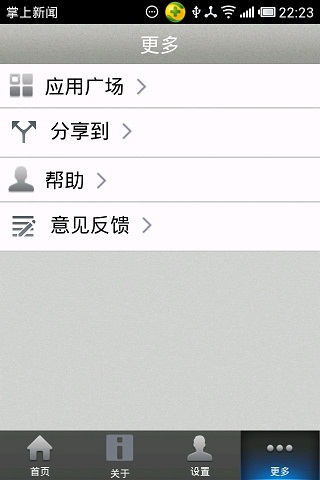
运行效果图如下:





 扫一扫
扫一扫


 657
657

 被折叠的 条评论
为什么被折叠?
被折叠的 条评论
为什么被折叠?
 到【灌水乐园】发言





