



准备
安装前,先检测是否带有 MySQL:
rpm -qa | grep mysql
若有结果,如mysql-***,则执行删除
rpm -e --nodeps mysql-***
查询Mysql对应文件 whereis mysql,并删除
安装
mysql官网 获取 Yum 资源包下载链接
# 安装Yum Repository
wget https://dev.mysql.com/get/mysql80-community-release-el8-1.noarch.rpm
# 使用rpm来安装MySQL
rpm -ivh mysql80-community-release-el8-1.noarch.rpm
# 使用yum安装mysql服务
yum install mysql-server
# 安装客户端,不然找不到mysql指令
yum install mysql
初始化 MySQL:mysqld --initialize
权限设置:chown mysql:mysql -R /var/lib/mysql
启动 MySQL:
service mysqld start
# systemctl start mysqld
查看 MySQL 运行状态
service mysqld status
# systemctl status mysqld
检查是否开机启动MySQL服务
systemctl list-unit-files|grep mysqld
设置开机启动
systemctl enable mysqld.service
密码
启动成功后,查看默认密码
cat /var/log/mysql/mysqld.log | grep password
然后登录
mysql -u root -p
输入密码,密码会被隐藏。登录后,即可修改密码:
# 如:新密码设为 mysql123456
ALTER USER "root"@"localhost" IDENTIFIED  BY "mysql123456";
退出: exit,随后 mysql -u root -p输入新密码再次登录
远程访问
通过查询 MySQL 状态可知默认运行端口为 3306,在ECS安全组开放此端口,重启 MySQL
service mysqld restart
重新登录后,选择数据库并查看
use mysql;
show tables;
查看host规则
select host from user where user='root';
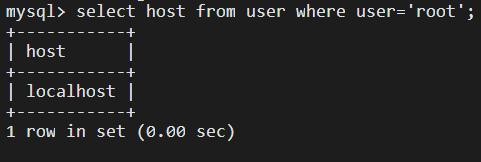
可以看到当前主机配置信息为localhos。host指定了允许用户登录所使用的IP。
这里,user=root Host=localhost,表示只能通过本机客户端去访问。
设置 host 为 “ % ”便可远程访问,生产环境下慎用!
update user set host = '%' where user ='root';
再次查看host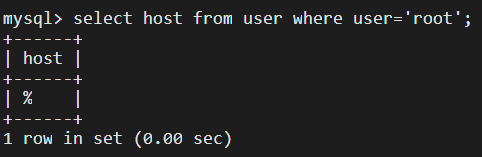
然后刷新权限
flush privileges;
使用 navicat 成功连接至 mysql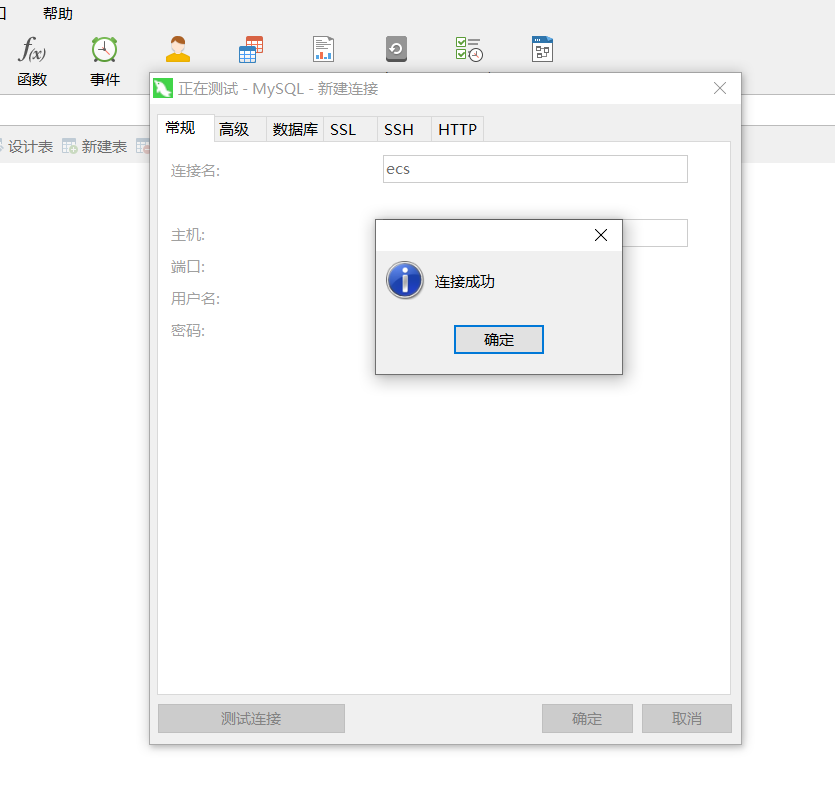
数据库操作
登录状态下,先查看当前数据库中所有数据库:show databases;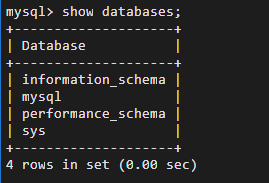
以上为系统自带的数据库,接下来自建一个数据库 userDB:create datebase userDB;
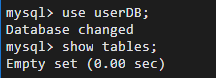
进入此数据库,看看当前数据库里的表
use userDB;
show tables;
然后开始建表:create table 表名 (列属性);
mysql> create table user (
    -> user_id INT NOT NULL AUTO_INCREMENT PRIMARY KEY,
    -> user_name VARCHAR(100),
    -> create_date DATE
    -> )ENGINE=InnoDB DEFAULT CHARSET=utf8;
至此完成了数据库表的建立,接下来就可以开始增删改查操作了。





 扫一扫
扫一扫


 5万+
5万+

 被折叠的 条评论
为什么被折叠?
被折叠的 条评论
为什么被折叠?
 到【灌水乐园】发言





