


docker安装Hadoop
1 使用docker自带的hadoop安装
## 1.查看hadoop
[root@hadoop docker]# docker search hadoop
NAME                             DESCRIPTION                                     STARS     OFFICIAL   AUTOMATED
sequenceiq/hadoop-docker         An easy way to try Hadoop                       661                  [OK]
uhopper/hadoop                   Base Hadoop image with dynamic configuration…   103                  [OK]
harisekhon/hadoop                Apache Hadoop (HDFS + Yarn, tags 2.2 - 2.8)     67                   [OK]
bde2020/hadoop-namenode          Hadoop namenode of a hadoop cluster             52                   [OK]
bde2020/hadoop-datanode          Hadoop datanode of a hadoop cluster             39                   [OK]
bde2020/hadoop-base              Base image to create hadoop cluster.            20                   [OK]
uhopper/hadoop-namenode          Hadoop namenode                                 11                   [OK]
bde2020/hadoop-nodemanager       Hadoop node manager docker image.               10                   [OK]
bde2020/hadoop-resourcemanager   Hadoop resource manager docker image.           9                    [OK]
uhopper/hadoop-datanode          Hadoop datanode                                 9                    [OK]

## 2.安装hadoop
[root@hadoop docker]# docker pull sequenceiq/hadoop-docker
Using default tag: latest
latest: Pulling from sequenceiq/hadoop-docker
Image docker.io/sequenceiq/hadoop-docker:latest uses outdated schema1 manifest format. Please upgrade to a schema2 image for better future compatibility. More information at https://docs.docker.com/registry/spec/deprecated-schema-v1/
b253335dcf03: Pulling fs layer
a3ed95caeb02: Pulling fs layer
69623ef05416: Pulling fs layer
8d2023764774: Pulling fs layer
0c3c0ff61963: Pulling fs layer
ff0696749bf6: Pulling fs layer
72accdc282f3: Pull complete
5298ddb3b339: Pull complete
f252bbba6bda: Pull complete
3984257f0553: Pull complete
26343a20fa29: Pull complete

## 3.查看安装成功结果
[root@hadoop docker]# docker images
REPOSITORY                 TAG       IMAGE ID       CREATED       SIZE
sequenceiq/hadoop-docker   latest    5c3cc170c6bc   6 years ago   1.77GB

## 4.创建master节点
[root@hadoop docker]# docker run -it -p 2201:22 -p 8188:8088 -p 9000:9000 -p 50020:50020 -p 50010:50010 -p 50070:50070 -p 50075:50075 -p 50090:50090 -p 49707:49707--name hadoop -d -h master sequenceiq/hadoop-docker
43c17d7c556a1e7ca9e6cfd7d91ebbde22db2f5fb223956bf670710d733d0979

## 5.创建slave1节点
[root@hadoop docker]# docker run -p 2202:22 --name hadoop1 -d -h slave1 sequenceiq/hadoop-docker
697e4f687e0502f2b7727bdee6f9861cd515c55c1b38d5e43f09c29acc7989f3

## 6.创建slave2节点
[root@hadoop docker]# docker run -p 2203:22 --name hadoop2 -d -h slave2 sequenceiq/hadoop-docker
938f3a29ea7b9e99e02b0df4a448a75a9264d7d74c348dfc577fdbd01380e3e3


## 进入docker并查看Java JDK
[root@hadoop docker]# docker exec -it hadoop bash

bash-4.1# java -version
java version "1.7.0_71"
Java(TM) SE Runtime Environment (build 1.7.0_71-b14)
Java HotSpot(TM) 64-Bit Server VM (build 24.71-b01, mixed mode)
2 免密操作
2.1 master节点
## 1.master节点配置免密
[root@hadoop docker]# docker exec -it hadoop bash

bash-4.1# /etc/init.d/sshd start
bash-4.1# ssh-keygen -t rsa
Generating public/private rsa key pair.
Enter file in which to save the key (/root/.ssh/id_rsa):
/root/.ssh/id_rsa already exists.
Overwrite (y/n)? y
Enter passphrase (empty for no passphrase):
Enter same passphrase again:
Your identification has been saved in /root/.ssh/id_rsa.
Your public key has been saved in /root/.ssh/id_rsa.pub.
The key fingerprint is:
fc:39:e8:f3:57:ee:40:c9:99:8c:95:16:a1:af:5f:69 root@master
The key's randomart image is:
+--[ RSA 2048]----+
|            o.   |
|           . o   |
|          . +    |
|       .   B +   |
|        S . O    |
|         o +  .. |
|        . = .oE  |
|       ..  o.+.  |
|        .o.....  |
+-----------------+

## 2.将/root/.ssh下的id_rsa.pub添加到authorized_keys
bash-4.1# cd /root/.ssh
bash-4.1# ls
authorized_keys  config  id_rsa  id_rsa.pub
bash-4.1# cat id_rsa.pub > authorized_keys
bash-4.1# cat authorized_keys
ssh-rsa AAAAB3NzaC1yc2EAAAABIwAAAQEAwOpTpijrGlJTnlFEBjIRq9m24KIQ9oc50javrRpWBqQxhUrjIuVQTaOqiW6Dpgo8zDVNRratkB+HnlNQ8q3L0kE+IvlZINrCijZAGksZJpgbyuhqHKdf8Tmdco90FhAENQc54pcCvpDCD4dukSuICN3533rXIBxJU7omHnTQMORo+AMyGDTWW7pNgNDQoC7iZsjE+GcpF9Aq2+joQqYwOOrTDmQ2HI6TFomnM02PERlwZkbM/5ELZsb616JPu9QMNuv8BDHgRF87PtzZEI1vBEDeNfBAc3/J5vuirlqqxgS+zk5DFiWD0jcstJG1hTX5qRCXmvEyHMfE2kEtgkAXYQ== root@master
2.2 slave1节点
bash-4.1# /etc/init.d/sshd start
bash-4.1# ssh-keygen -t rsa
Generating public/private rsa key pair.
Enter file in which to save the key (/root/.ssh/id_rsa):
/root/.ssh/id_rsa already exists.
Overwrite (y/n)? y
Enter passphrase (empty for no passphrase):
Enter same passphrase again:
Your identification has been saved in /root/.ssh/id_rsa.
Your public key has been saved in /root/.ssh/id_rsa.pub.
The key fingerprint is:
a3:6c:f7:44:82:e8:a3:3f:49:49:01:ca:6e:81:5c:c6 root@slave1
The key's randomart image is:
+--[ RSA 2048]----+
|  o+             |
|+.oE.            |
|o+   .           |
|. . .. .         |
| o .... S .      |
|.  .o. . +       |
|   .o.+ . .      |
|   .oo . o       |
|  ....    .      |
+-----------------+
bash-4.1# cd /root/.ssh
bash-4.1# cat id_rsa.pub > authorized_keys
bash-4.1# cat authorized_keys
ssh-rsa AAAAB3NzaC1yc2EAAAABIwAAAQEAuT0X48XmXIzJ3toiSd0tmWI1ABBgbBiILUgfTqZVdDlBGMq/bywoyJcp80cUI/k2DL4aMWHTypc776/1bMZ3/dmYnFdVWRJ2PzxJ6H2h32QXXXqAuCzVks9BU7Q58guEGoiMeWHHyIffyrcIoiS7rD0tuqgoQnFvQPQBWLVrbxyi1BxBOLeF0jsPdNmc5e4Y8ZaOjJDBvBUmSaJ2zRE6/fxQk58Xe01e4JnnwovDdL+rZB5oue6rvUwXoEiZlGkKkmr2b7xw6UCi/mnYS+wYa2LolhuMTilalkRYEtRYXZWz3VrjdlDGmuCeccUoP+r44f7yk2BTv1OIyYPpDS0HSQ== root@slave1
2.3 slave2节点
bash-4.1# /etc/init.d/sshd start
bash-4.1# ssh-keygen -t rsa
Generating public/private rsa key pair.
Enter file in which to save the key (/root/.ssh/id_rsa):
/root/.ssh/id_rsa already exists.
Overwrite (y/n)? y
Enter passphrase (empty for no passphrase):
Enter same passphrase again:
Your identification has been saved in /root/.ssh/id_rsa.
Your public key has been saved in /root/.ssh/id_rsa.pub.
The key fingerprint is:
86:c1:25:7f:2e:64:43:cd:36:57:a2:07:6a:cc:17:6d root@slave2
The key's randomart image is:
+--[ RSA 2048]----+
|      . ooo....  |
|     . B .=+E.   |
|      o X.++.    |
|       * = .     |
|      . S .      |
|       . .       |
|                 |
|                 |
|                 |
+-----------------+
bash-4.1# cd /root/.ssh
bash-4.1# cat id_rsa.pub > authorized_keys
bash-4.1# cat authorized_keys
ssh-rsa AAAAB3NzaC1yc2EAAAABIwAAAQEAowCUkXu8rkzpSIi/E53Zv3qYeIItuIO72MS+m/fMsHO7edKC8XjzB4DB406iPF6q2SobaAr8x++txLSq0bnTS4MHhY0GqUICuv7R0F5js1G5jV4cSMpdHfsIb9skz3LMjTXplxXR8md7TCmeS7Kmuf9FNmCXQIuWAdnPuUVxk12b4hFeaNyCi/yktuBy5Tqyi+b2Xp9cGXxz/dl32aHxBf9pkoEUJcej1o/g+hgAZ7c+9mv9aiLhbSI6ZPUGT1F3WBEq9tCx1rkbc5nQfjTCC3/K5btLvnkaaSUShEB4tUleh06LeuuTmCxNZ7vNBoVAb1cjyGvqdJZ6hHqHHddnQQ== root@slave2
2.4 将三个容器中的authorized_keys拷贝到本地合并
## 1.拷贝到本地
[root@localhost hadoop]# docker cp hadoop:/root/.ssh/authorized_keys ./authorized_keys_master
[root@localhost hadoop]# docker cp hadoop1:/root/.ssh/authorized_keys ./authorized_keys_slave1
[root@localhost hadoop]# docker cp hadoop2:/root/.ssh/authorized_keys ./authorized_keys_slave2
[root@localhost hadoop]# ls
authorized_keys_master  authorized_keys_slave1  authorized_keys_slave2

## 2.合并
[root@localhost hadoop]# touch authorized_keys
[root@localhost hadoop]# ls
authorized_keys  authorized_keys_master  authorized_keys_slave1  authorized_keys_slave2
[root@localhost hadoop]# cat authorized_keys_master authorized_keys_slave1 authorized_keys_slave2 > authorized_keys
[root@localhost hadoop]# cat authorized_keys
ssh-rsa AAAAB3NzaC1yc2EAAAABIwAAAQEA7fQwylN9mv8IpKnUtHUF05DPQ8HxLwzUzS/spTIXmYZzvb8Z3SMtEUlNOymwkCRtglwyHJmy2MuhD57Kq56rRN4yvtPvkJ6KKGkpIgI24DDIsORuI9b9OHu2rYFEBTV9Drn0KrJlFfdYaWfhvCBpabvWPWKD77K1qc3FYsoh6jiLthVeM4a3qZTfObjvPsF8rONobxDltiqDAVKIyClzUQAKfgYY7aYO2YaHWHhxNP0C9+8dqCoKLPIXEUnre0SVGNe10/8hvmCEm8gk8vsDSetwbiEeDalu7WuCtcAn2L8xW+o0+Ko28bocuMy8GT/iz7/O+8aTjcGkuc8jxwMT/w== root@master
ssh-rsa AAAAB3NzaC1yc2EAAAABIwAAAQEAuT0X48XmXIzJ3toiSd0tmWI1ABBgbBiILUgfTqZVdDlBGMq/bywoyJcp80cUI/k2DL4aMWHTypc776/1bMZ3/dmYnFdVWRJ2PzxJ6H2h32QXXXqAuCzVks9BU7Q58guEGoiMeWHHyIffyrcIoiS7rD0tuqgoQnFvQPQBWLVrbxyi1BxBOLeF0jsPdNmc5e4Y8ZaOjJDBvBUmSaJ2zRE6/fxQk58Xe01e4JnnwovDdL+rZB5oue6rvUwXoEiZlGkKkmr2b7xw6UCi/mnYS+wYa2LolhuMTilalkRYEtRYXZWz3VrjdlDGmuCeccUoP+r44f7yk2BTv1OIyYPpDS0HSQ== root@slave1
ssh-rsa AAAAB3NzaC1yc2EAAAABIwAAAQEAowCUkXu8rkzpSIi/E53Zv3qYeIItuIO72MS+m/fMsHO7edKC8XjzB4DB406iPF6q2SobaAr8x++txLSq0bnTS4MHhY0GqUICuv7R0F5js1G5jV4cSMpdHfsIb9skz3LMjTXplxXR8md7TCmeS7Kmuf9FNmCXQIuWAdnPuUVxk12b4hFeaNyCi/yktuBy5Tqyi+b2Xp9cGXxz/dl32aHxBf9pkoEUJcej1o/g+hgAZ7c+9mv9aiLhbSI6ZPUGT1F3WBEq9tCx1rkbc5nQfjTCC3/K5btLvnkaaSUShEB4tUleh06LeuuTmCxNZ7vNBoVAb1cjyGvqdJZ6hHqHHddnQQ== root@slave2

[root@localhost hadoop]#
2.5 将本地authorized_keys文件分别拷贝到3个容器中
[root@localhost hadoop]# docker cp ./authorized_keys hadoop:/root/.ssh/authorized_keys
[root@localhost hadoop]# docker cp ./authorized_keys hadoop1:/root/.ssh/authorized_keys
[root@localhost hadoop]# docker cp ./authorized_keys hadoop2:/root/.ssh/authorized_keys

## 在容器中查看
bash-4.1# cat authorized_keys
ssh-rsa AAAAB3NzaC1yc2EAAAABIwAAAQEAwOpTpijrGlJTnlFEBjIRq9m24KIQ9oc50javrRpWBqQxhUrjIuVQTaOqiW6Dpgo8zDVNRratkB+HnlNQ8q3L0kE+IvlZINrCijZAGksZJpgbyuhqHKdf8Tmdco90FhAENQc54pcCvpDCD4dukSuICN3533rXIBxJU7omHnTQMORo+AMyGDTWW7pNgNDQoC7iZsjE+GcpF9Aq2+joQqYwOOrTDmQ2HI6TFomnM02PERlwZkbM/5ELZsb616JPu9QMNuv8BDHgRF87PtzZEI1vBEDeNfBAc3/J5vuirlqqxgS+zk5DFiWD0jcstJG1hTX5qRCXmvEyHMfE2kEtgkAXYQ== root@master
ssh-rsa AAAAB3NzaC1yc2EAAAABIwAAAQEAxdKMpxzEHotmob4Oi12G6pGoF+z39b0zZF3mWwDMtwX6dNpKTqeoaFDmkKUnov7PEGYKPehT1rPSv0pDxrNcMylsNGYsNt2jhcR0k5YyIAcJKjjYzM3ifaHj4Pce7PtLyr9drqH39cES336xHiawfzKppMKa6tsbEUI5d4YhYRMAGhbDdDw6vVte9NmbPkos4yK272dlAQjwep5TiE63D3OwVP4TAdum99PhVim63ZO0RJYf8es5plAay33OmEUw1WeeXB/0EL/symE/eWlIXtDUbz2c1KHi8yviNB8qDb2YOsRTV8vO1OiRF/nXv6EKorDaeIYvwtDKyxT5ieENEQ== root@slave1
ssh-rsa AAAAB3NzaC1yc2EAAAABIwAAAQEAr4EKb4wjGwb1sKUX3iZ92T38ZqentL83Yok4tJ8k0UBdCCbOO7qgTGkZwg7gIhO0LBZ9YQDk6uR5hBJ8f3UN38l7MyJM9yYZl65dh04ZXqs0wRUMELYMBzTBKbIFdU9uwy07c8YMJbBvFBnBlzA764rFzGivFgoP4Kk9iIEFO/YQ/EwHyDpFhfRUVPEhjiJK4x7zS0sZAlhSSgk05fKQSw6qlXVr4JOGn5TWU7qylaj9lKABR9tI1WH4WoGx4zE8KDjgdUhtvygSmS4LO8JBOn1JPnqQq8PNWRI0xjWAohw3GnmUu54nKN5cjJjHvZPeXt0Y7B8YtI0+/DCQglo1zw== root@slave2
bash-4.1#
3 查看容器IP,修改hosts映射IP
bash-4.1# vi /etc/hosts
...
172.17.0.5      master
172.17.0.6      slave1
172.17.0.7      slave2
映射设置和免密成功
bash-4.1# ssh master
-bash-4.1# exit
logout
bash-4.1# ssh slave1
-bash-4.1# exit
logout
bash-4.1# ssh slave2
-bash-4.1# exit
logout
bash-4.1#
4 修改Hadoop配置文件
注意:这里面三个集群容器均需要修改,可以先在master上修改,然后复制到slave中
find / -name hadoop-env.sh查找hadoop-env.sh的安装路径
bash-4.1# find / -name hadoop-env.sh
/usr/local/hadoop/etc/hadoop/hadoop-env.sh
bash-4.1# cd /usr/local/hadoop/etc/hadoop/
bash-4.1# ls
capacity-scheduler.xml  hadoop-env.sh               httpfs-log4j.properties  kms-site.xml                mapred-site.xml.template  yarn-site.xml
configuration.xsl       hadoop-metrics.properties   httpfs-signature.secret  log4j.properties            slaves
container-executor.cfg  hadoop-metrics2.properties  httpfs-site.xml          mapred-env.cmd              ssl-client.xml.example
core-site.xml           hadoop-policy.xml           kms-acls.xml             mapred-env.sh               ssl-server.xml.example
core-site.xml.template  hdfs-site.xml               kms-env.sh               mapred-queues.xml.template  yarn-env.cmd
hadoop-env.cmd          httpfs-env.sh               kms-log4j.properties     mapred-site.xml             yarn-env.sh
bash-4.1#
4.1 hadoop-env.sh
## 容器中的Java已经安装好,继续使用docker默认的jdk
bash-4.1# vi hadoop-env.sh
# The java implementation to use.
export JAVA_HOME=/usr/java/default
export HADOOP_PREFIX=/usr/local/hadoop
export HADOOP_HOME=/usr/local/hadoop
4.2 core-site.xml
bash-4.1# vi core-site.xml
  <configuration>
      <property>
          <name>fs.defaultFS</name>
          <value>hdfs://172.17.0.5:9000</value>
   </property>
      <property>
          <name>hadoop.tmp.dir</name>
          <value>/usr/local/hadoop/hdpdata</value>
      </property>
  </configuration>
4.3 hdfs-site.xml
#配置备份数量,小于等于slave数量
<configuration>
    <property>
        <name>dfs.replication</name>
        <value>1</value>
    </property>
<property>
	<name>dfs.client.use.datanode.hostname</name>
	<value>true</value>
</property>
<property>
        <name>dfs.namenode.name.dir</name>
        <value>/home/hadoop/hdfs/namenode</value>
        <final>true</final>
</property>

<property>
        <name>dfs.datanode.data.dir</name>
        <value>/home/hadoop/hdfs/datanode</value>
        <final>true</final>
</property>
</configuration>
4.4 mapred-site.xml
## mr运行场景
bash-4.1# vi mapred-site.xml
<configuration>
    <property>
        <name>mapreduce.framework.name</name>
        <value>yarn</value>
    </property>
<property>
                <name>mapred.job.tracker</name>
                <value>172.17.0.5:9000</value>
        </property>
</configuration>
4.5 yarn-site.xml
bash-4.1# vi yarn-site.xml
<configuration>
<!-- 配置resourcemanager的地址 -->
    <property>
        <name>yarn.resourcemanager.hostname</name>
        <value>172.17.0.2</value>
    </property>
    <property>
        <name>yarn.nodemanager.aux-services</name>
        <value>mapreduce_shuffle</value>
    </property>
</configuration>
4.6 在master上格式化namenode
bash-4.1# cd /usr/local/hadoop/bin
bash-4.1# ./hadoop namenode -format
DEPRECATED: Use of this script to execute hdfs command is deprecated.
Instead use the hdfs command for it.

21/08/09 01:30:05 INFO namenode.NameNode: STARTUP_MSG:

21/08/09 01:30:14 INFO common.Storage: Storage directory /usr/local/hadoop-2.7.0/hdpdata/dfs/name has been successfully formatted.
21/08/09 01:30:14 INFO namenode.NNStorageRetentionManager: Going to retain 1 images with txid >= 0
21/08/09 01:30:14 INFO util.ExitUtil: Exiting with status 0
21/08/09 01:30:14 INFO namenode.NameNode: SHUTDOWN_MSG:
/************************************************************
SHUTDOWN_MSG: Shutting down NameNode at master/172.17.0.2
************************************************************/

bash-4.1# cd /usr/local/hadoop/sbin
## 启动hadoop
bash-4.1# ./start-all.sh
This script is Deprecated. Instead use start-dfs.sh and start-yarn.sh
Starting namenodes on [master]
master: namenode running as process 129. Stop it first.
localhost: datanode running as process 220. Stop it first.
Starting secondary namenodes [0.0.0.0]
0.0.0.0: secondarynamenode running as process 399. Stop it first.
starting yarn daemons
resourcemanager running as process 549. Stop it first.
localhost: nodemanager running as process 642. Stop it first.
bash-4.1# jps
220 DataNode
549 ResourceManager
399 SecondaryNameNode
129 NameNode
2058 Jps
642 NodeManager
5如何判断hadoop集群启动成功
1.Hadoop集群启用成功在虚拟机Hadoop中使用Jps命令有以下界面出现:

2.Hadoop可以访问50070界面


6在容器中进行hdfs操作
1)hdfs dfs的bash hdfs command not found解决方案
a、没有配置环境变量
vi /etc/profile
b、在配置文件最下面加入一下代码
#hadoop
export HADOOP_HOME=/usr/local/hadoop
export LD_LIBRARY_PATH=$HADOOP_HOME/lib/native
export PATH=:$HADOOP_HOME/bin:$HADOOP_HOME/sbin:$PATH
c、刷新配置文件
source /etc/profiled、创建一个文件夹
hdfs dfs -mkdir -p /usr/root/inpute、hdfs dfs -put 上传
hdfs dfs -put ./authorized_keys /usr/root/inputf、hdfs dfs -get 下载。从hdfs上下载文件到linux上。
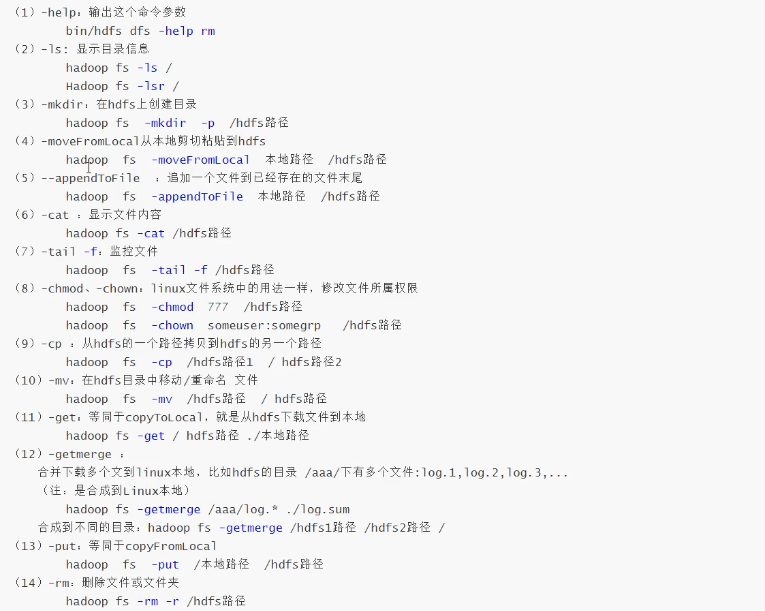
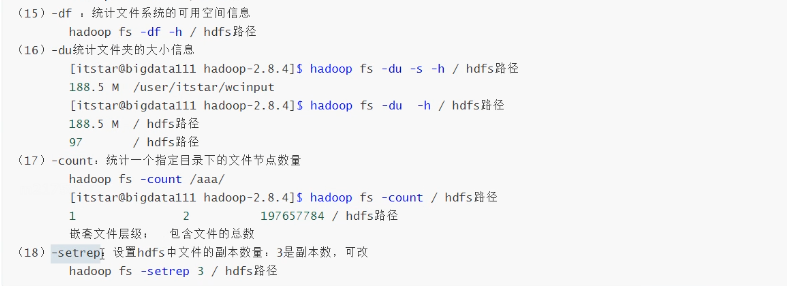
hdfs dfs -get /a.txt /opt/data/ g、其他常用命令
 7463


 扫一扫


 被折叠的 条评论
为什么被折叠?
 到【灌水乐园】发言


