virtualbox centos 使用NAT模式上网

文章讲述了在新安装的CentOS7系统中遇到yum和网络不通的问题,通过手动打开网卡、启用`ifcfg-enp0s3`配置、设置静态IP以及重启网络服务,解决了与外网通信的问题。

新安装了centos7之后,发现无法yum,无法ping外网。ping 外网域名无法ping通。
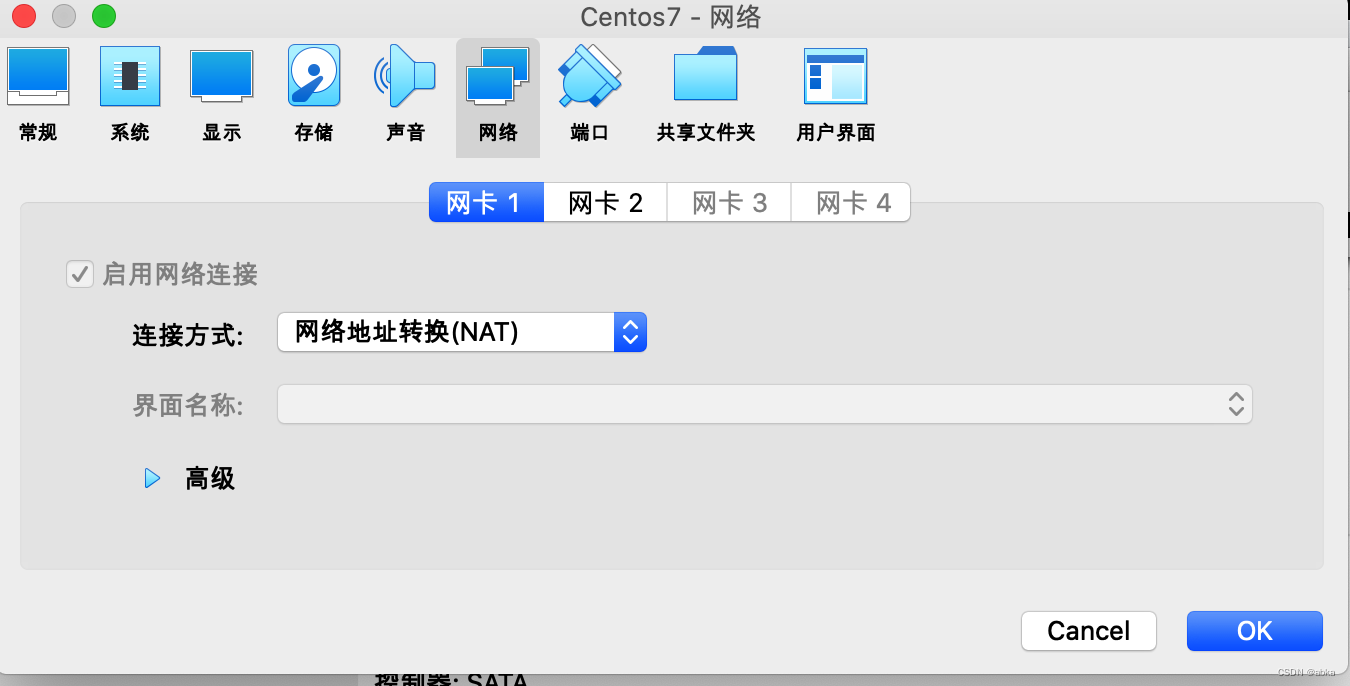
virtualbox的nat 网卡已经打开了。

需要手动打开centos7的网卡(centos7.9)

可以通过 

ip addr

命令查看网卡地址

1: lo: <LOOPBACK,UP,LOWER_UP> mtu 65536 qdisc noqueue state UNKNOWN group

2: enp0s3: <BROADCAST,MULTICAST,UP,LOWER_UP> mtu 1500 qdisc pfifo_fast state

cd /etc/sysconfig/network-scripts/

默认网卡配置文件

ifcfg-enp0s3

网卡状态配置默认是关闭的需要打开:

TYPE=Ethernet
PROXY_METHOD=none
BROWSER_ONLY=no
BOOTPROTO=dhcp
DEFROUTE=yes
IPV4_FAILURE_FATAL=no
IPV6INIT=yes
IPV6_AUTOCONF=yes
IPV6_DEFROUTE=yes
IPV6_FAILURE_FATAL=no
IPV6_ADDR_GEN_MODE=stable-privacy
NAME=enp0s3
UUID=8b1dfb07-df53-46ba-bbae-87fabf097b6a
DEVICE=enp0s3
ONBOOT=yes

修改 ONBOOT=yes 启用

重启服务

root用户#

# systemctl restart network.service

ping baidu.com 

应该就可以ping 通了。


配置固定内部ip

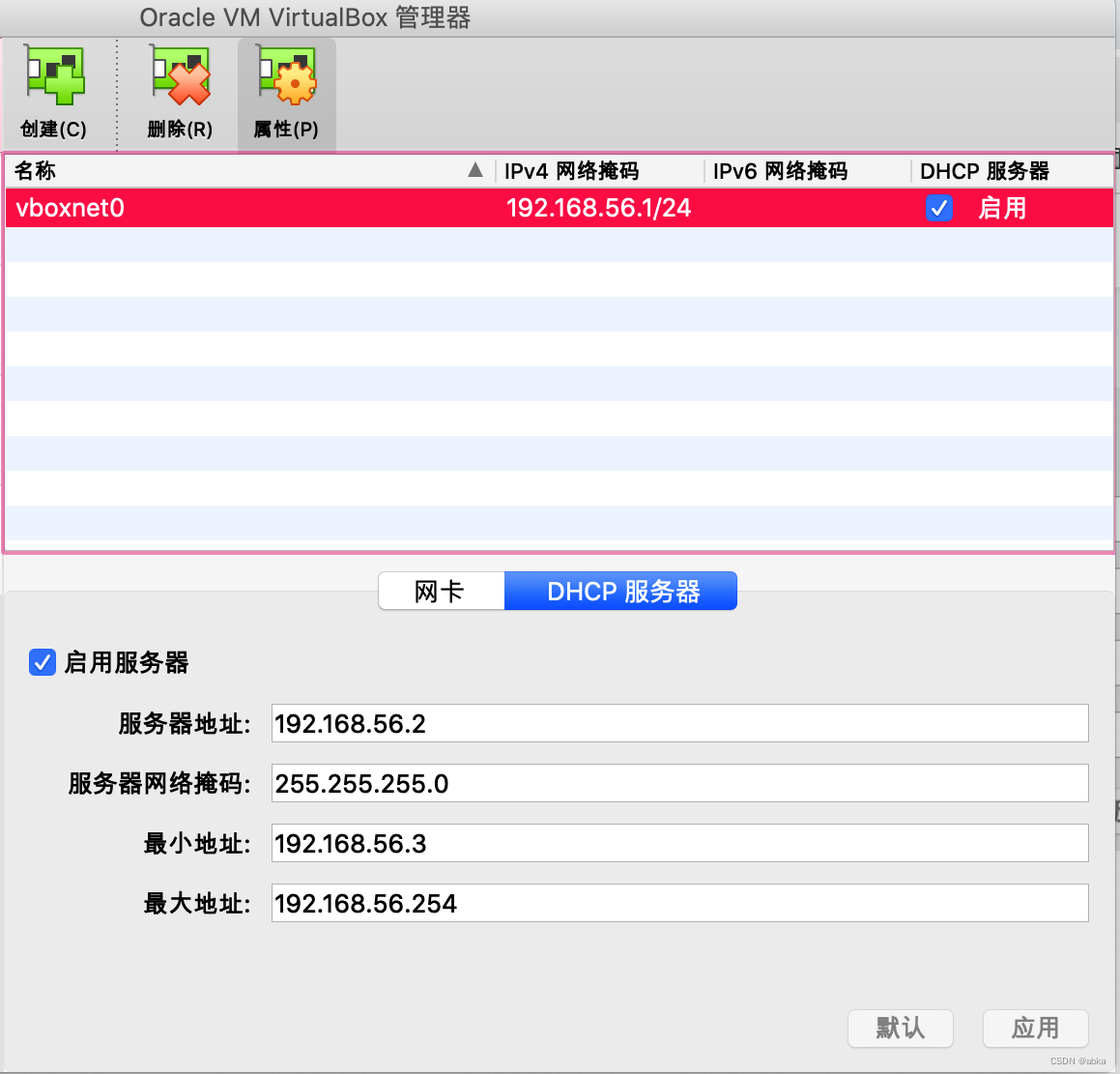
工具-》网络

创建 创建网卡:
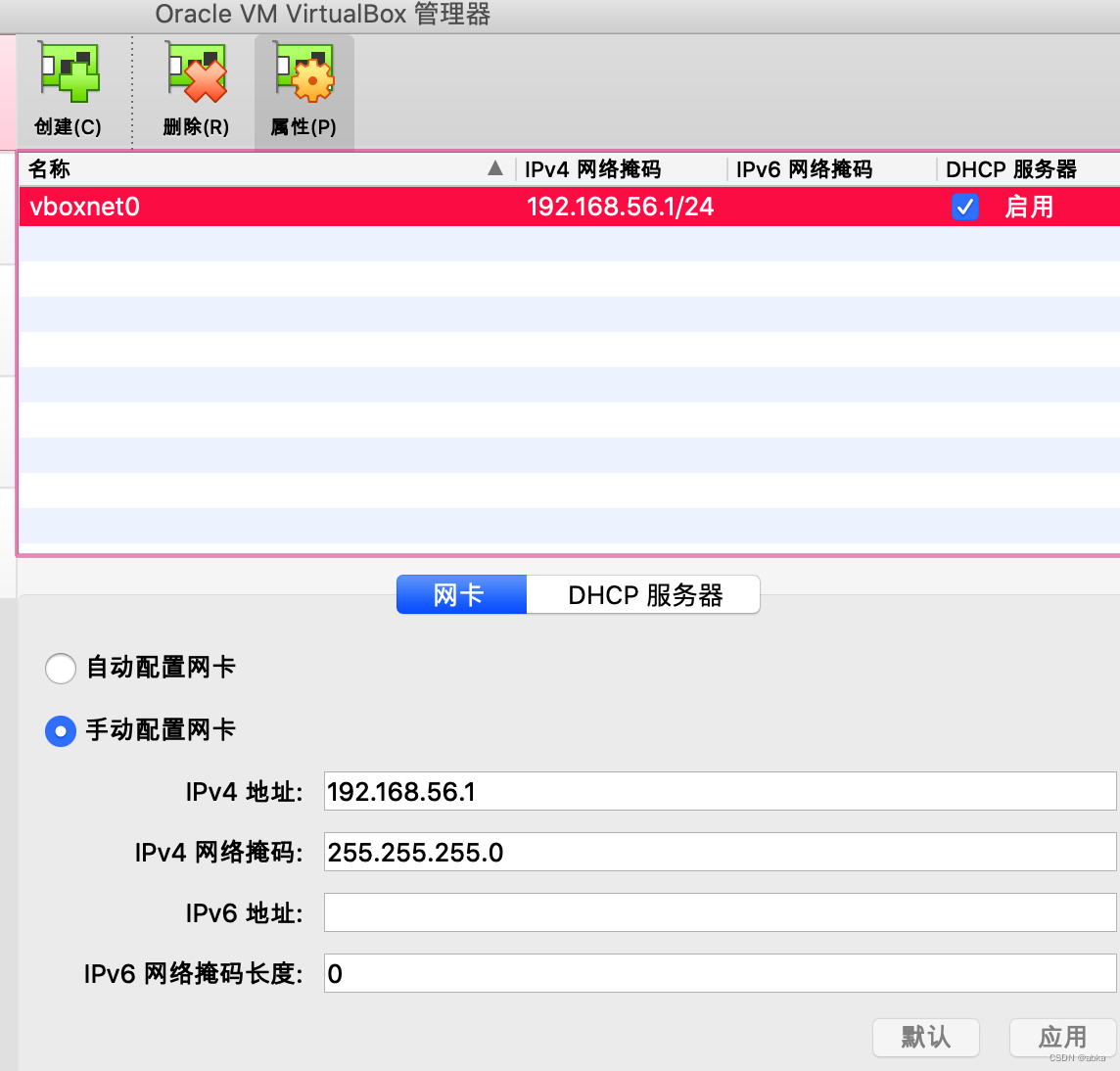
配置虚拟机网卡:
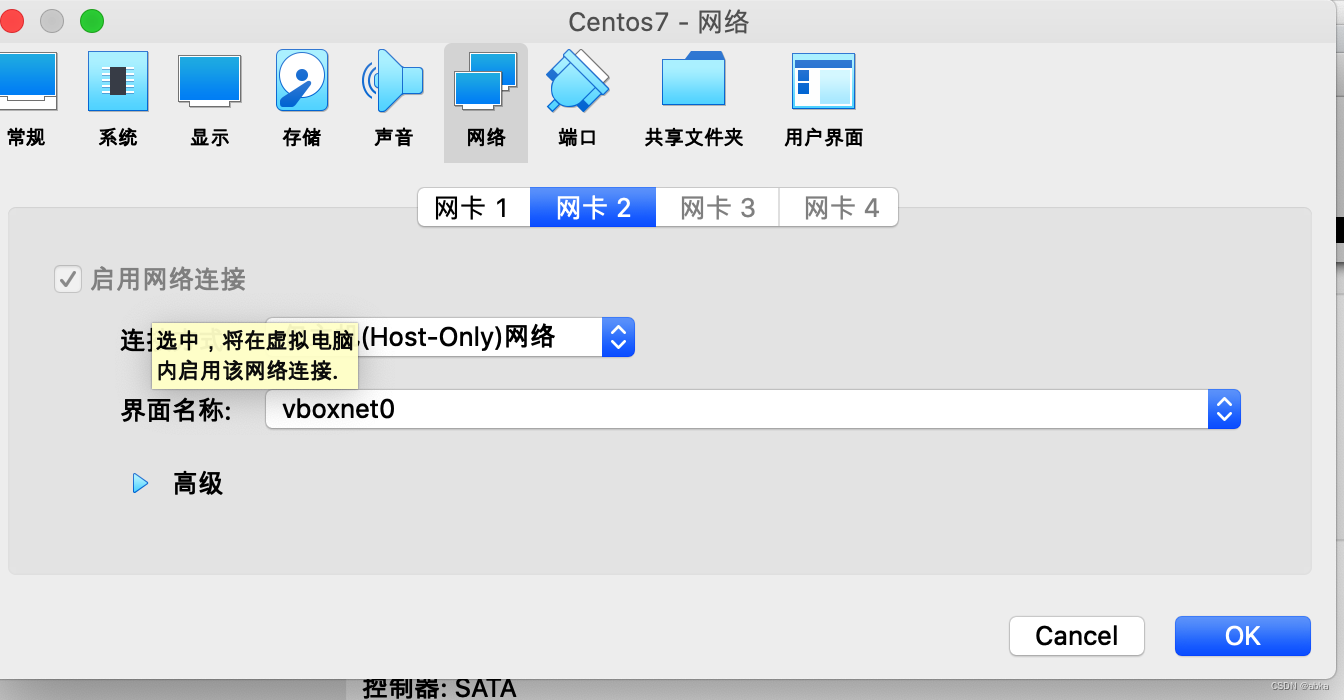
在centos中ip address

新增网卡地址是enp0s8

配置为静态

/etc/sysconfig/network-scripts

#cp ifcfg-enp0s3 ifcfg-enp0s8

ifcfg-enp0s8:

TYPE=Ethernet
PROXY_METHOD=none
BROWSER_ONLY=no
BOOTPROTO=static
DEFROUTE=yes
IPV4_FAILURE_FATAL=no
IPV6INIT=yes
IPV6_AUTOCONF=yes
IPV6_DEFROUTE=yes
IPV6_FAILURE_FATAL=no
IPV6_ADDR_GEN_MODE=stable-privacy
NAME=enp0s8
UUID=8b1dfb07-df53-46ba-bbae-87fabf097b6a
DEVICE=enp0s8
ONBOOT=yes
IPADDR=192.168.56.4

name,device需要修改为enp0s8

# 静态配置

BOOTPROTO=static

# 静态ip

IPADDR=192.168.56.4 

CentOS 7 虚拟机使用 NAT 模式时,如果遇到重启网卡失败的问题,可能是由于网络服务配置、网卡设备状态或虚拟化环境设置等方面的原因导致的。以下是一些常见的排查和解决方法: ### 1. 检查网络服务状态 确保 `network` 服务处于运行状态,并尝试重新启动该服务: ```bash systemctl status network systemctl restart network ``` 如果服务未能正常启动,可以查看 `/var/log/messages` 或 `journalctl -u network.service` 获取更详细的错误信息[^3]。 ### 2. 验证网卡配置文件 检查 `/etc/sysconfig/network-scripts/` 目录下对应的网卡配置文件(如 `ifcfg-ens33`),确认其中的关键参数是否正确: - `BOOTPROTO=dhcp`:表示通过 DHCP 获取 IP 地址。 - `ONBOOT=yes`:表示开机时自动启用该网卡。 - `DEVICE=ens33`:确保与实际网卡名称一致。 - `TYPE=Ethernet`:确保类型为以太网。 修改配置后,尝试重启网络服务: ```bash systemctl restart network ``` ### 3. 检查虚拟化环境中的网络设置 若使用 KVM 或 libvirt 管理虚拟机,确保默认的 NAT 网络已正确启用并运行: ```bash virsh net-list --all ``` 如果默认网络未运行,可手动启动它: ```bash virsh net-start default virsh net-autostart default ``` 如果之前禁用了默认网络的自动启动,可以通过以下命令恢复: ```bash virsh net-autostart default --enable ``` ### 4. 检查内核模块冲突 如果主机上安装了 VirtualBox 或 VMware 等虚拟化软件,可能会与 KVM 冲突,导致网卡无法正常工作。可以尝试重命名 KVM 模块文件以防止其加载: ```bash mv /etc/sysconfig/modules/kvm.modules /etc/sysconfig/modules/kvm.modules.bak ``` 然后重启系统,避免因模块冲突导致网络异常[^2]。 ### 5. 使用 `nmcli` 工具管理网络 NetworkManager 提供了 `nmcli` 命令行工具,可用于替代传统的 `network` 服务进行网络管理: ```bash nmcli device show nmcli connection up <connection-name> ``` 若希望切换到 NetworkManager 管理网络,建议先停用 firewalld 并改用 iptables 服务: ```bash systemctl disable firewalld systemctl stop firewalld ``` ### 6. 查看 dmesg 日志 运行 `dmesg` 命令查看内核日志,寻找与网卡相关的错误信息: ```bash dmesg | grep -i eth ``` 这有助于判断网卡驱动是否加载成功或是否存在硬件层面的问题。 ---
评论 1
添加红包

请填写红包祝福语或标题

红包个数最小为10个

红包金额最低5元

当前余额3.43前往充值 >
需支付:10.00
成就一亿技术人!
领取后你会自动成为博主和红包主的粉丝 规则
hope_wisdom
发出的红包
实付
使用余额支付
点击重新获取
扫码支付
钱包余额 0

抵扣说明:

1.余额是钱包充值的虚拟货币,按照1:1的比例进行支付金额的抵扣。
2.余额无法直接购买下载,可以购买VIP、付费专栏及课程。

余额充值