


在前端开发的世界里,布局一直是核心挑战之一。从早期的表格布局,到后来的内联块和浮动布局,再到如今的 Flexbox 和 Grid,每一种布局技术都代表了时代的进步。本文将深入探讨内联块级元素、浮动布局和弹性盒子这三种重要技术,分析它们的优缺点以及使用场景。
一、内联块级元素布局
内联块级元素(inline-block)是 CSS 中一种特殊的元素显示模式,它结合了内联元素和块级元素的优点:既可以在一行内显示多个元素,又可以精确控制其宽度和高度。
1. 基本特性
内联块级元素具有以下特性:
- 不独占一行,可以与其他内联元素或内联块元素并排显示
- 支持 width 和 height 属性,可以精确控制尺寸
- 元素之间会有一个空格的间距,这是由 HTML 中的换行符、空格等字符被解析导致的
2. 典型应用场景
内联块级元素常用于需要水平排列且有固定尺寸的元素,如导航菜单、产品卡片等:
.menu-item {
    display: inline-block;
    width: 100px;
    height: 40px;
    line-height: 40px;
    text-align: center;
    background-color: #f0f0f0;
}
3. 主要问题与解决方案
问题 1:元素间的空格间隙
当使用内联块元素布局时,最常见的问题就是元素之间会出现空格间隙。这个间隙是由 HTML 中的换行符、空格等字符被解析导致的。
解决方案:
方法一:在 HTML 中让元素首尾相连
<div class="inline-block">Item 1</div><div class="inline-block">Item 2</div><div class="inline-block">Item 3</div>
方法二:设置父元素 font-size:0,子元素再设置回有效字体大小
.container {
    font-size: 0;
}

.container .inline-block {
    font-size: 16px; /* 恢复字体大小 */
    display: inline-block;
}
问题 2:难以实现完全均分
使用内联块级元素实现子元素均分父容器宽度时,由于需要考虑元素间的空格间隙,计算会变得复杂,且可能无法精确均分。
4. 代码示例
下面是一个使用内联块级元素布局的完整示例:
.container {
    width: 600px;
    background-color: #f5f5f5;
    text-align: center;
}

.box {
    display: inline-block;
    width: 180px;
    height: 100px;
    margin: 10px;
    background-color: #e0e0e0;
}
二、浮动布局(Float)
浮动布局是 CSS 中较早出现的一种布局技术,它原本是为了实现文字环绕图片的效果,后来被广泛用于多列布局。
1. 基本原理
浮动布局的核心是通过float属性将元素从正常文档流中移出,使其向左或向右浮动,直到碰到容器边缘或另一个浮动元素。
常用值:
float: left:元素向左浮动float: right:元素向右浮动float: none:默认值,元素不浮动
2. 典型应用场景
浮动布局常用于实现多列布局、图文混排等:
.image {
    float: left;
    margin-right: 20px;
}

.text {
    overflow: hidden; /* 防止文本环绕 */
}
3. 主要问题与解决方案
问题 1:父元素高度塌陷
当子元素全部设置为浮动元素后,父元素会因为没有浮动子元素占据空间而导致高度塌陷。
解决方案:
方法一:为父元素设置固定高度
.container {
    height: 200px; /* 设置固定高度 */
}
方法二:使用 BFC(块级格式化上下文)
.container {
    overflow: hidden; /* 创建BFC */
}
方法三:使用 clearfix 清除浮动
.clearfix::after {
    content: "";
    display: block;
    clear: both;
}
问题 2:布局计算复杂
使用浮动实现子元素均分父容器时,需要精确计算每个元素的宽度、边距等,容易出错。
4. 代码示例
下面是一个使用浮动布局的完整示例:
.container {
    width: 600px;
    background-color: #f5f5f5;
    overflow: hidden; /* 清除浮动 */
}

.box {
    float: left;
    width: 180px;
    height: 100px;
    margin: 10px;
    background-color: #e0e0e0;
}
三、弹性盒子(Flexbox)布局
弹性盒子(Flexible Box)是 CSS3 引入的一种新的布局模式,专门为现代界面设计而优化。它提供了强大的灵活性和控制力,能够轻松解决前面两种布局技术的痛点。
1. 基本概念
弹性盒子布局基于两个核心概念:
- 弹性容器(Flex Container):设置了
display: flex或display: inline-flex的元素 - 弹性项目(Flex Item):弹性容器的直接子元素
2. 核心属性
弹性盒子布局的强大之处在于它提供了丰富的属性来控制布局:
容器属性:
flex-direction:控制子元素的排列方向row(默认):从左到右row-reverse:从右到左column:从上到下column-reverse:从下到上justify-content:控制子元素在主轴上的分布方式flex-start(默认):子元素位于开始位置flex-end:子元素位于结束位置center:子元素居中对齐space-between:空白均匀分布在元素之间space-around:每个元素周围有相等的空白space-evenly:空白在元素之间、元素与容器边缘均匀分布align-items:控制子元素在交叉轴上的对齐方式flex-start:顶部对齐flex-end:底部对齐center:居中对齐stretch(默认):拉伸以填充容器baseline:基线对齐flex-wrap:控制子元素是否换行nowrap(默认):不换行wrap:换行wrap-reverse:换行并反转排列顺序
项目属性:
order:控制子元素的排列顺序,数值越小越靠前flex-grow:定义子元素的拉伸比例flex-shrink:定义子元素的收缩比例flex-basis:定义子元素的初始大小align-self:单独控制某个子元素在交叉轴上的对齐方式
3. 弹性盒子解决的痛点
- 元素间间隙问题:弹性盒子布局中元素之间不会有默认间隙
- 父元素高度塌陷:弹性容器会自动包含所有子元素
- 精确控制:可以通过
flex-grow和flex-shrink轻松实现子元素的均分和自适应
4. 代码示例
下面是一个使用弹性盒子布局的完整示例:
.container {
    display: flex;
    width: 600px;
    background-color: #f5f5f5;
    flex-wrap: wrap;
    justify-content: space-between;
}

.box {
    width: 180px;
    height: 100px;
    margin: 10px 0;
    background-color: #e0e0e0;
}
四、三种布局技术对比
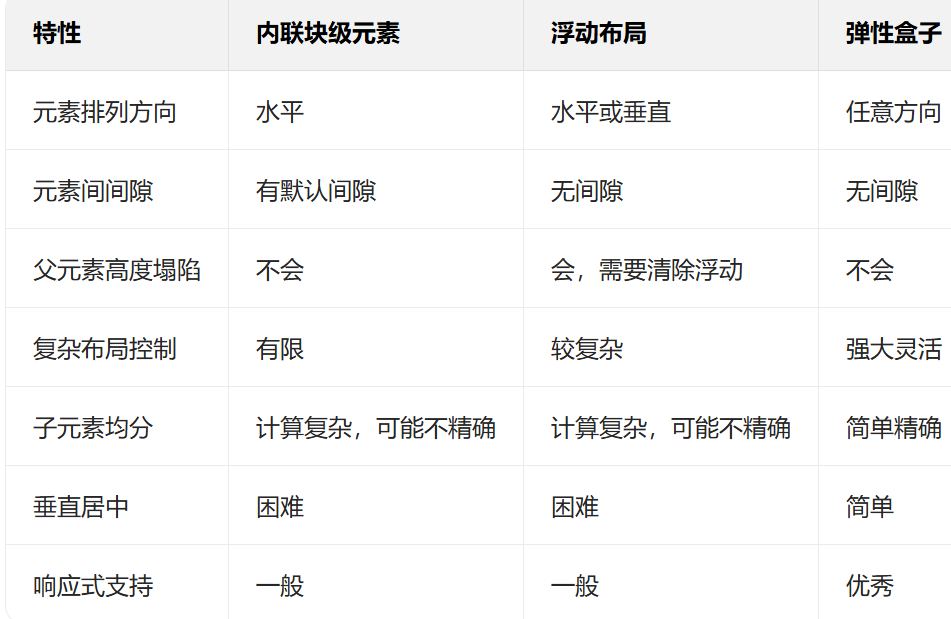
五、响应式布局
<head>
    <meta charset="UTF-8">
    <meta name="viewport" content="width=device-width, initial-scale=1.0">
    <title>Document</title>
    <style>
        .contaner {
            width: 750px;
            /* background: greenyellow; */
            display: flex;
            flex-wrap: wrap;
            margin: 100px auto;
        }

        .item1 {
            /* width height设置整个盒子的尺寸 */
            box-sizing: border-box;
            width: 300px;
            height: 200px;
            border: 8px solid plum;
            margin: 0px 10px 10px 0px;
        }

        .item2 {
            box-sizing: border-box;
            width: 420px;
            height: 200px;
            border: 8px solid skyblue;
        }

        .item3 {
            width: 700px;
            height: 200px;
            border: 8px solid peachpuff;
        }

        @media screen and (max-width:700px) {
            .contaner {
                width: 500px;
            }
            .item1 {
                width: 500px;
            }
            .item2 {
                width: 500px;
            }
            .item3 {
                width: 500px;
            }
        }

        @media screen and (min-width:1000px) {
            .contaner {
                width: 1000px;
            }
            .item1 {
                width: 300px;
            }
            .item2 {
                width: 300px;
            }
            .item3 {
                width: 300px;
            }
        }
    </style>
</head>

<body>

    <div class="contaner">
        <div class="item1"></div>
        <div class="item2"></div>
        <div class="item3"></div>
    </div>
</body>
六、字体设置
<head>
    <meta charset="UTF-8">
    <meta name="viewport" content="width=device-width, initial-scale=1.0">
    <title>Document</title>
    <style>
        div{
            font-family: "bbb";
            color:darkkhaki;
            font-size: 50px;

        }
        p{
            font-family: "aaa";
            color: aqua;
            font-size: 50px;
        }
        @font-face {
            font-family: "aaa";
            src: url("../font/budin.ttf");
        }
        @font-face {
            font-family: "bbb";
            src: url("font/xiong.ttf");
        }
    </style>

</head>
<body>
    <div>字体设置</div>
    <div>字体设置</div>
    <p>字体设置</p>
    <p>字体设置</p>


</body>





 扫一扫
扫一扫


 535
535

 被折叠的 条评论
为什么被折叠?
被折叠的 条评论
为什么被折叠?
 到【灌水乐园】发言





