Docker安装

Docker安装

Docker 是一个开源的商业产品,有两个版本:社区版(Community Edition,缩写为 CE)和企业版(Enterprise Edition,缩写为 EE)。企业版包含了一些收费服务,个人开发者一般用不到


Docker 要求 CentOS 系统的内核版本在 3.10以上 ,查看本页面的前提条件来验证你的CentOS 版本是否支持 Docker 。

1、通过 uname -r 命令查看你当前的内核版本

uname -r

2、    使用 root 权限登录 Centos。确保 yum 包更新到最新。

yum -y update

3、    卸载旧版本(如果安装过旧版本的话)

yum remove docker docker-common docker-selinux docker-engine

4、    安装需要的软件包, yum-util 提供yum-config-manager功能,另外两个是devicemapper驱动依赖的

yum install -y yum-utils device-mapper-persistent-data lvm2

5、    设置yum源

yum-config-manager --add-repo https://download.docker.com/linux/centos/docker-ce.repo


6、    可以查看所有仓库中所有docker版本,并选择特定版本安装

yum list docker-ce --showduplicates | sort -r

7、    安装docker

sudo yum install -y docker-ce     #由于repo中默认只开启stable仓库,故这里安装的是最新稳定版18.03.1

8、    启动并加入开机启动

systemctl start docker

systemctl enable docker

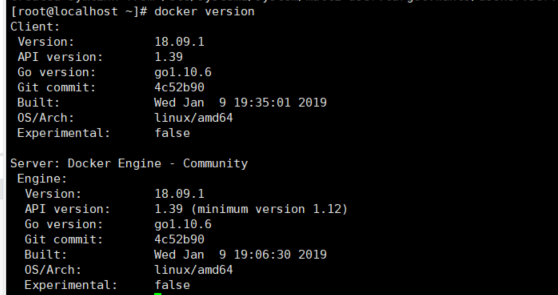
9、    验证安装是否成功(有client和service两部分表示docker安装启动都成功了)

docker version


出现:

安装成功!


内容概要:本文介绍了基于贝叶斯优化的CNN-LSTM混合神经网络在时间序列预测中的应用,并提供了完整的Matlab代码实现。该模型结合了卷积神经网络(CNN)在特征提取方面的优势与长短期记忆网络(LSTM)在处理时序依赖问题上的强大能力,形成一种高效的混合预测架构。通过贝叶斯优化算法自动调参,提升了模型的预测精度与泛化能力,适用于风电、光伏、负荷、交通流等多种复杂非线性系统的预测任务。文中还展示了模型训练流程、参数优化机制及实际预测效果分析,突出其在科研与工程应用中的实用性。; 适合人群:具备一定机器学习基基于贝叶斯优化CNN-LSTM混合神经网络预测(Matlab代码实现)础和Matlab编程经验的高校研究生、科研人员及从事预测建模的工程技术人员,尤其适合关注深度学习与智能优化算法结合应用的研究者。; 使用场景及目标:①解决各类时间序列预测问题,如能源出力预测、电力负荷预测、环境数据预测等;②学习如何将CNN-LSTM模型与贝叶斯优化相结合,提升模型性能;③掌握Matlab环境下深度学习模型搭建与超参数自动优化的技术路线。; 阅读建议:建议读者结合提供的Matlab代码进行实践操作,重点关注贝叶斯优化模块与混合神经网络结构的设计逻辑,通过调整数据集和参数加深对模型工作机制的理解,同时可将其框架迁移至其他预测场景中验证效果。
### Docker 安装指南 Docker 是一种开源的容器化平台,允许开发者将应用及其依赖项打包到轻量级的容器中[^2]。以下是 Docker安装方法和相关指南: #### 1. 设置 Docker 稳定版存储库 在 CentOS 上,可以通过以下命令添加 Docker 的稳定版存储库: ```bash sudo yum-config-manager --add-repo https://download.docker.com/linux/centos/docker-ce.repo ``` 此命令会配置 Docker 的官方存储库以供后续安装使用[^1]。 #### 2. 安装 Docker 根据不同的操作系统,安装 Docker 的方式有所不同。以下是一些常见操作系统的安装方法: - **CentOS**: 使用以下命令安装 Docker: ```bash sudo yum install -y docker-ce docker-ce-cli containerd.io ``` - **Ubuntu**: 在 Ubuntu 上可以使用以下命令安装 Docker: ```bash sudo apt-get update sudo apt-get install -y docker-ce docker-ce-cli containerd.io ``` - **Windows 和 Mac**: 对于 Windows 和 Mac 用户,可以直接从 Docker 官方网站下载并安装 Docker Desktop[^4]。下载地址为:[https://www.docker.com/products/docker-desktop](https://www.docker.com/products/docker-desktop)。 #### 3. 启动 Docker 服务 安装完成后,需要启动 Docker 服务并设置开机自启: ```bash sudo systemctl start docker sudo systemctl enable docker ``` #### 4. 验证 Docker 安装 通过以下命令验证 Docker 是否安装成功: ```bash docker --version ``` 如果显示 Docker 的版本信息,则表示安装成功[^3]。 #### 5. 测试运行一个容器 可以运行以下命令测试 Docker 是否正常工作: ```bash docker run hello-world ``` 此命令会下载 `hello-world` 镜像并在容器中运行它,输出一条欢迎信息。 #### 6. 卸载 Docker 如果需要卸载 Docker,可以使用以下命令: ```bash sudo apt-get purge docker-ce docker-ce-cli containerd.io docker-compose-plugin sudo rm -rf /var/lib/docker sudo rm -rf /var/lib/containerd ``` 对于 NVIDIA 相关组件,可以执行以下命令进行卸载: ```bash sudo apt-get purge -y nvidia-docker2 ``` #### 常见问题及解决方法 如果遇到错误提示“Cannot connect to the Docker daemon”,可以按照以下步骤排查: 1. 检查 Docker 服务状态: ```bash sudo systemctl status docker ``` 2. 查看详细日志: ```bash journalctl -xe -u docker ``` ### 注意事项 确保系统满足 Docker 的最低要求,并且在安装前清理掉可能存在的旧版本 Docker[^3]。
评论
成就一亿技术人!
拼手气红包6.0元
还能输入1000个字符
 
红包 添加红包
表情包 插入表情
 条评论被折叠 查看
添加红包

请填写红包祝福语或标题

红包个数最小为10个

红包金额最低5元

当前余额3.43前往充值 >
需支付:10.00
成就一亿技术人!
领取后你会自动成为博主和红包主的粉丝 规则
hope_wisdom
发出的红包
实付
使用余额支付
点击重新获取
扫码支付
钱包余额 0

抵扣说明:

1.余额是钱包充值的虚拟货币,按照1:1的比例进行支付金额的抵扣。
2.余额无法直接购买下载,可以购买VIP、付费专栏及课程。

余额充值