


 本文档详述了如何在虚拟机中搭建伪分布式Hadoop集群,包括VMware虚拟机安装、CentOS操作系统配置、MobaXterm远程登录工具及WinSCP文件上传工具的安装与使用,以及Hadoop环境的搭建、测试与问题解决,提供了完整的步骤和配置文件说明。
搭建伪分布式hadoop系统
一、搭建思路
1、软件准备
2、基础平台环境搭建
(1)VMware Workstation Pro 虚拟机安装
(2)CentOS-7-x86_64操作系统安装
(3)MobaXterm_Installer_v11.1远程登陆工具安装
3、Hadoop环境搭建
4、Hadoop环境测试
5、问题解决
二、软件准备
选择在虚拟机中搭建伪分布式hadoop集群系统,首先确定要使用哪些环境软件,使用软件准备如下(其他版本软件也可以尝试使用):
- VMware Workstation Pro 虚拟机,云盘链接:https://pan.baidu.com/s/1-fTvQ_MSN0o9xT9VqXToOw 提取码:4bbj
- CentOS-7-x86_64-Everything-1908 服务器系统,云盘链接:https://pan.baidu.com/s/12Xl2R-PAlJGPr9Hq410l1g 提取码:p4qd
- jdk-8u231-linux-x64.tar Java jdk环境安装包,云盘链接:https://pan.baidu.com/s/1h6qrNM10B6Vl-3p06lLpEg 提取码:j071
- hadoop-2.8.3.tar Hadoop文件安装包,云盘链接:https://pan.baidu.com/s/14EsLaoY1rPMYwTehDhxdvQ 提取码:mfo3
- MobaXterm_Installer_v11.1远程登陆辅助工具,云盘链接:https://pan.baidu.com/s/1F43kT3ejIZ8PLZT9KqWlDw 提取码:kqjj
- WinSCPPortable ftp 客户端文件上传工具,云盘链接:https://pan.baidu.com/s/1LfZoDopgf7FvbUrCJ1tu4g 提取码:8hbi
三、基础平台环境搭建
1、VMware Workstation Pro 虚拟机安装调试
(1)解压安装包后,双击应用程序

(2)弹出对话框,单击下一步

(3)弹出对话框,勾选同意并单击下一步

(4)根据自己需要更改安装位置(可以不修改),并单击下一步

(5)可以不检查、不晚上,单击下一步

(6)单击下一步

(7)单击完成安装

(8)单击需课程,将下载文本文件中的需课程复制进来

(9)输入永久产品许可证密钥

(10)点击输入并完成安装

(11)桌面出现图标,表示完成安装

(12)虚拟机环境设置
为便于搭建的环境适用于不同的局域网环境,我将虚拟机设置为通过NAT访问外部网络,将虚拟机内部所有系统做成一个单独的局域网环境,并关闭DHCP动态配置,规划设计网段为192.168.150.0/24,网关设置为192.168.150.2。
(13)双击打开虚拟机桌面

(14)打开虚拟网络编辑器

(15)更改设置

(16)点击设置NAT配置

(17)修改网关IP地址,并确认

(18)修改本地虚拟网络地址vmnet8地址为手工

2、CentOS-7-x86_64-Everything-1908 服务器系统安装调试
(1)新安装的操作系统,地址规划为192.168.150.100/24, 网关地址规划为192.168.150.2;用户名:root;密码huawei@123
(2)双击打开桌面虚拟机

(3)点击创建虚拟机,其它选择默认,并单击下一步

(4)选择稍后安装系统,并单价下一步

(5)选择Linux Cetos 64位操作系统并单击下一步

(6)修改虚拟机名称为伪分布式Hadoop系统,并修改位置为指定位置,单击下一步,本步骤可以全部默认

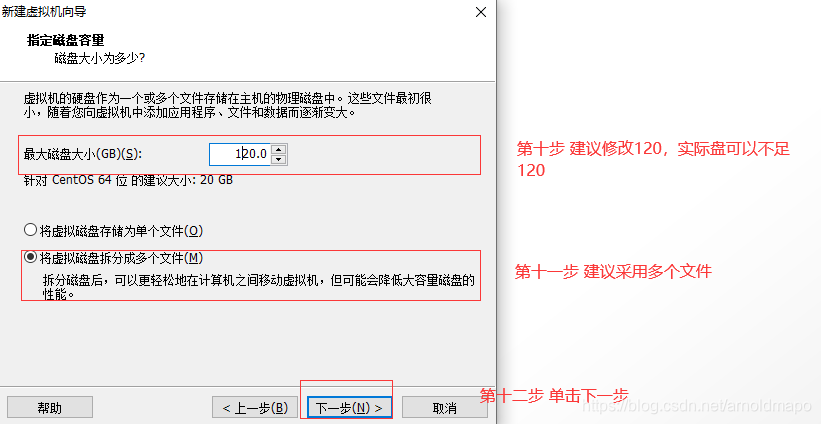
(7)修改容量大小,实际盘中不需要完全对应起来,单击下一步
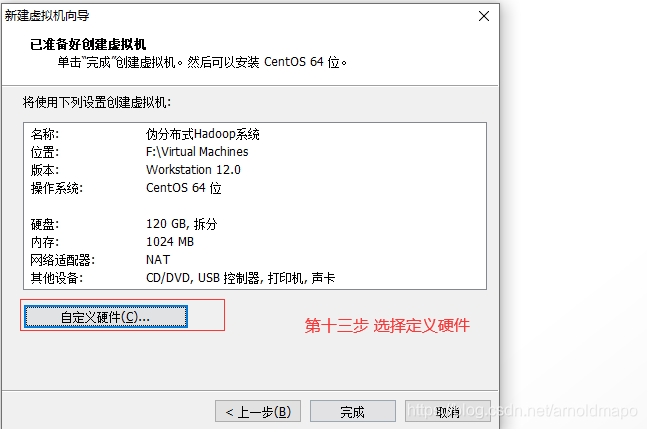
(8)自定义硬件
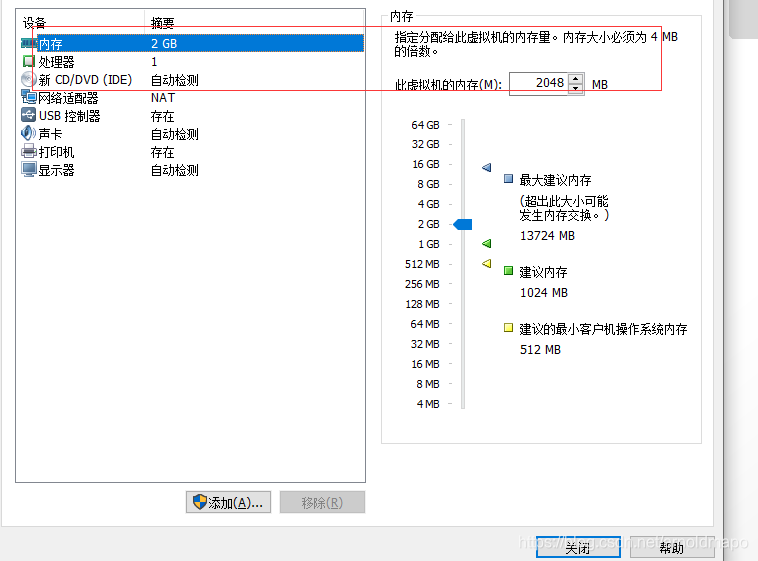
(9)定义内存
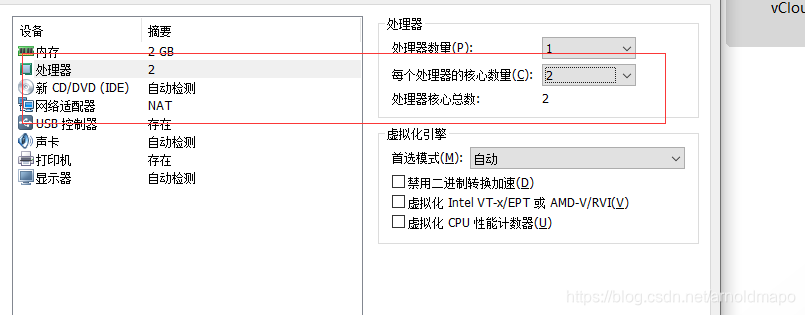
(10)重新定义处理器
 最低0.47元/天 解锁文章






 扫一扫
扫一扫


 2328
2328

 被折叠的 条评论
为什么被折叠?
被折叠的 条评论
为什么被折叠?
 到【灌水乐园】发言





